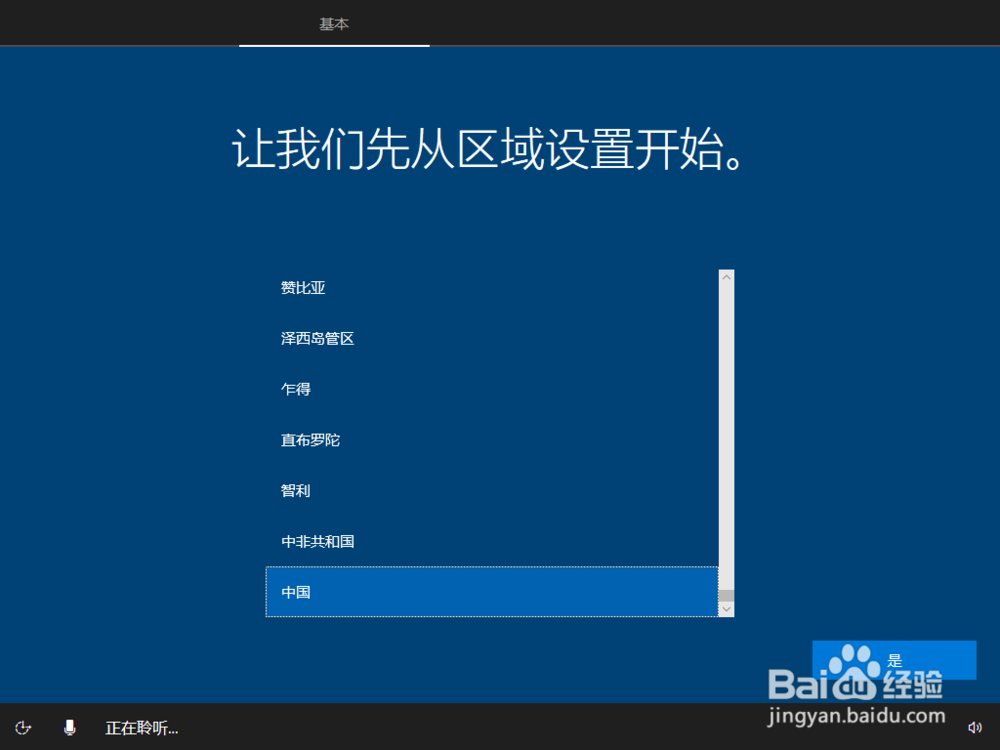
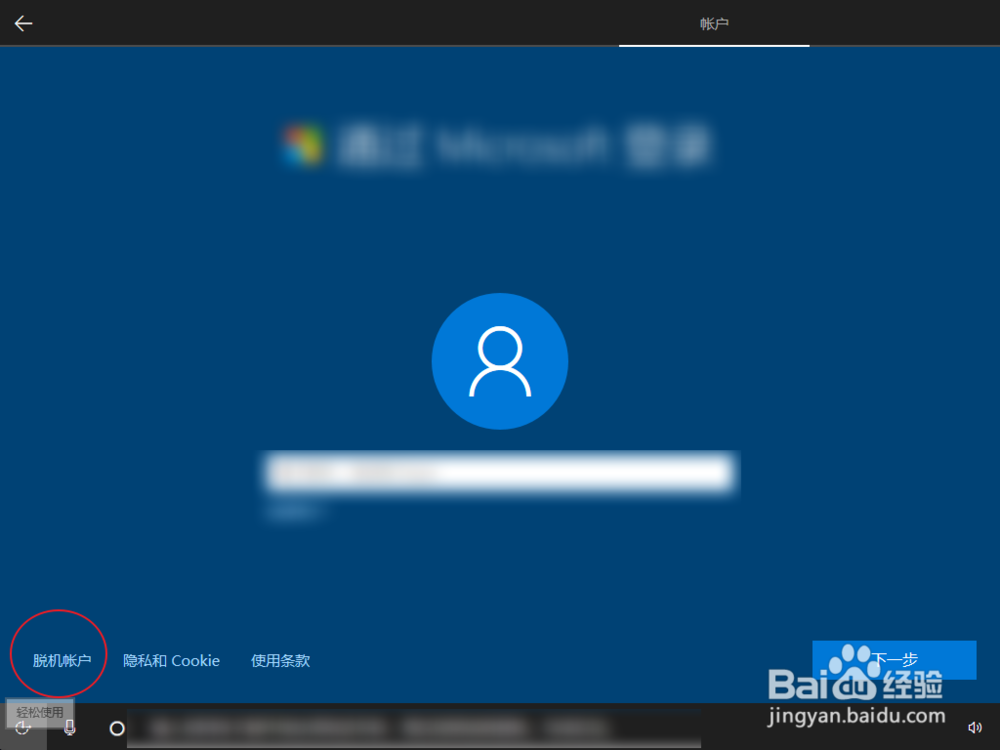
1、例子安装系统的时候,选区域,中国,选下一步,点击左下角的脱机帐户。
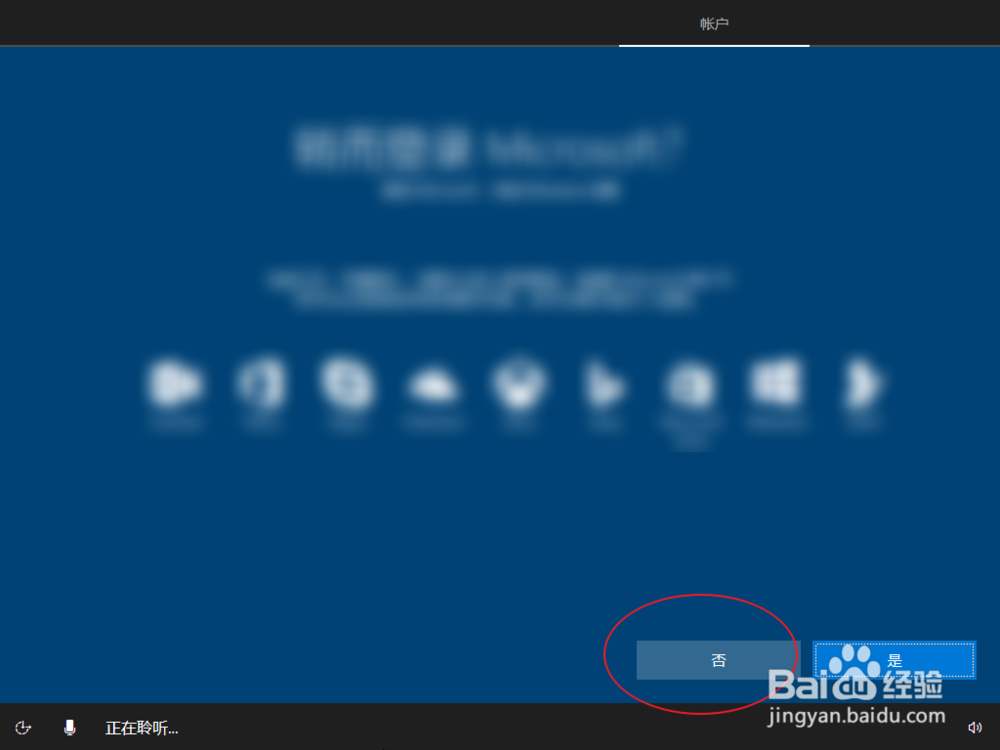
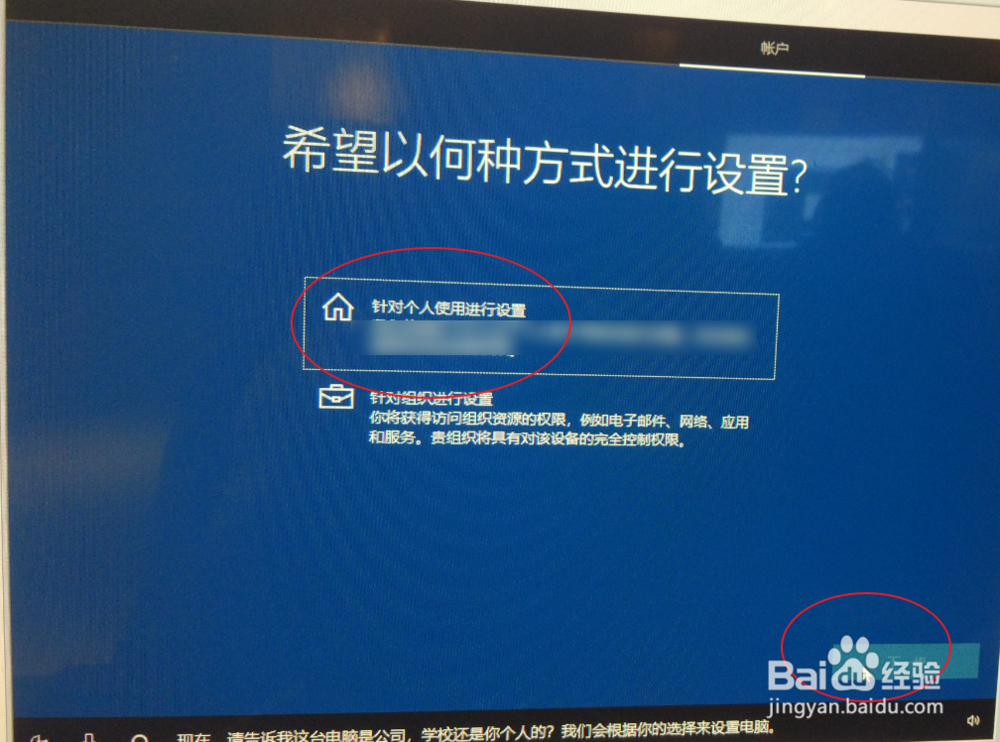
2、选择这个否,类型这里选择个人帐户,点击下一步。
3、键入想要创建的用户名,点击下一步,然后输入创建的密码的。
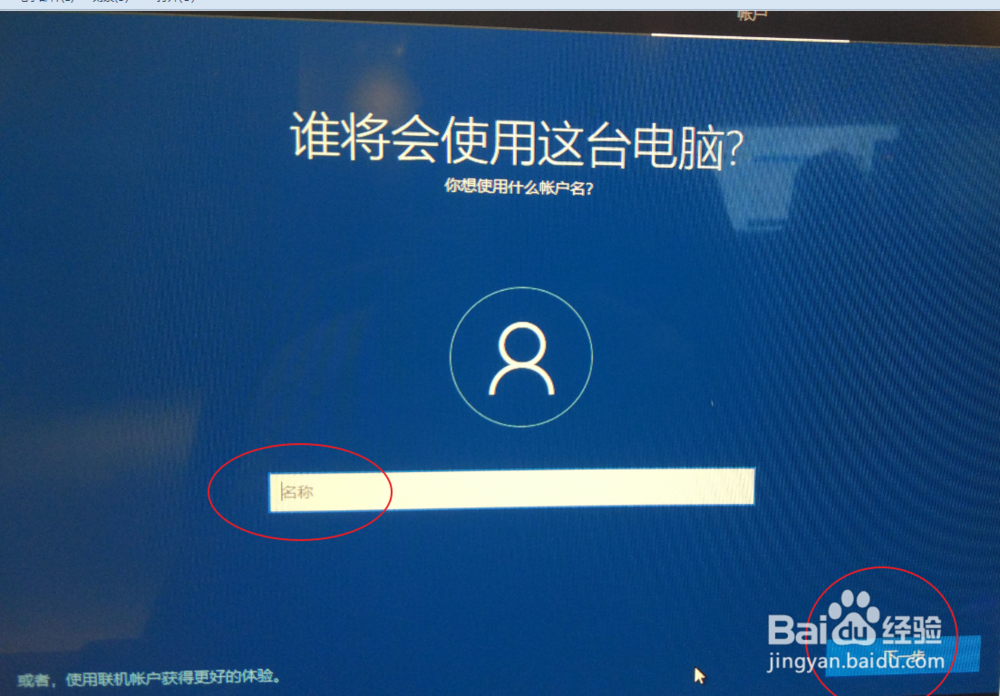
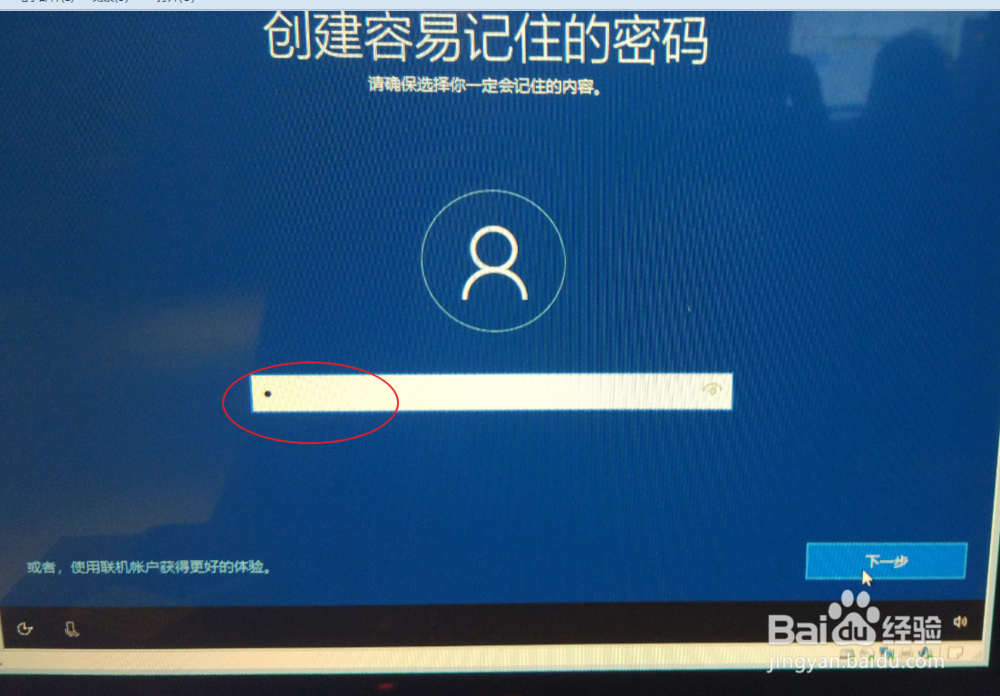
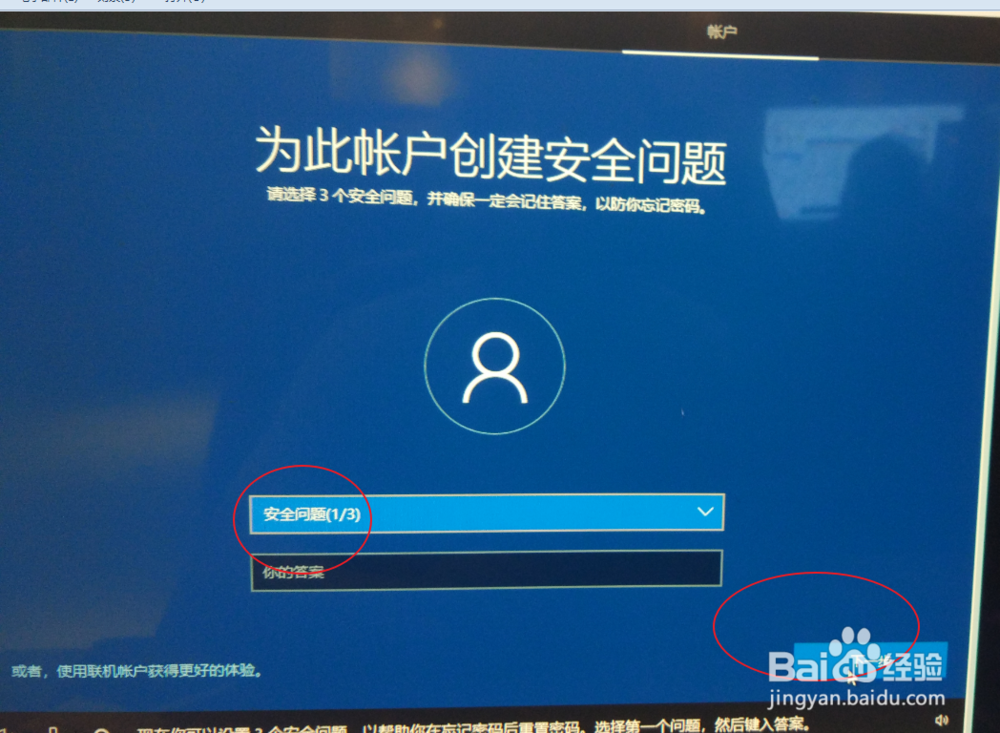
4、重复密码,然后点击下一步,设置一个问题,然后输入答案,点击下一步。总计有三个问题,建议设置不同的,并且每设置一次,拍照记录。
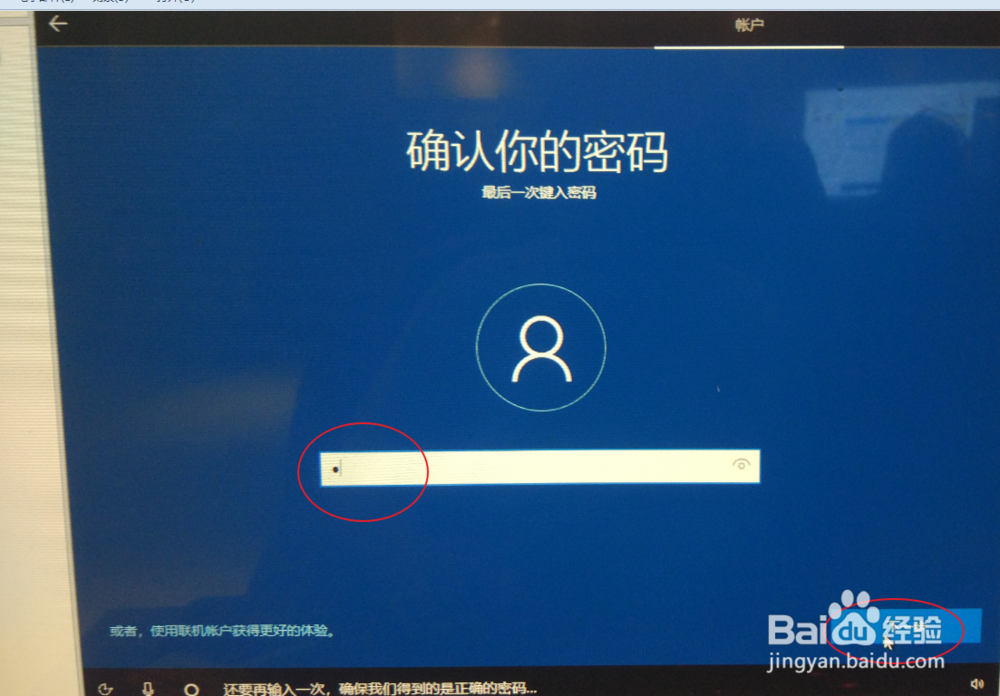
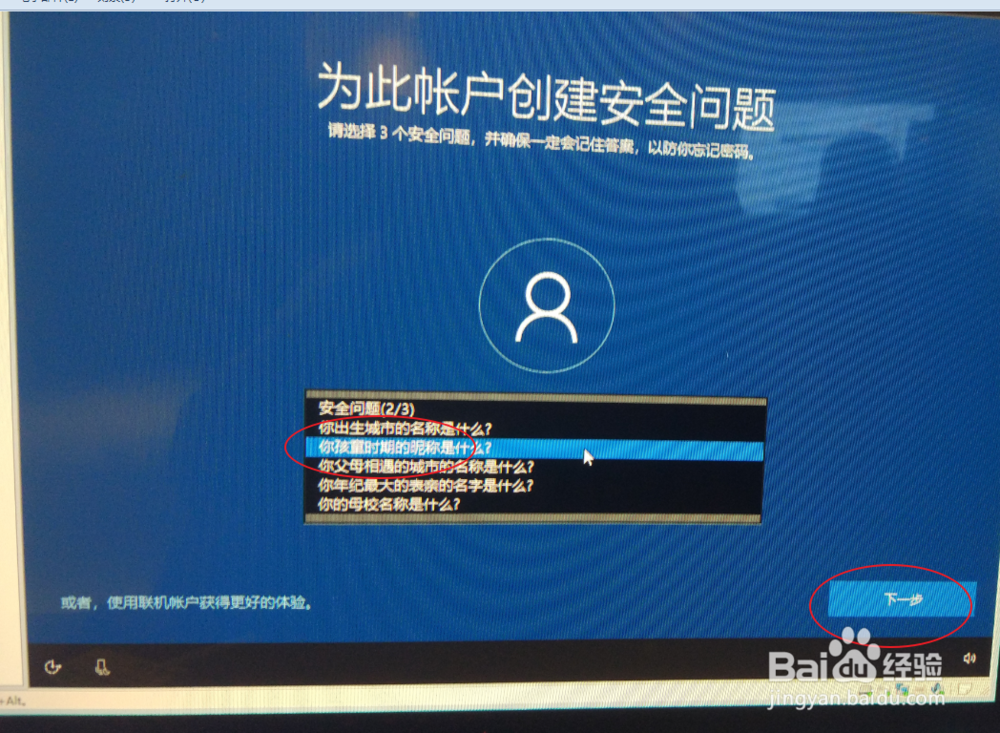
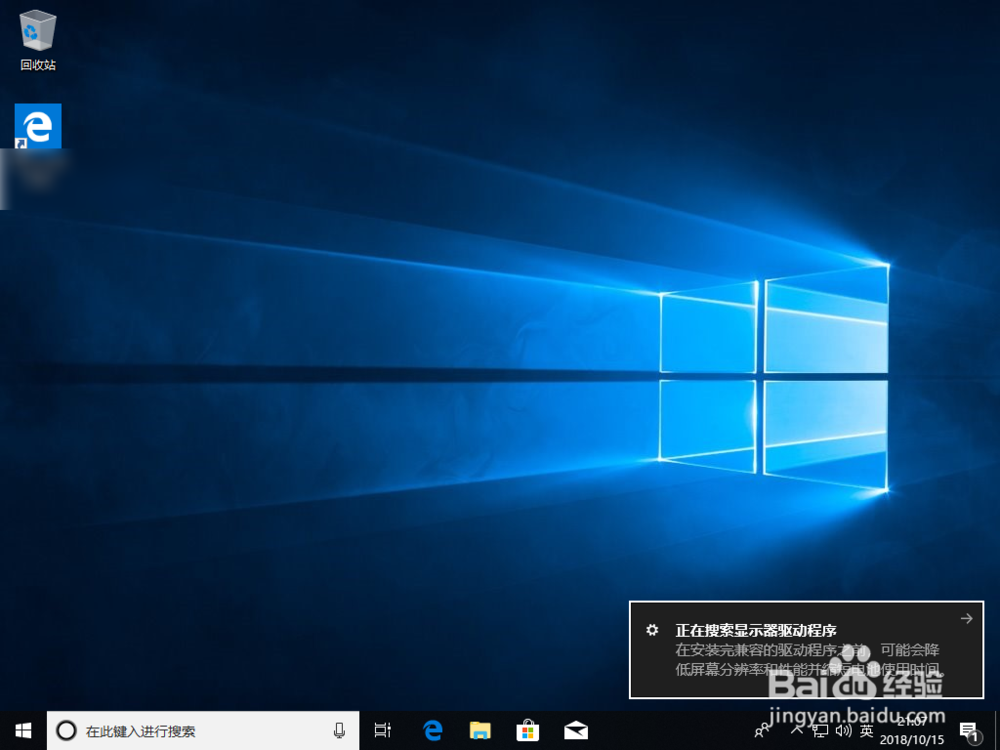
5、输入后,再进行设置一下,即可以这个帐户进入到电脑桌面上的,此时创建的就是本地帐户。
时间:2026-04-21 19:30:57
1、例子安装系统的时候,选区域,中国,选下一步,点击左下角的脱机帐户。
2、选择这个否,类型这里选择个人帐户,点击下一步。
3、键入想要创建的用户名,点击下一步,然后输入创建的密码的。
4、重复密码,然后点击下一步,设置一个问题,然后输入答案,点击下一步。总计有三个问题,建议设置不同的,并且每设置一次,拍照记录。
5、输入后,再进行设置一下,即可以这个帐户进入到电脑桌面上的,此时创建的就是本地帐户。
