如何制作九宫格图片美图秀秀怎么制作九宫格照片

 时间:2026-04-23 09:16:17

1、我们首先在电脑上找到安装好的美图秀秀的图标,双击后打开美图秀秀

如何制作九宫格图片美图秀秀怎么制作九宫格照片

2、接下来在打开的美图秀秀主界面,我们点击“美化图片”按钮。

如何制作九宫格图片美图秀秀怎么制作九宫格照片

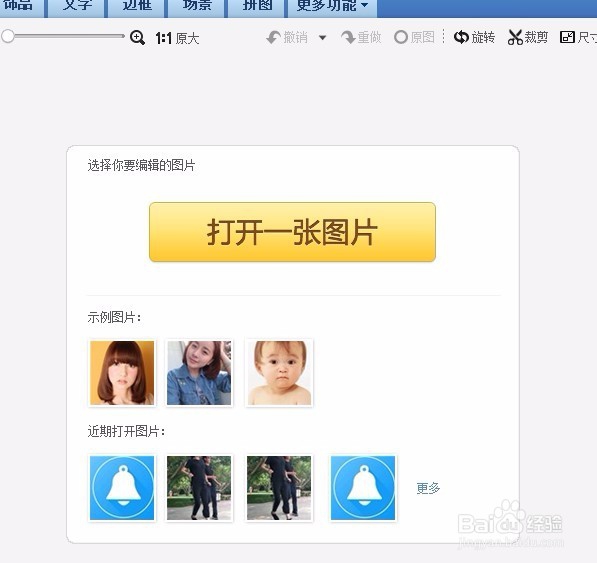
3、然后会弹出一个打开一张图片的按钮,点击该按钮后,我们选择要准备制作九宫格照片的图片文件。
如何制作九宫格图片美图秀秀怎么制作九宫格照片

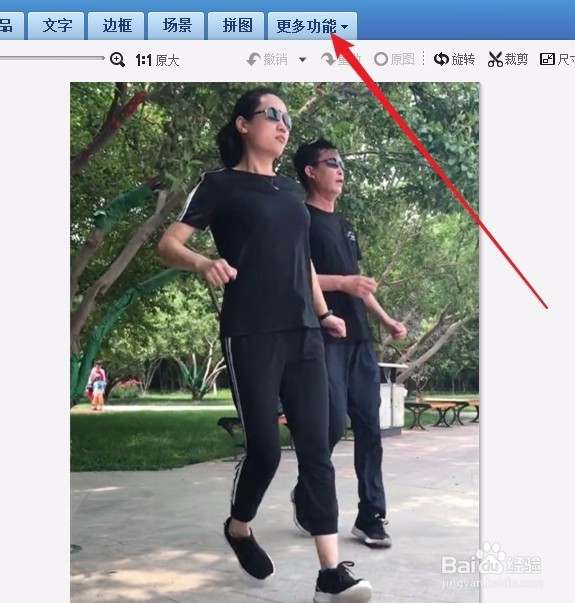
4、对图片进行编辑后,我们点击美图秀秀上面的“更多功能”菜单

如何制作九宫格图片美图秀秀怎么制作九宫格照片

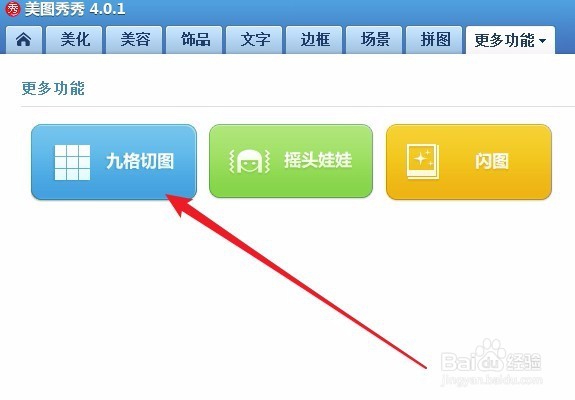
5、接下来在打开的更多功能窗口中,我们找到“九格切图”图标,点击该图标。

如何制作九宫格图片美图秀秀怎么制作九宫格照片

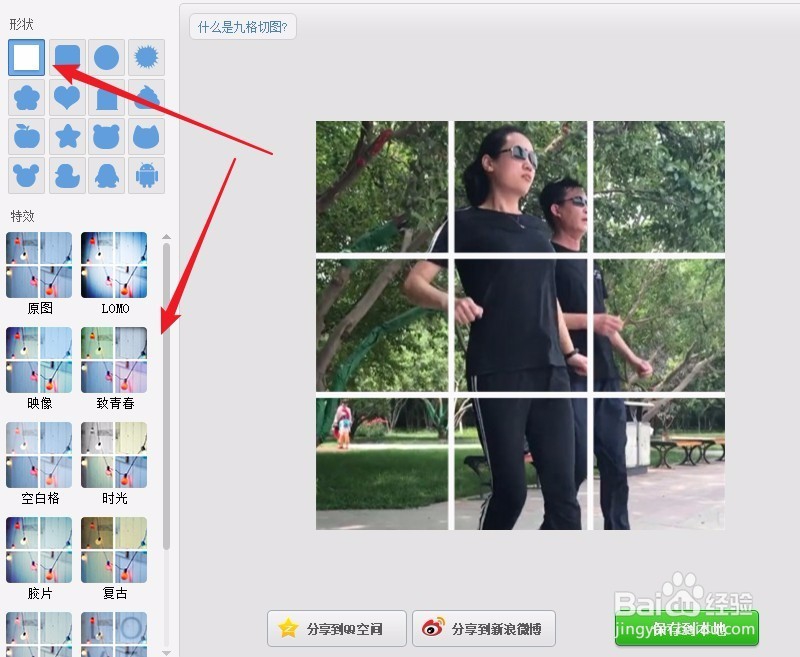
6、这时就会进入九宫切图的界面,在这里对图片进行编辑,可以选择九宫格图片的形状或者为图片添加特效,直到自己满意为止。
如何制作九宫格图片美图秀秀怎么制作九宫格照片

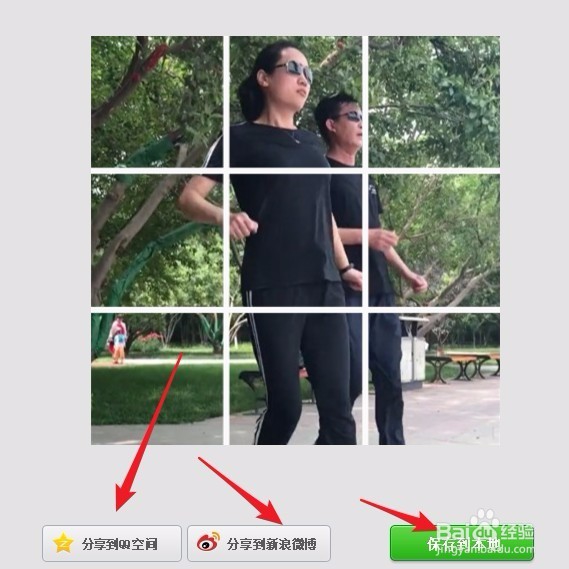
7、在制作完成后,我们就可以直接把图片保存到本地,或是分享到QQ空间或是微博都可以了。
如何制作九宫格图片美图秀秀怎么制作九宫格照片

  • 微信九宫格照片怎么弄
  • 怎么制作九宫格照片
  • 教你如何在微信制作九宫格照片发布朋友圈
  • 9张照片怎么拼成九宫格
  • 如何制作九宫图照片
  • 热门搜索
    御泥坊面膜怎么样 体重指数怎么算 微信主题怎么设置 坐月子炖鸡汤的做法 尿无力是怎么回事 怎么舌吻 celine怎么读 契怎么读 手工帽子的做法 为什么上大学