win11视频编辑器怎么剪辑视频?

 时间:2026-02-16 00:15:21

1、启动【视频编辑器】软件,点击左上角的【新建视频项目】。

win11视频编辑器怎么剪辑视频?

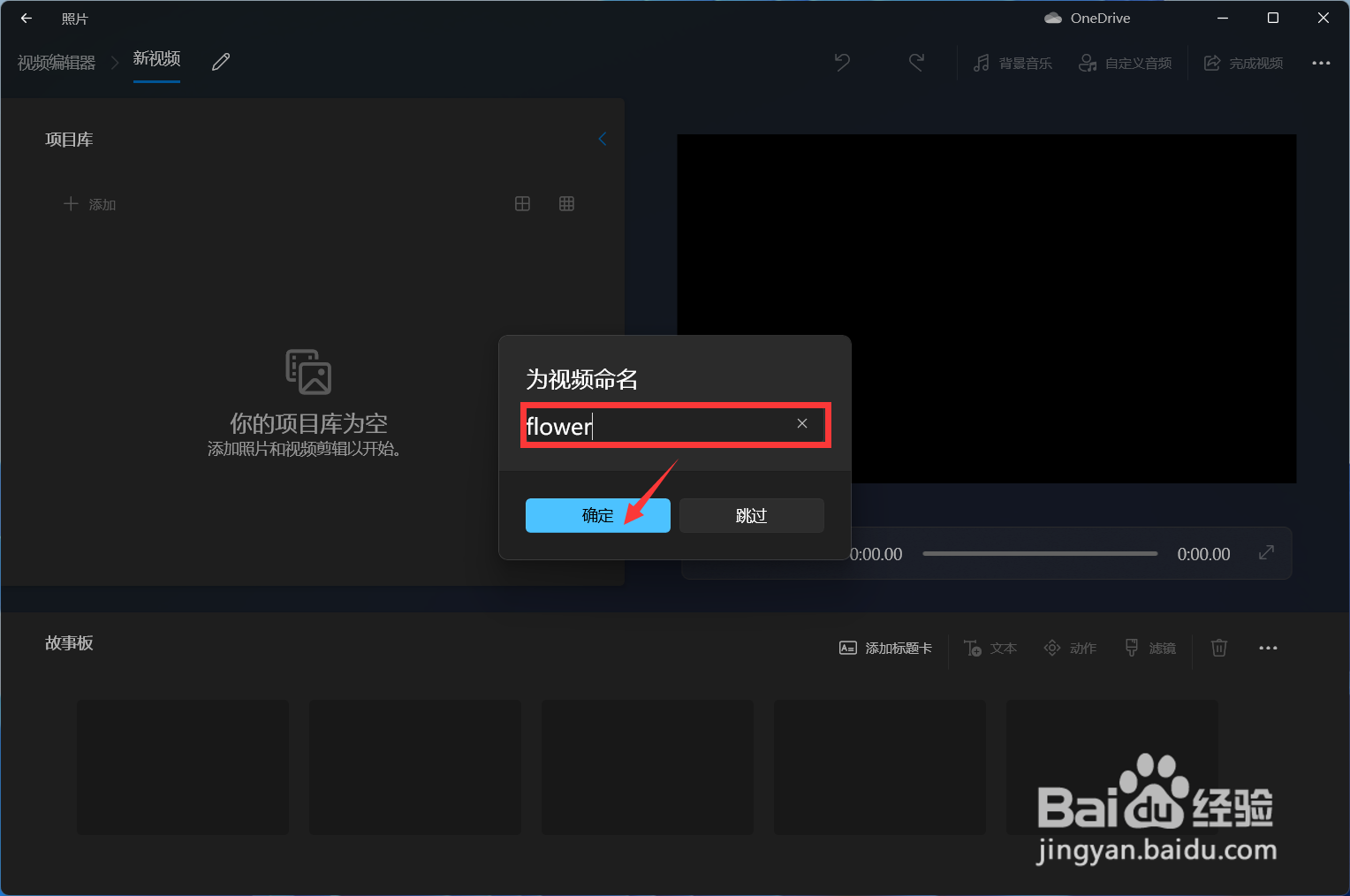
2、输入一个项目名称,并点击【确定】,完成创建视频项目。

win11视频编辑器怎么剪辑视频?

3、在左上角的【项目库】中,点击【添加】-【来自这台电脑】,选择要剪辑的视频,导入到项目库中。

win11视频编辑器怎么剪辑视频?

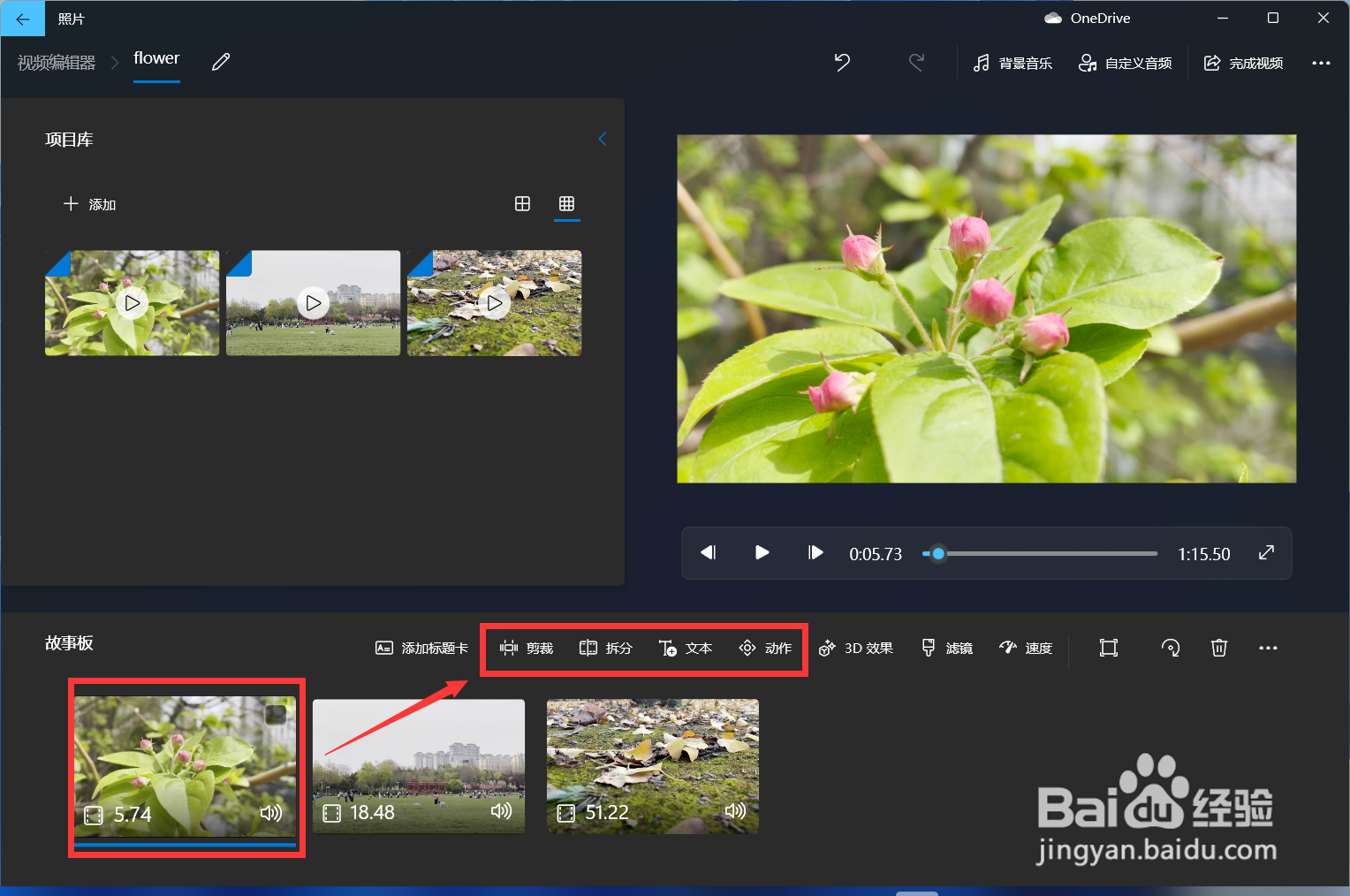
4、鼠标框选导入进来的视频,直接拖拽至【故事版】中。

win11视频编辑器怎么剪辑视频?

5、选择故事板中的视频,可以进行裁剪、拆分、动作、添加文本等操作。

win11视频编辑器怎么剪辑视频?

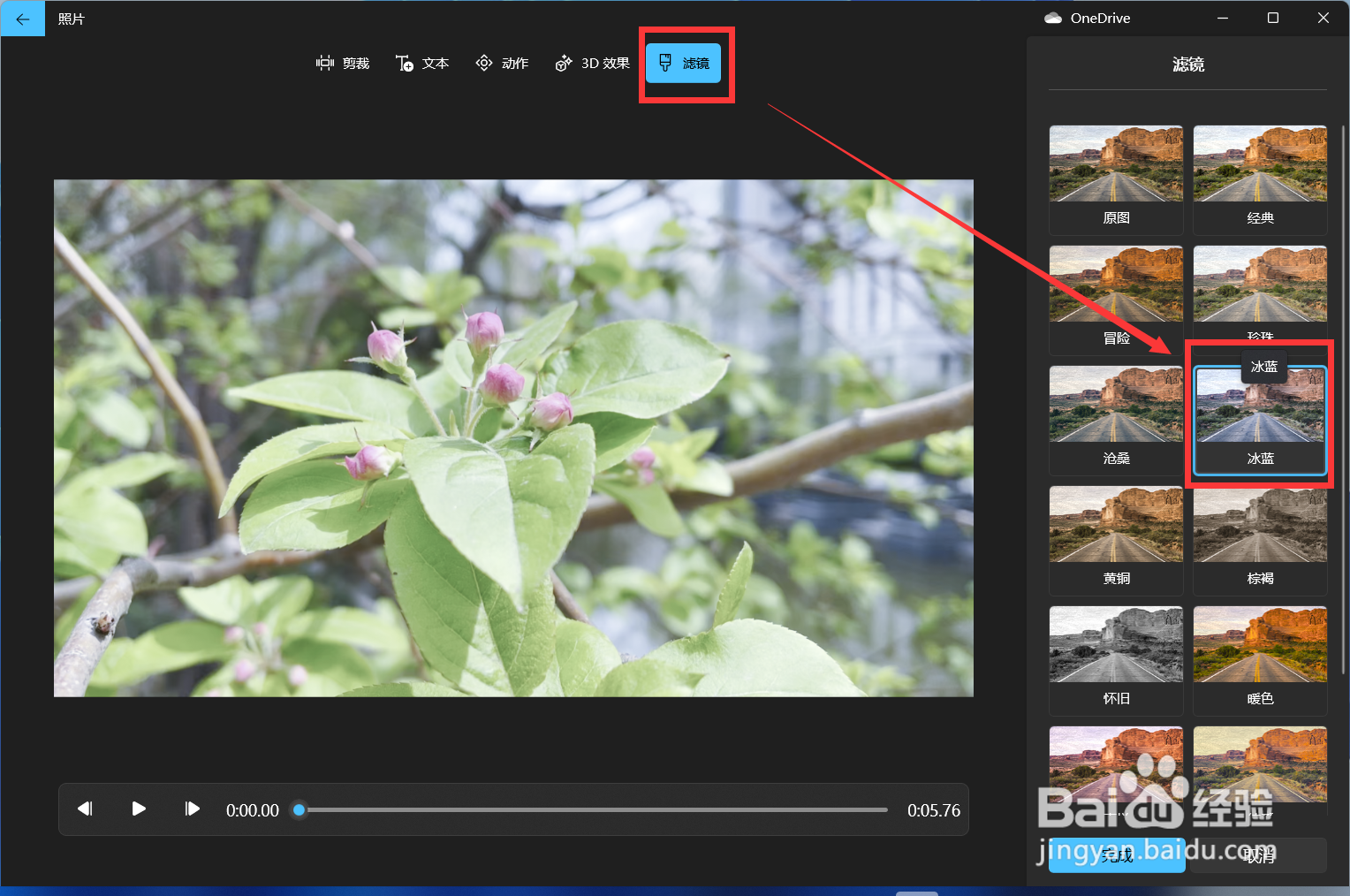
6、点击【滤镜】,可以快速为视频添加一个系统滤镜。

win11视频编辑器怎么剪辑视频?

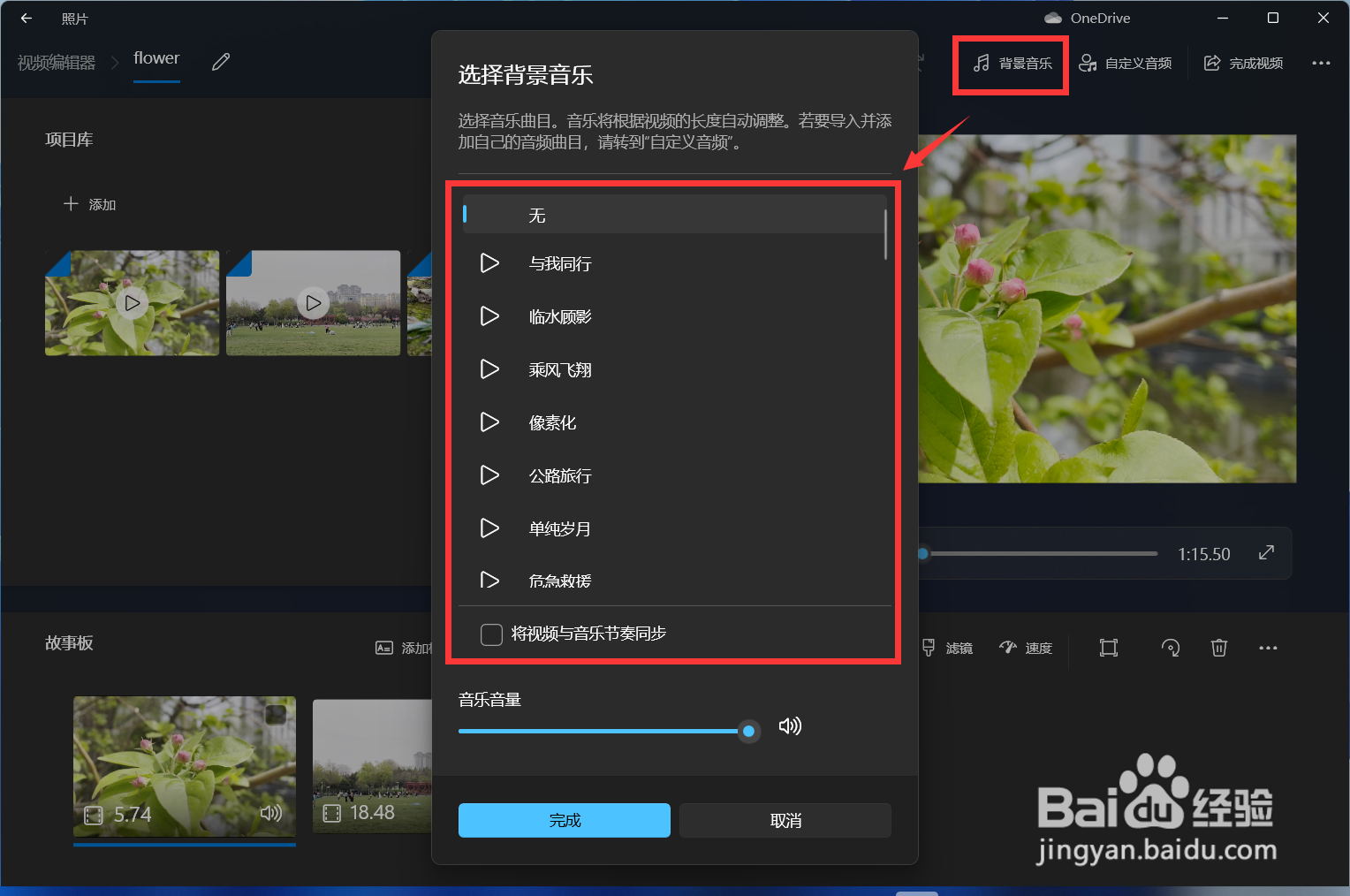
7、点击右上角的【背景音乐】,可以快速选择一个系统自带的背景音乐,也可以自定义上传。
win11视频编辑器怎么剪辑视频?

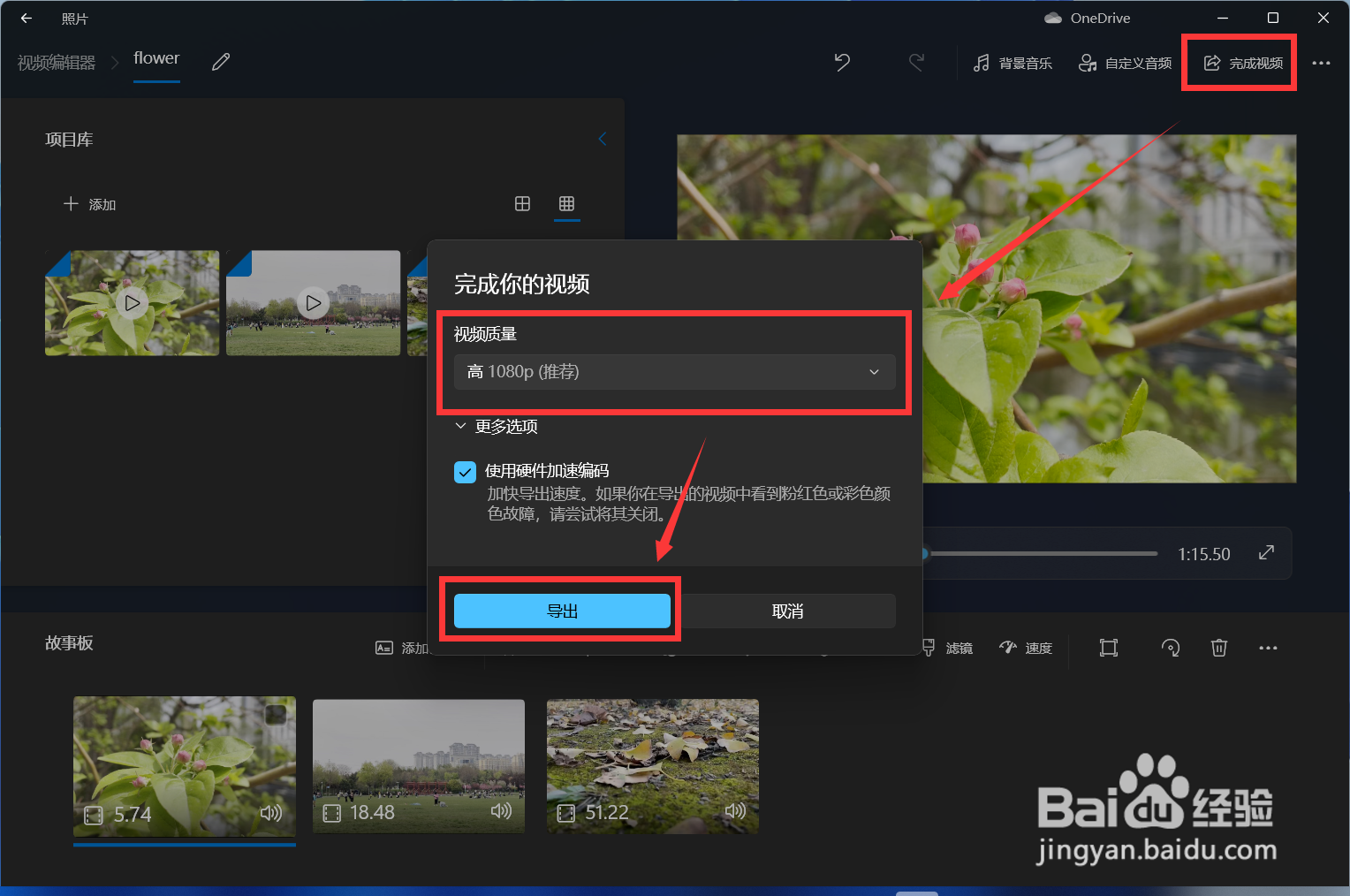
8、视频剪辑完成后,点击右上角的【完成视频】,选择视频的质量,并点击【导出】,等待导出完成后,视频剪辑就搞定了。
win11视频编辑器怎么剪辑视频?

  • 怎么用Windows 10自带软件进行简单的视频编辑
  • windows 10系统自带视频编辑器剪辑视频
  • Win10系统剪裁视频功能怎么用
  • Win10电脑自带录屏怎么使用
  • 怎么无损画质压缩视频大小
  • 热门搜索
    柠檬茶怎么泡 顽皮的近义词 男神发型 寸头发型男 北京现代车怎么样 痛经怎么办快速解决 日k线图怎么看 愿意的近义词 支原体衣原体感染是怎么回事 一丝不苟的近义词