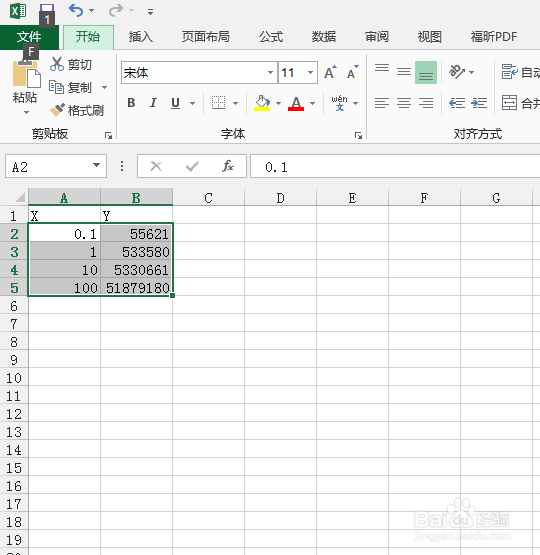
1、将数据按照X值在左列,Y值在右列输入电子表格,然后选中数据区域
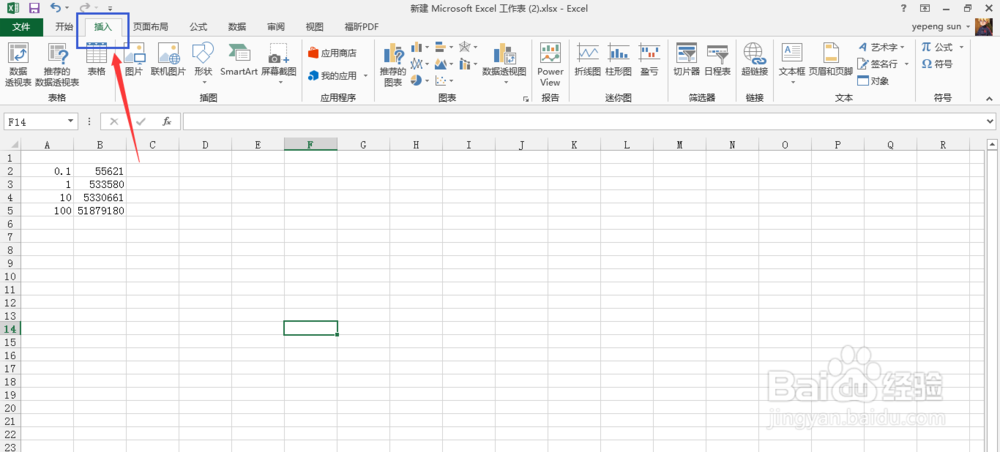
2、在工具栏中选择“插入”---“图表”,选择图表中的散点图
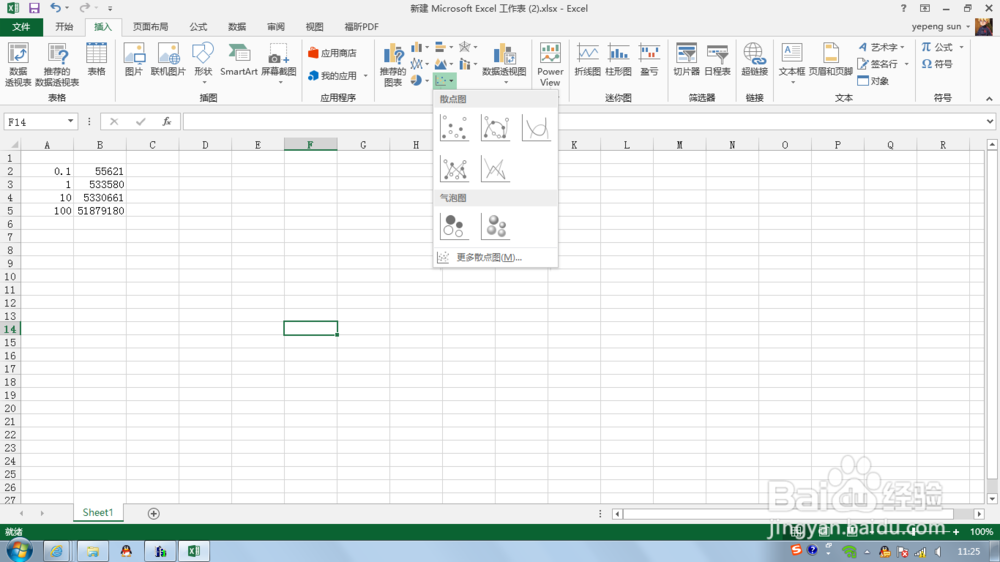
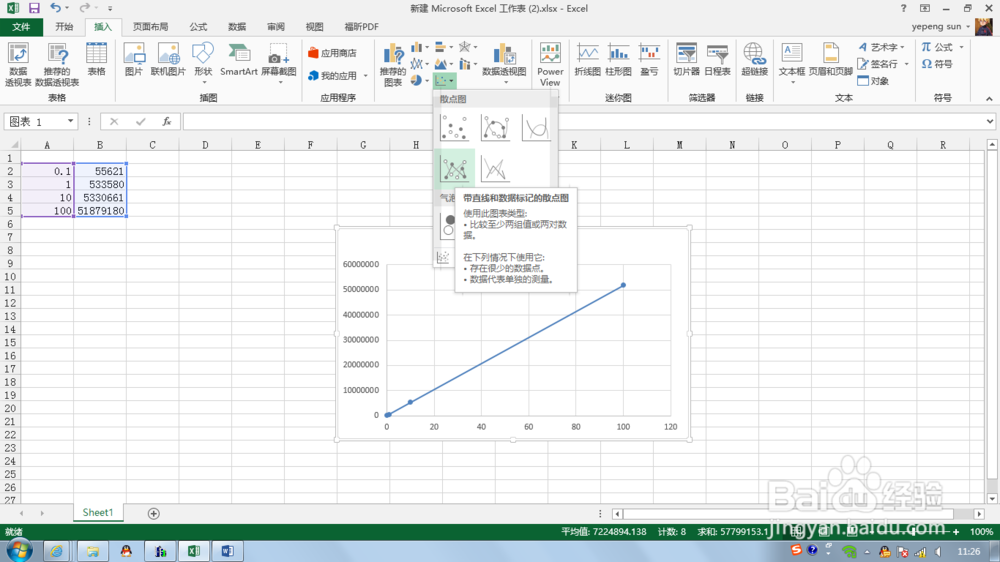
3、在散点图中选择“带直线和数据标记的散点图”,就会出现一张直线图
4、右键单击该直线,在选项中选择“添加趋势线”
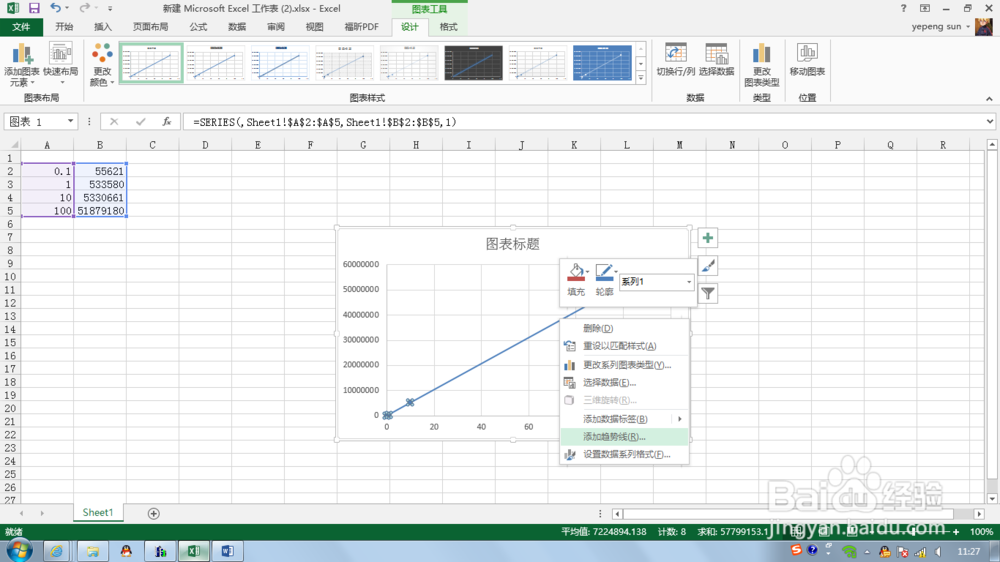
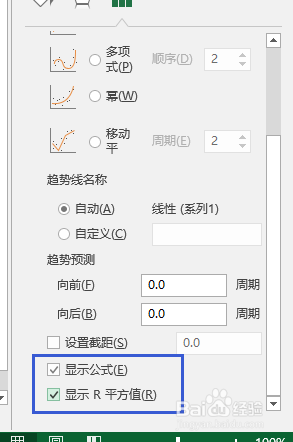
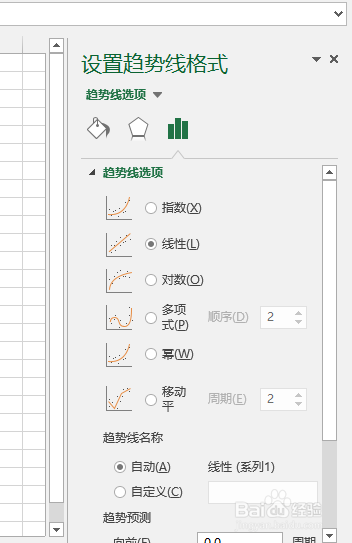
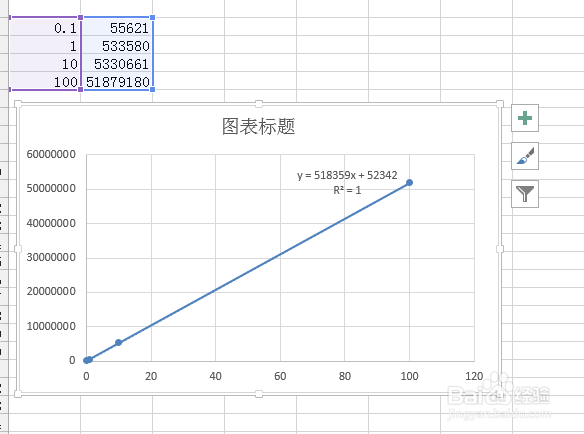
5、在右侧弹出的小窗口中选择“线性”,进度条往下拉,选择“显示公式”-“显示R平方值”就会显示拟合的方程
时间:2026-04-30 06:01:52
1、将数据按照X值在左列,Y值在右列输入电子表格,然后选中数据区域
2、在工具栏中选择“插入”---“图表”,选择图表中的散点图
3、在散点图中选择“带直线和数据标记的散点图”,就会出现一张直线图
4、右键单击该直线,在选项中选择“添加趋势线”
5、在右侧弹出的小窗口中选择“线性”,进度条往下拉,选择“显示公式”-“显示R平方值”就会显示拟合的方程
