photoshop中的渐变工具如何使用(实例)

 时间:2024-11-02 22:44:21

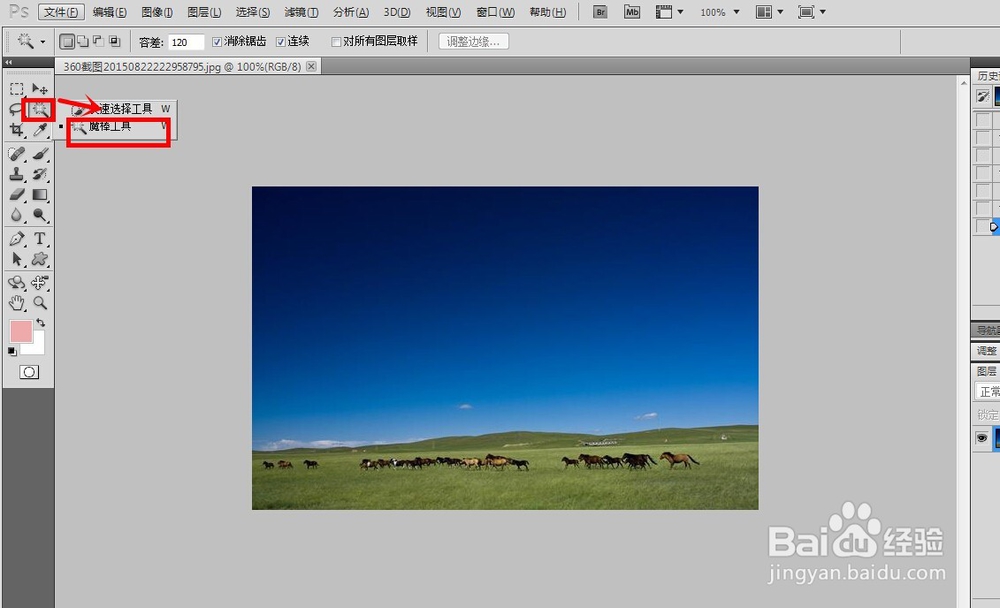
1、打开Photoshop,然后打开一张图,如图所示
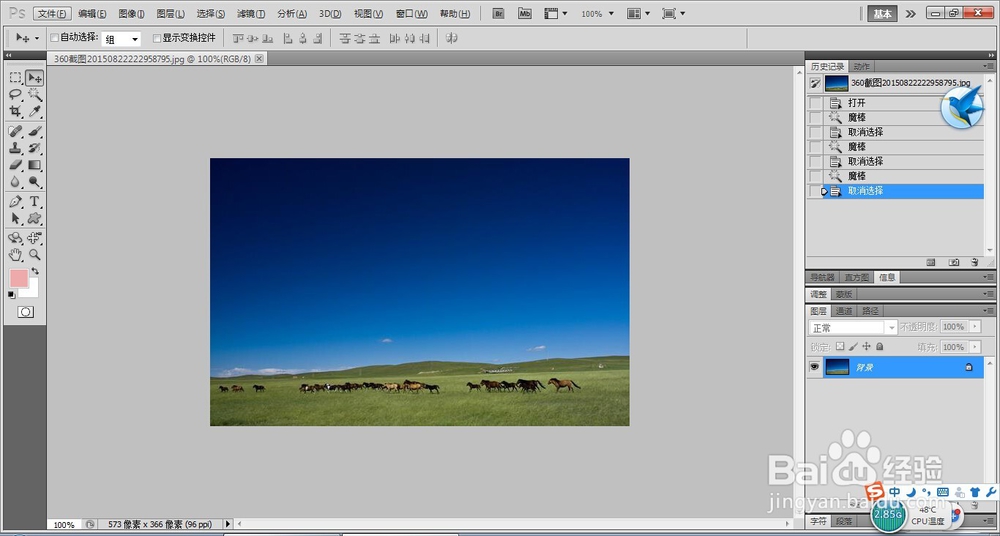
photoshop中的渐变工具如何使用(实例)

2、在左边工具栏中,选择“魔棒工具”(或者其他创建选区的工具)

photoshop中的渐变工具如何使用(实例)

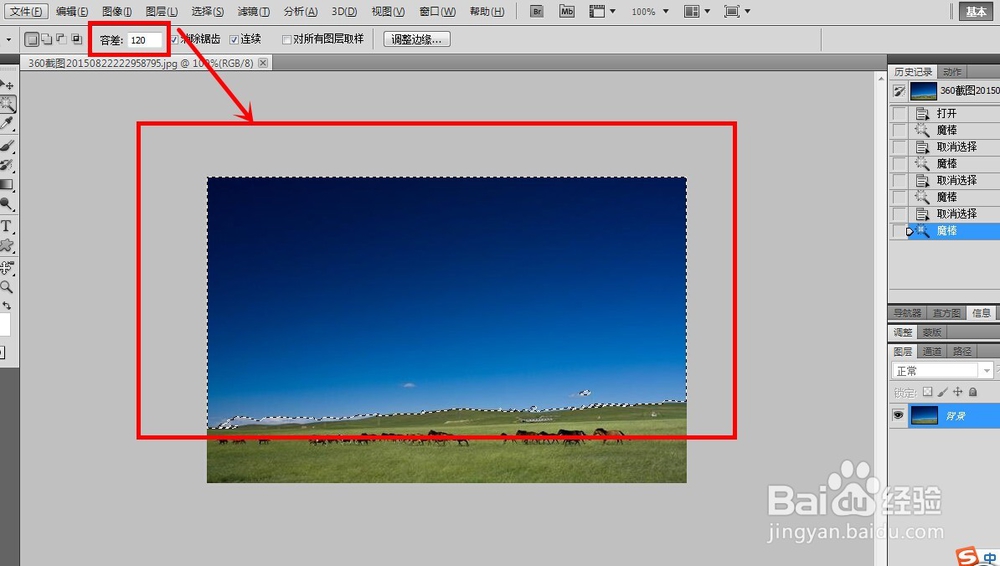
3、调整容差为120后,单击蓝天,创建出“蓝天”的选区,如图

photoshop中的渐变工具如何使用(实例)

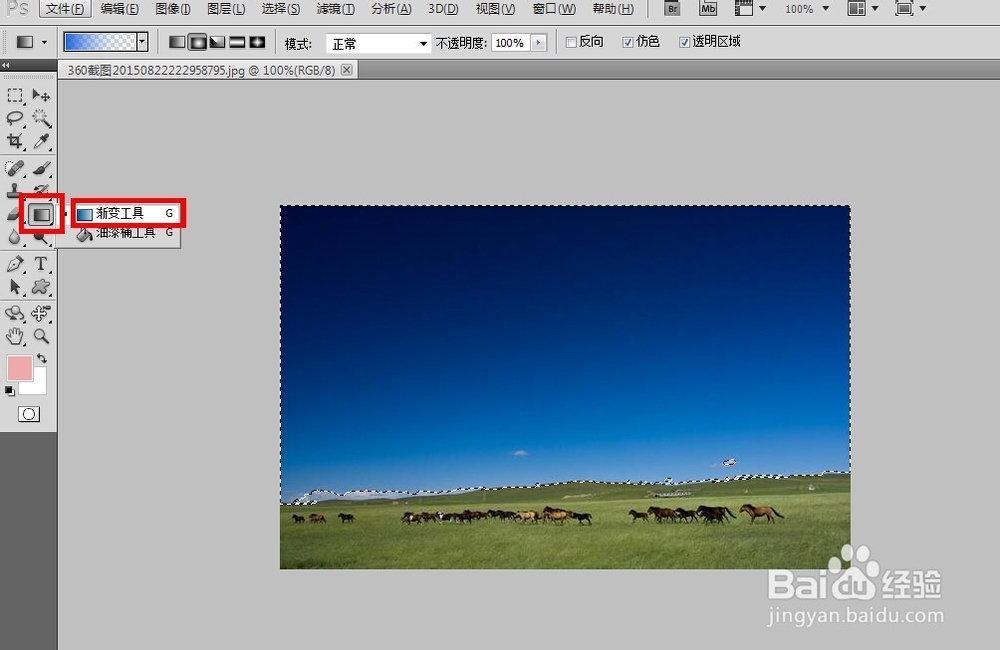
4、在左边工具栏中,选择“渐变工具”,点击

photoshop中的渐变工具如何使用(实例)

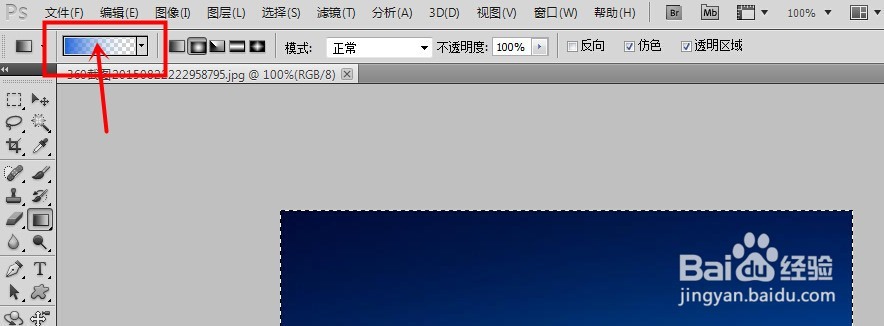
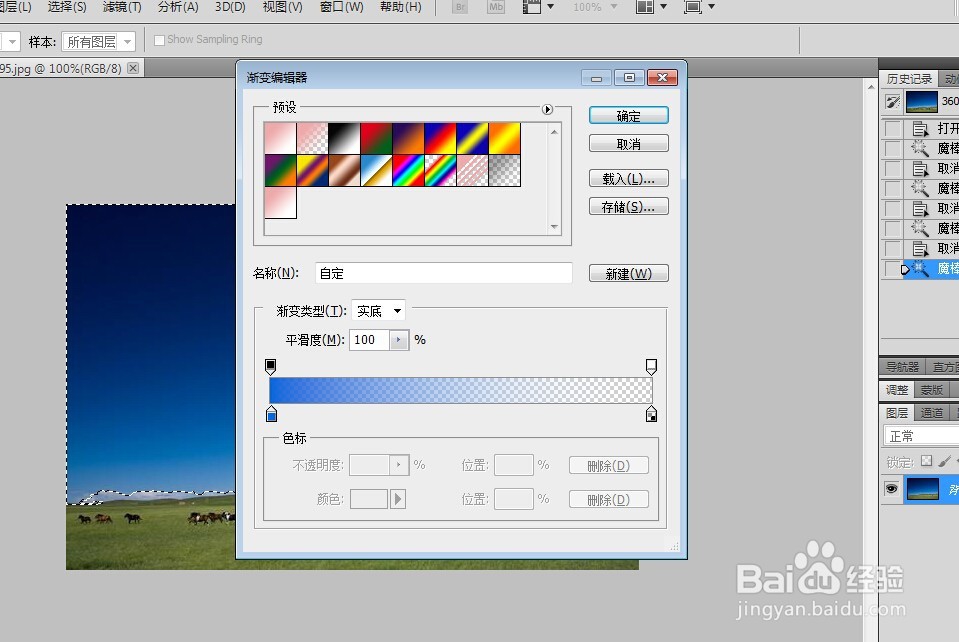
5、接着在上部菜单栏中点击如图所示的位置,弹出“渐变编辑器”

photoshop中的渐变工具如何使用(实例)photoshop中的渐变工具如何使用(实例)

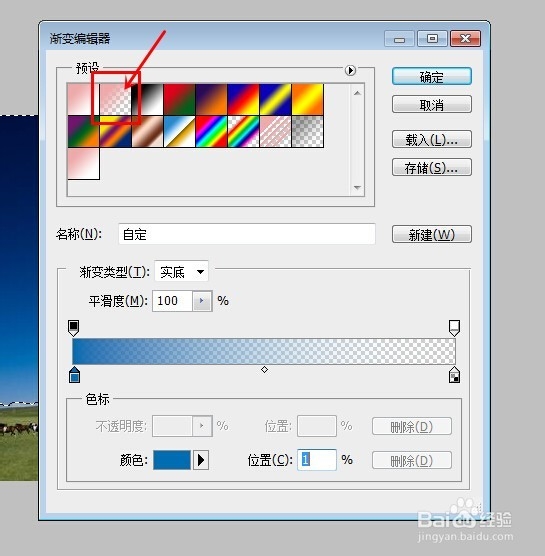
6、在对话框中,选择“前景色到透明渐变”

photoshop中的渐变工具如何使用(实例)

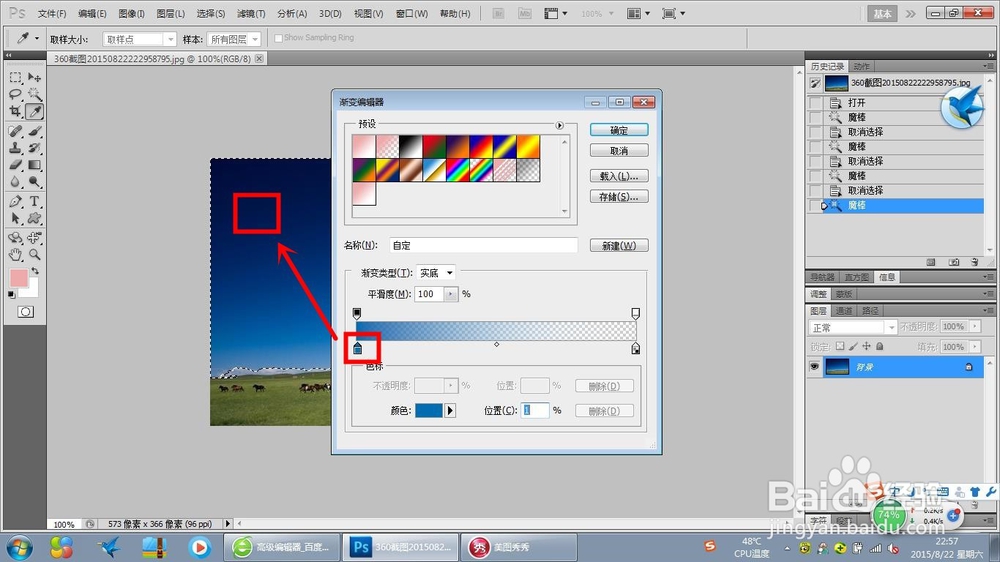
7、点击左边的”色标“后,再将光标移至图片背景吸取要渐变的颜色

photoshop中的渐变工具如何使用(实例)

8、接着,点击右边的”色标“,再选择颜色为”前景色“(即白色),然后点击”确定“
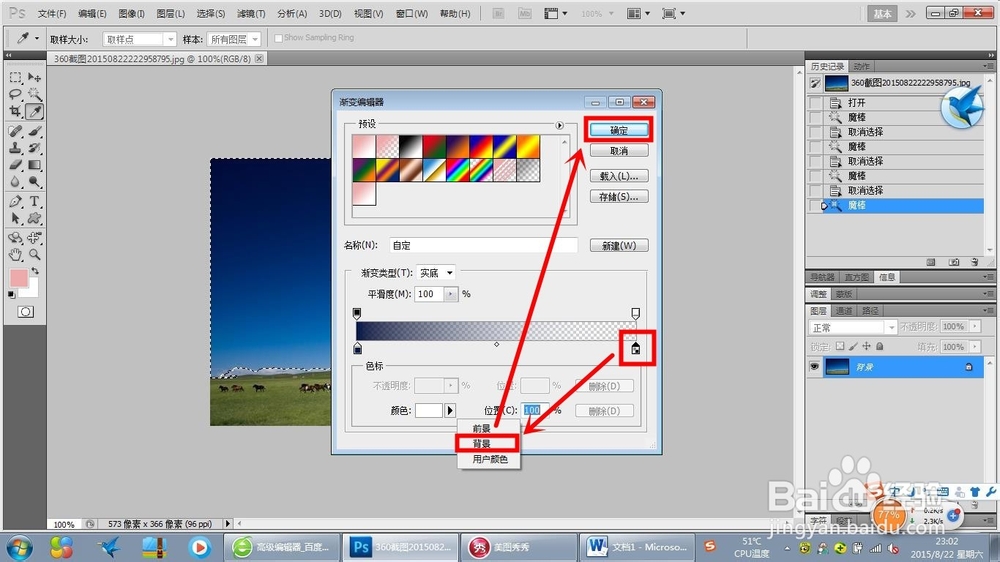
photoshop中的渐变工具如何使用(实例)

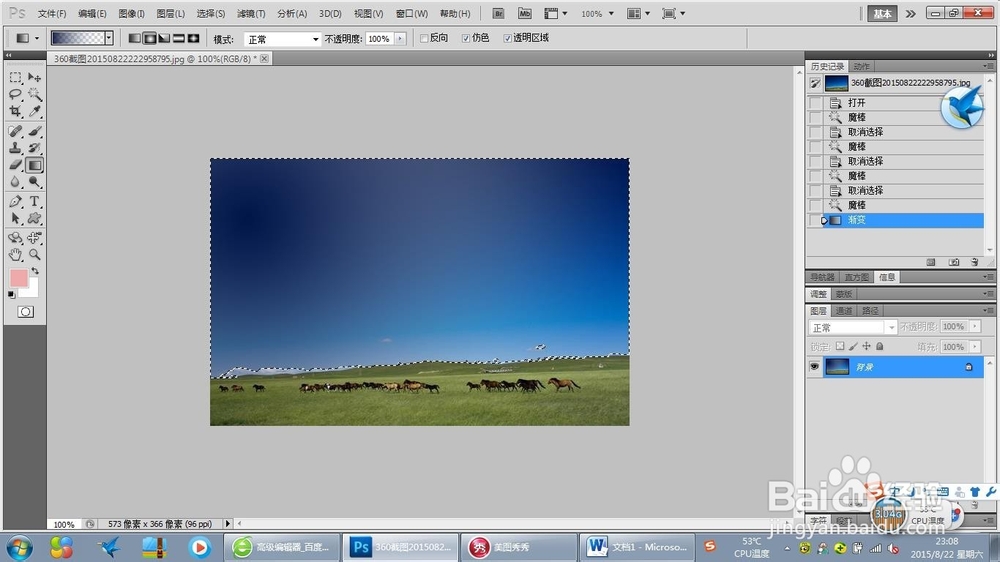
9、按住鼠标左键,在刚才创建的选区中,拖拽鼠标绘制一条渐变线,松开鼠标左键,即可完成渐变
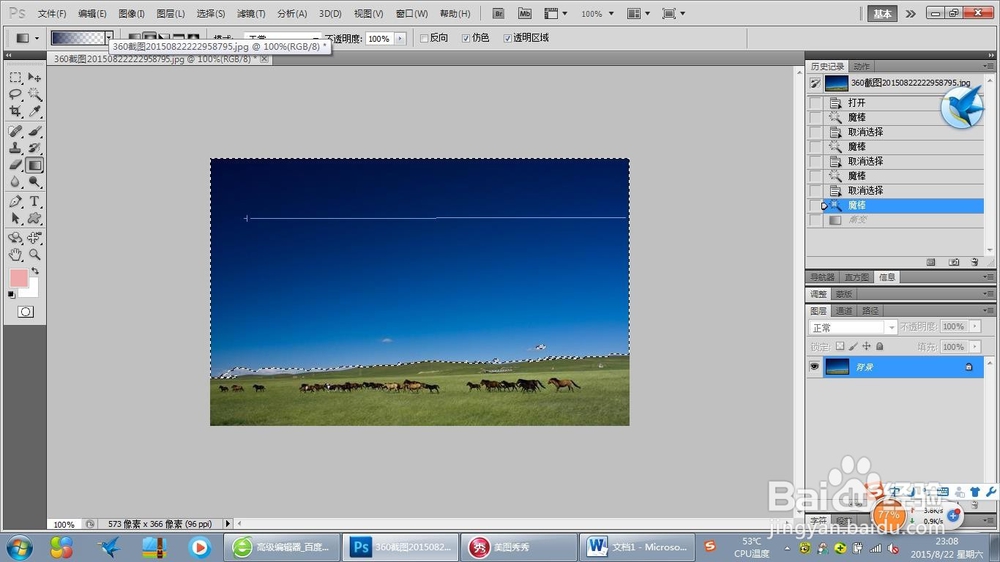
photoshop中的渐变工具如何使用(实例)photoshop中的渐变工具如何使用(实例)
  • ps里的文字有锯齿怎么办
  • ps中斜面和浮雕在哪?
  • Photoshop图层样式——描边的使用
  • 如何在Ps中对形状进行裁剪
  • PS用圆角矩形工具后怎么剪掉一个角呢?
  • 热门搜索
    电子邮箱怎么注册申请 dnf怎么附魔 网上被骗了钱怎么办 长痘痘了怎么消除 怎么淡斑祛斑 日语姐姐怎么说 反斜杠怎么输入 口罩怎么做 胃下垂怎么办 运费险怎么退