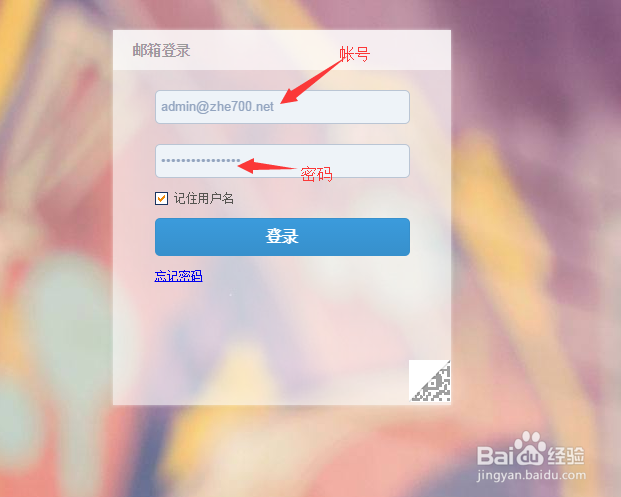
1、使用企业邮箱帐号登录,如图(我这里用的是阿里云册罩的)
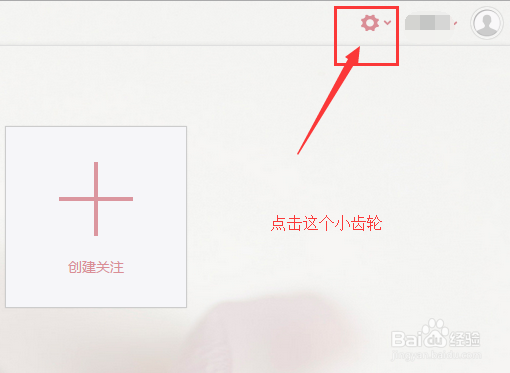
2、登录之后,点击右上角的“设置”,如图
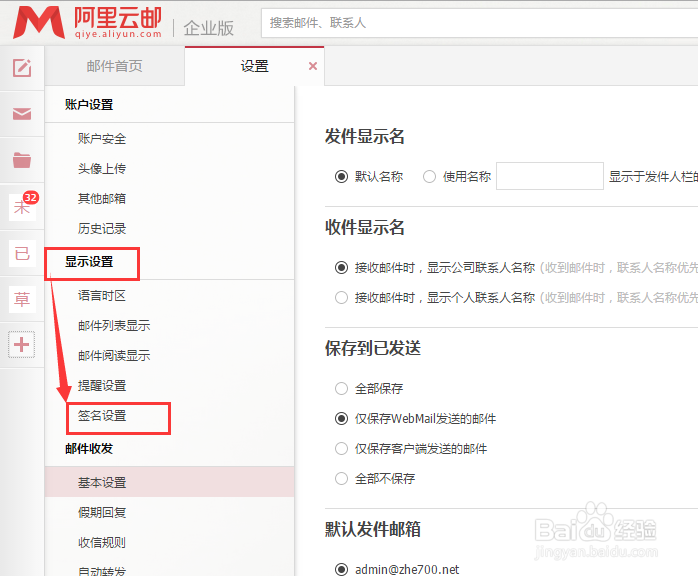
3、完成步骤2之后就可以看到如下图所示,选择“签名设置”
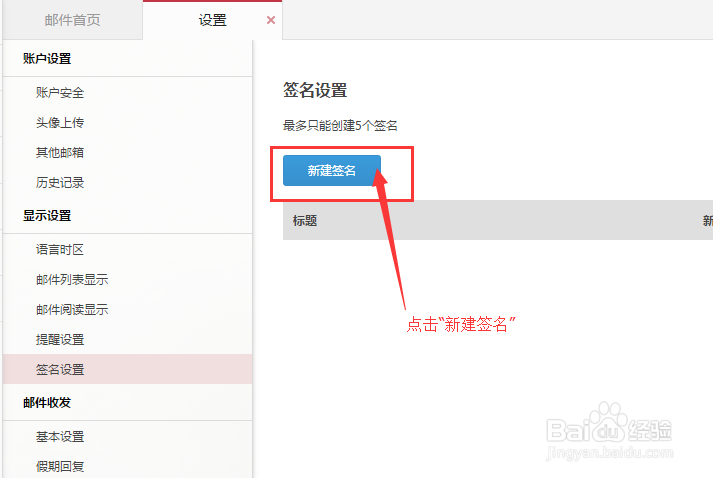
4、点击“新建签返近名”,如图
5、完成步骤4,会看到如下图所示的弹出框
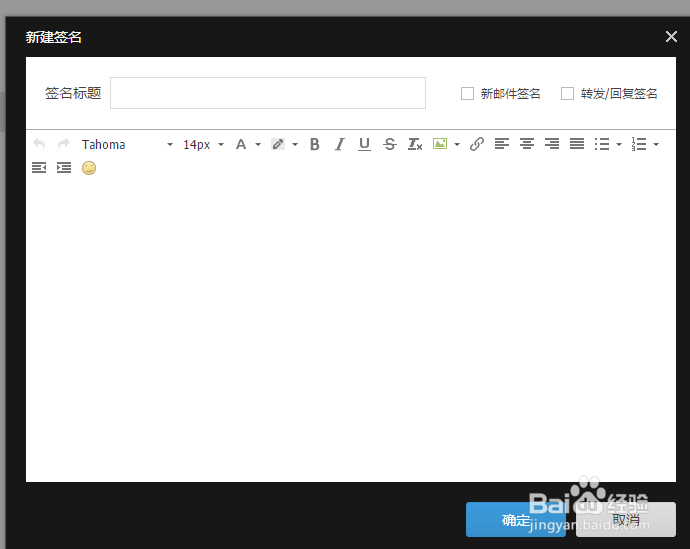
6、填写标题,以及签名内容就可以了,如图所示,一般格式净爹宙都是这样的,

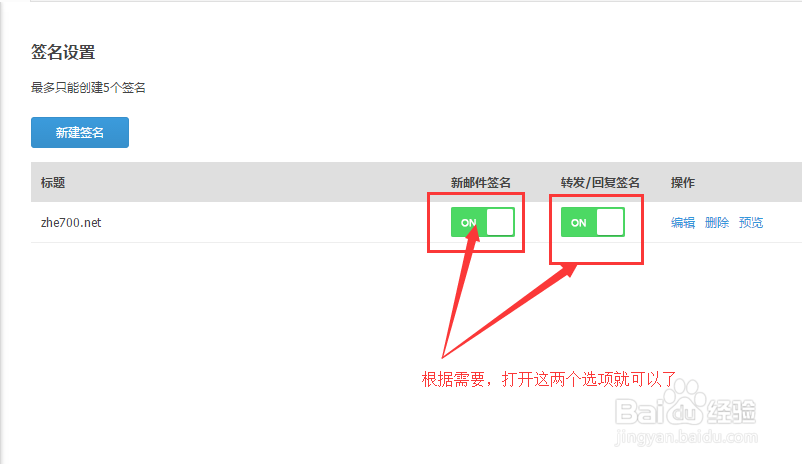
7、编辑完成,之后点击确定,就可以看到如下所示的界面了,然后根据跟人需要,开启就可以了
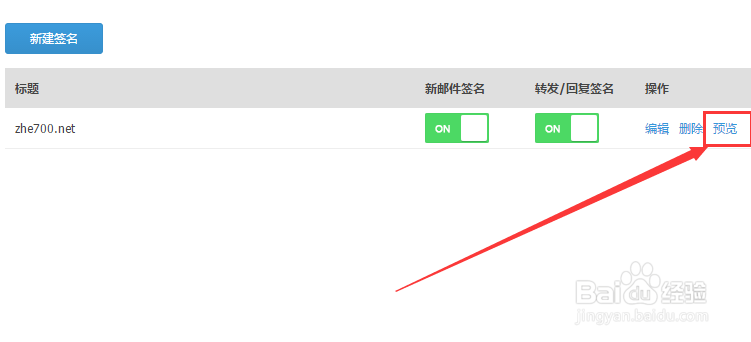
8、这样就设置完成了,可以点击预览,查看效果

时间:2026-04-22 11:19:46
1、使用企业邮箱帐号登录,如图(我这里用的是阿里云册罩的)
2、登录之后,点击右上角的“设置”,如图
3、完成步骤2之后就可以看到如下图所示,选择“签名设置”
4、点击“新建签返近名”,如图
5、完成步骤4,会看到如下图所示的弹出框
6、填写标题,以及签名内容就可以了,如图所示,一般格式净爹宙都是这样的,
7、编辑完成,之后点击确定,就可以看到如下所示的界面了,然后根据跟人需要,开启就可以了
8、这样就设置完成了,可以点击预览,查看效果
