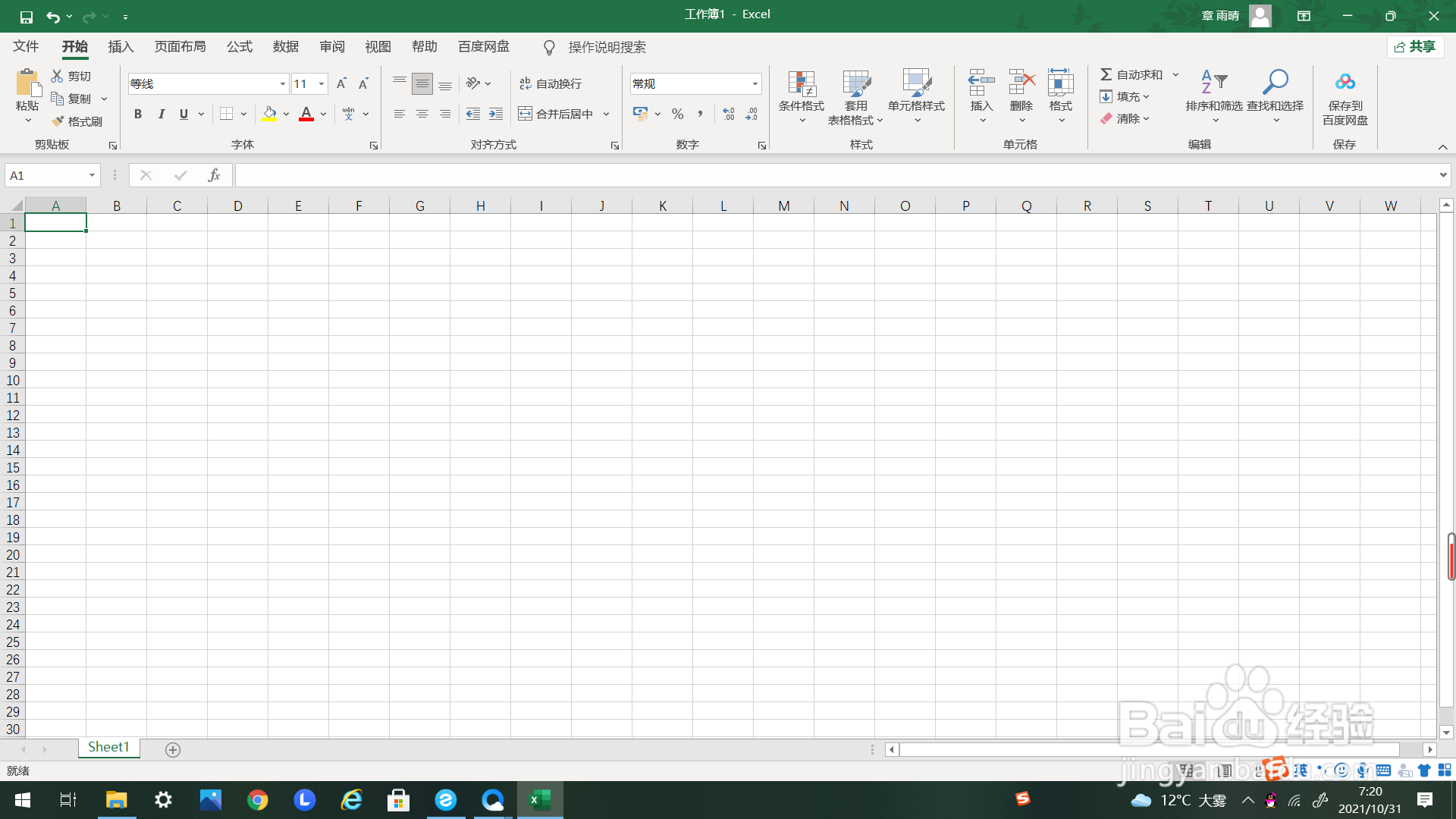
1、如下图所示,打开Excel新建工作簿。
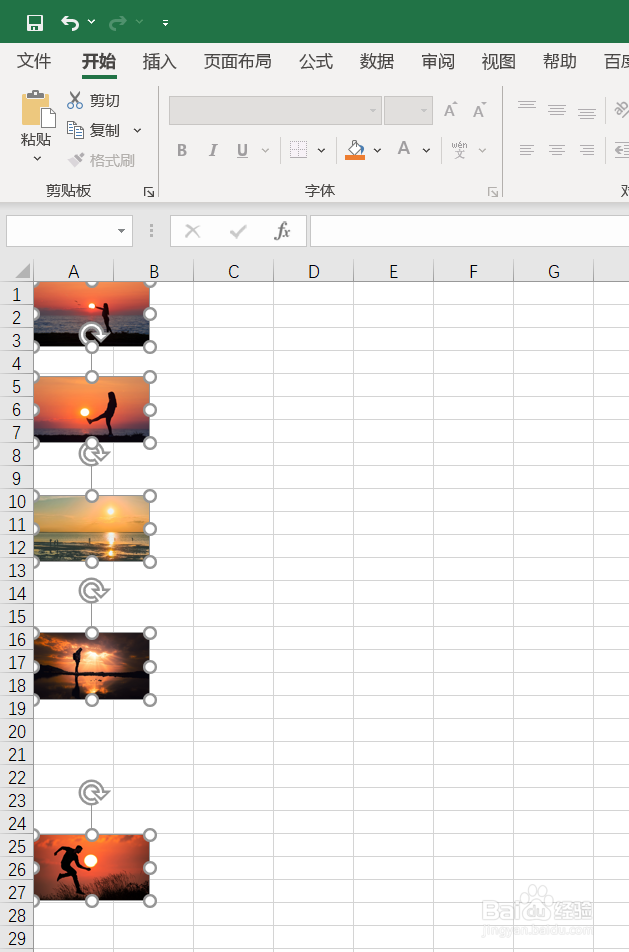
2、如下图所示,插入多张图片并选择。
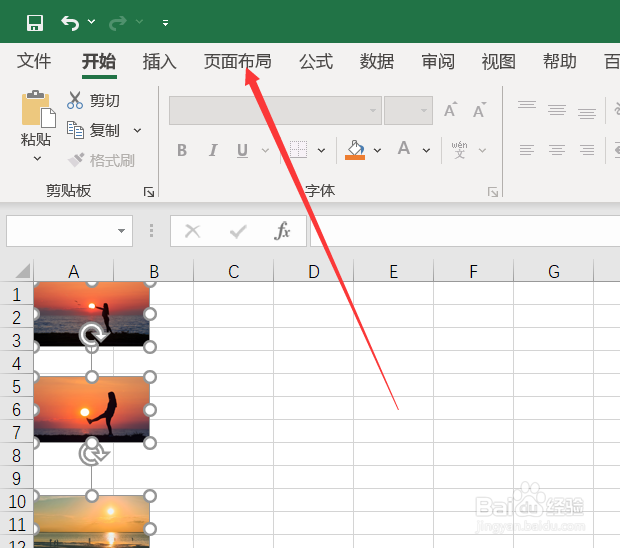
3、如下方箭头所示,点击”页面布局“。
4、如下图所示,点击弹出“页面布局”的选项卡。

5、找到如箭头所示”对齐”的下选标点击。
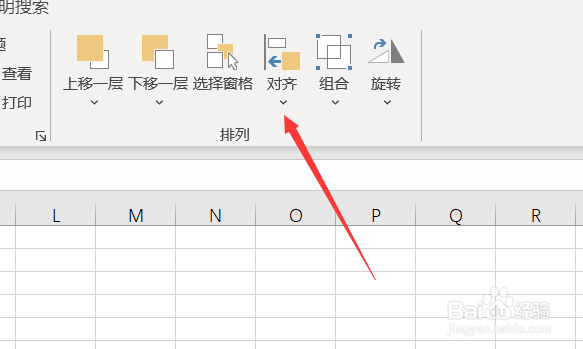
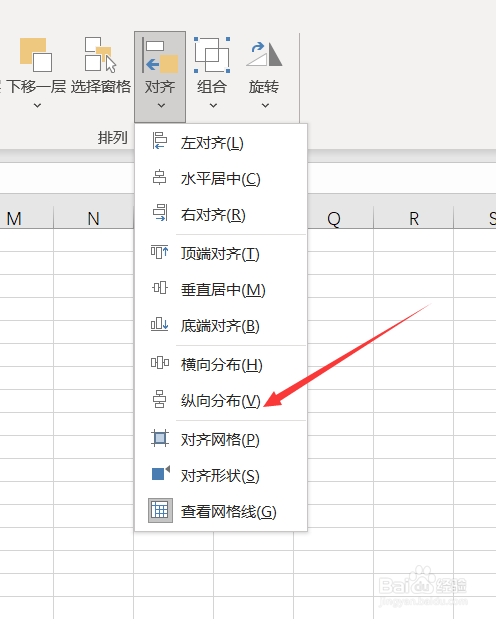
6、如箭头所示,在弹出的下选框中选择“纵向分布”点击。
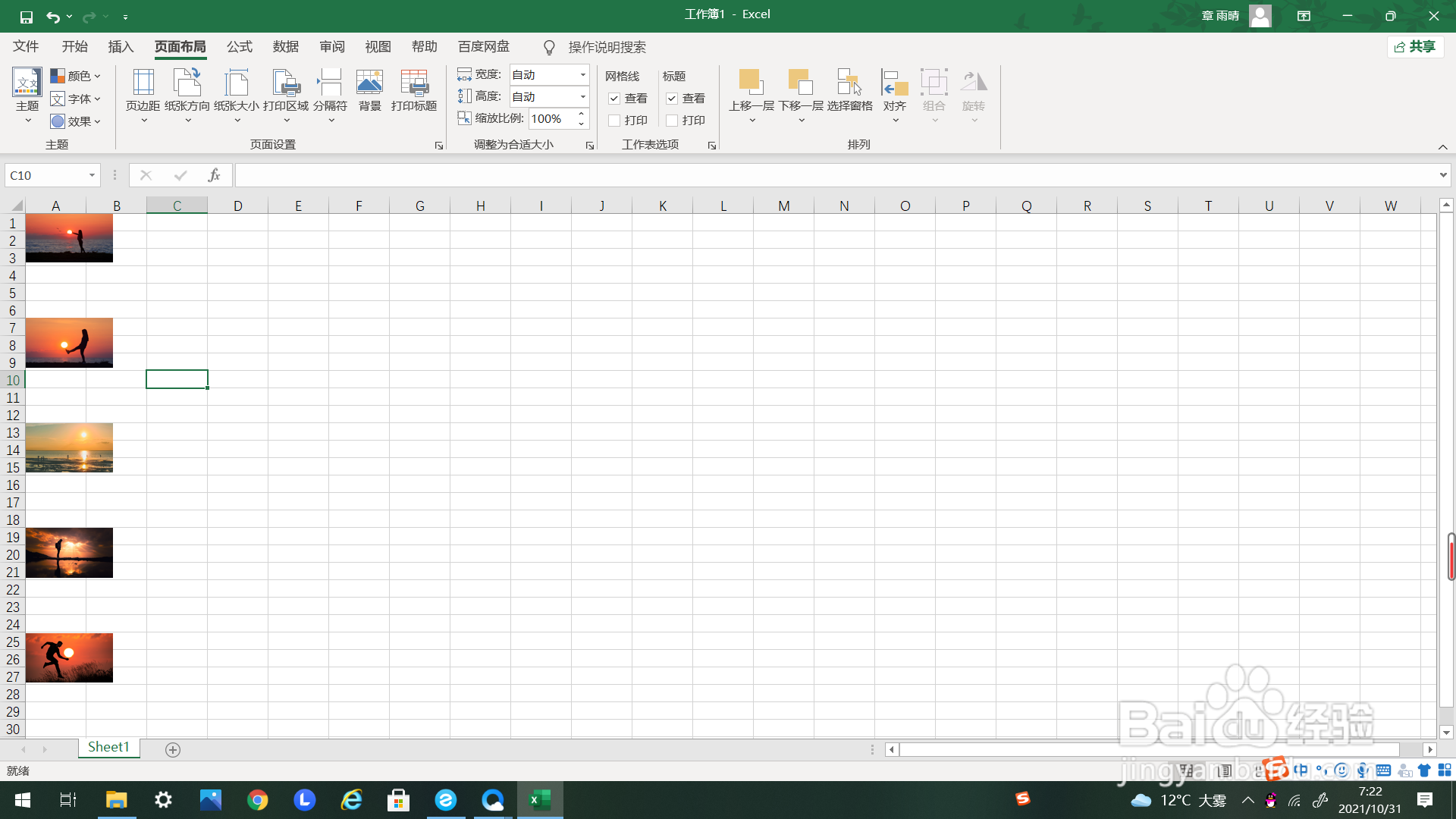
7、如下图所示,选中的多张图片就纵向分布均匀了。
时间:2026-04-24 05:22:55
1、如下图所示,打开Excel新建工作簿。
2、如下图所示,插入多张图片并选择。
3、如下方箭头所示,点击”页面布局“。
4、如下图所示,点击弹出“页面布局”的选项卡。
5、找到如箭头所示”对齐”的下选标点击。
6、如箭头所示,在弹出的下选框中选择“纵向分布”点击。
7、如下图所示,选中的多张图片就纵向分布均匀了。
