1、电脑端WPS软件打开一个表格,光标选中第二至第六行。
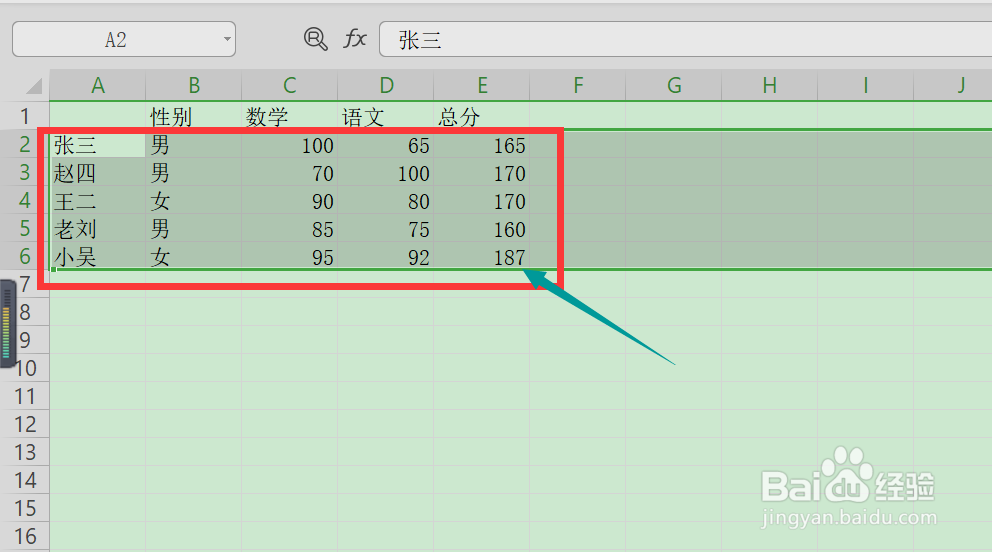
2、鼠标点击数据栏选项卡内的排序图标。

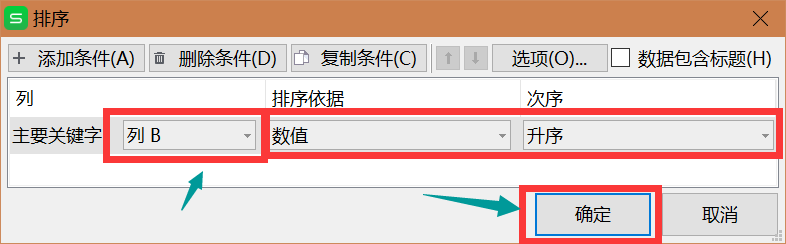
3、跳出排序属性框,选择主要关键词列B。点击右下角的确定图标。
4、排序完成以后,全选表格。

5、上方的操作栏内选择数据图标。

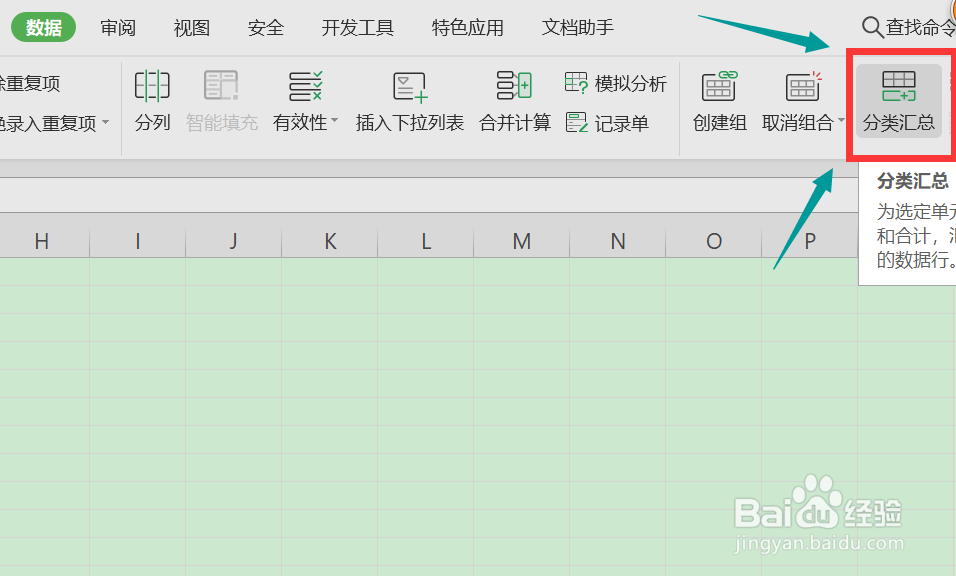
6、在工具栏内仔细观察,选择最后一个分类汇总图标。
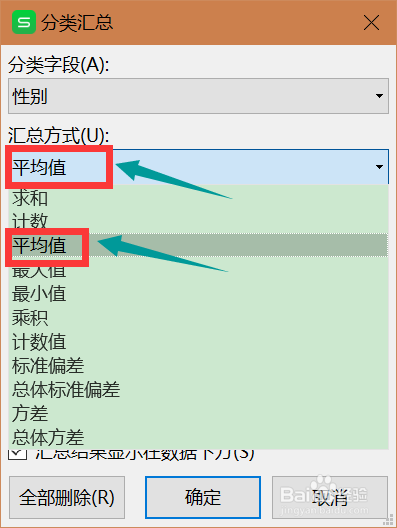
7、跳出设置框,点击分类字段,下拉框内选择性别。

8、点开汇总方式,下拉框内仔细观察,点击平均值图标。
9、选定汇总项里面,仔细观察,勾选总分,点击下方的确定图标。

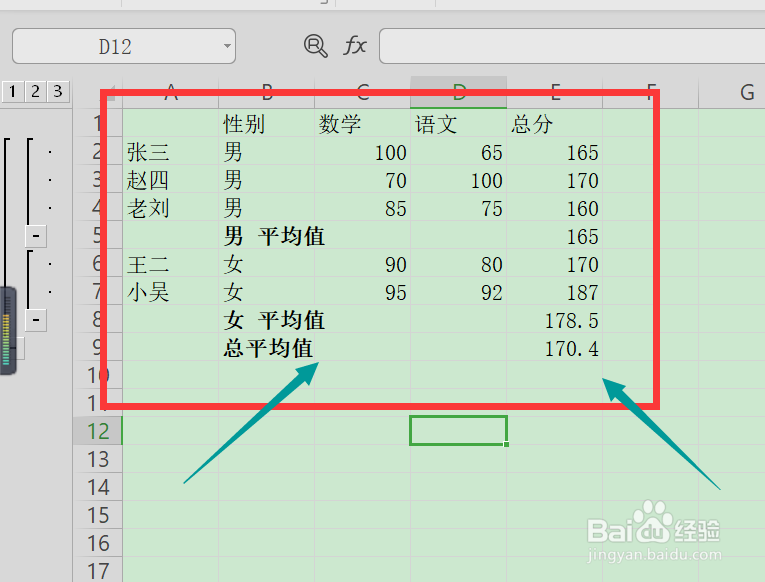
10、表格自动进行处理,就可以看到它的分类汇总的效果。
时间:2026-04-23 22:28:23
1、电脑端WPS软件打开一个表格,光标选中第二至第六行。
2、鼠标点击数据栏选项卡内的排序图标。
3、跳出排序属性框,选择主要关键词列B。点击右下角的确定图标。
4、排序完成以后,全选表格。
5、上方的操作栏内选择数据图标。
6、在工具栏内仔细观察,选择最后一个分类汇总图标。
7、跳出设置框,点击分类字段,下拉框内选择性别。
8、点开汇总方式,下拉框内仔细观察,点击平均值图标。
9、选定汇总项里面,仔细观察,勾选总分,点击下方的确定图标。
10、表格自动进行处理,就可以看到它的分类汇总的效果。
