如何更改Windows10系统任务栏图标的闪烁次数

 时间:2026-02-13 10:58:51

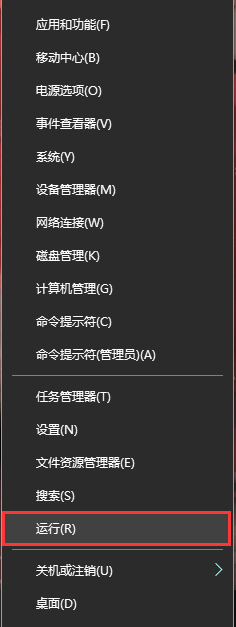
1、方法1:在电脑桌面中,鼠标右键左下角的开始,在弹出的列表中选择“运行”选项,打开运行。
如何更改Windows10系统任务栏图标的闪烁次数

2、方法2:在键盘中一同按下快捷键“WIN + R”,打开运行。

如何更改Windows10系统任务栏图标的闪烁次数

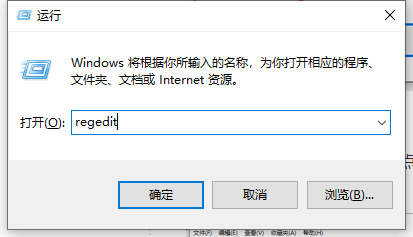
1、打开运行后,在运行搜索框输入“regedit”,点击下方的确定按钮,打开注册表编辑器。
如何更改Windows10系统任务栏图标的闪烁次数

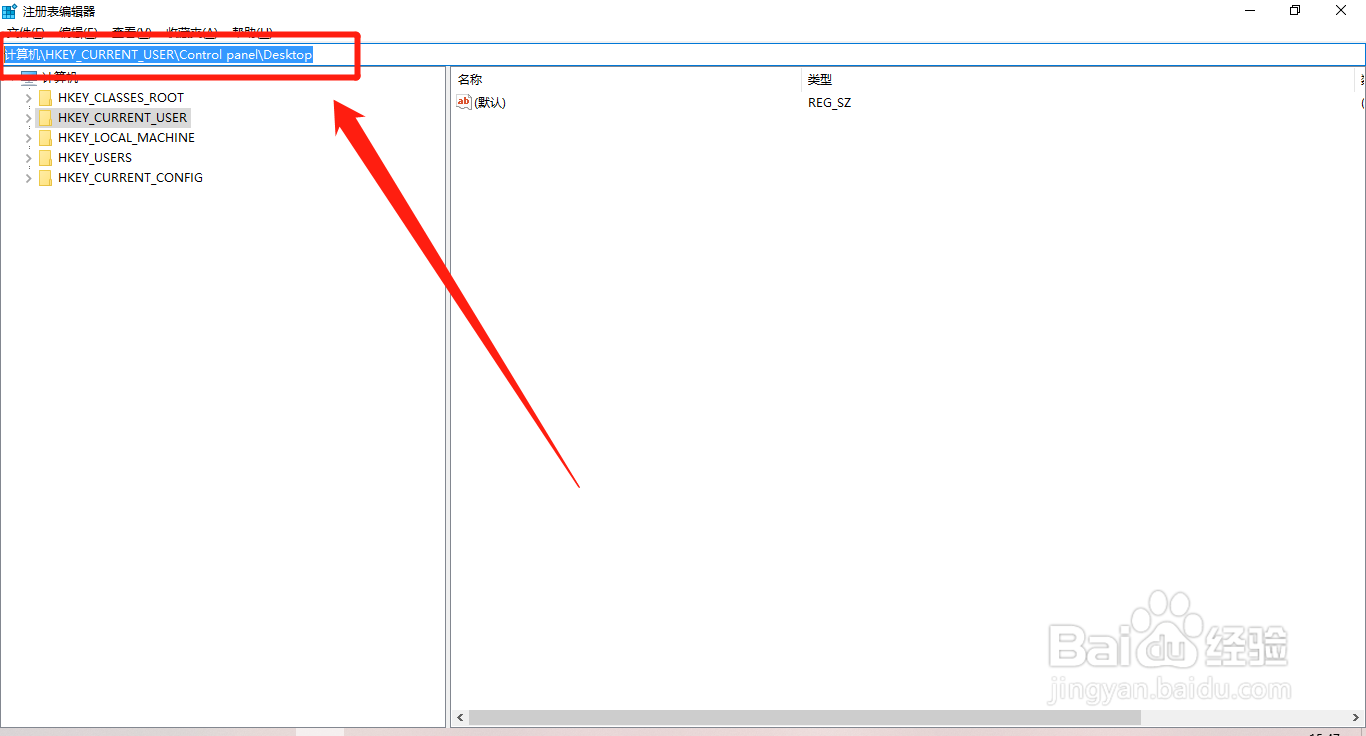
2、在“注册表编辑器”中,复制路径“计算机\HKEY_CURRENT_USER\Control panel\Desktop”到搜索栏中,按下回车键确定。
如何更改Windows10系统任务栏图标的闪烁次数

3、打开路径后,在右侧找到“ForegroundFlashCount”数值名称,选中并鼠标右键单击,在展开的列表中选择“修改”选项。

如何更改Windows10系统任务栏图标的闪烁次数

4、在“编辑 DWORD (32位)值”的对话框中,修改数值数据为“0 - 7”之间即可,“1 - 7”数字代表任务栏图标的闪烁次数,“0”数字代表关闭任务栏图标删除。

如何更改Windows10系统任务栏图标的闪烁次数

1、为保证修改的设置可以生效,返回电脑桌面中,鼠标左键点击左下角的“Win开始”,在弹出的列表中选择“电源标志 - 重启”选项。

如何更改Windows10系统任务栏图标的闪烁次数

  • 如何设置鼠标指针速度
  • 设置win10通知栏时钟的方法?
  • 更改windows系统下c:\user里面的用户文件夹名称
  • win10系统任务栏透明度如何调整
  • 不用软件,强力删除c盘文件(不用管理员限权)
  • 热门搜索
    出生地怎么填 oppo手机忘记锁屏密码怎么办 uniform怎么读 牙龈炎怎么治疗 借条怎么写有法律效力 十万个为什么电子书 腿抽筋怎么办 上官婉儿怎么连招飞天 ins怎么下载 书本怎么画