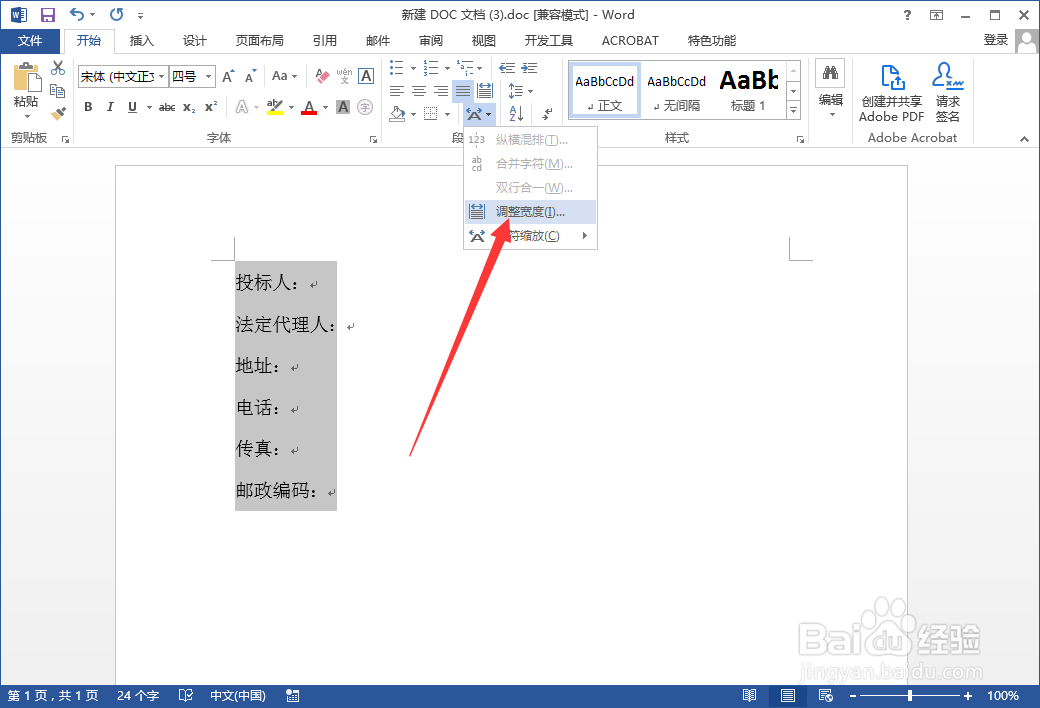
1、按住键盘“Alt”键,鼠标选中文字,点击开始,“中文版式”,如图所示:

2、在弹出对话框选择“调整宽度”,如图所示:
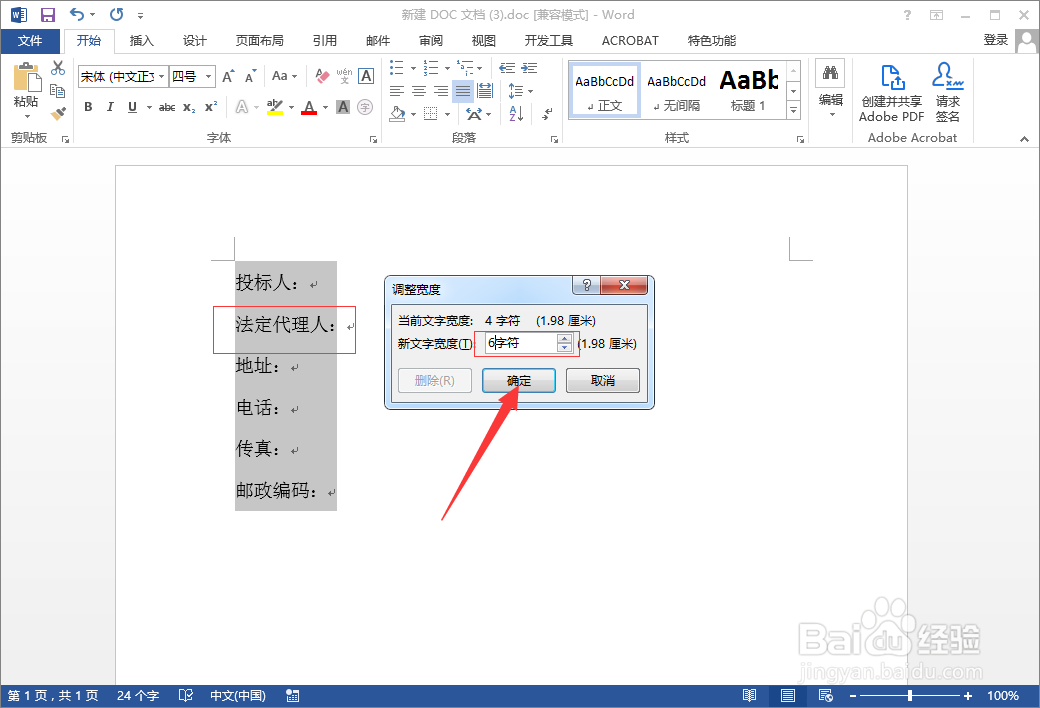
3、设置为最长的字符,如图所示:
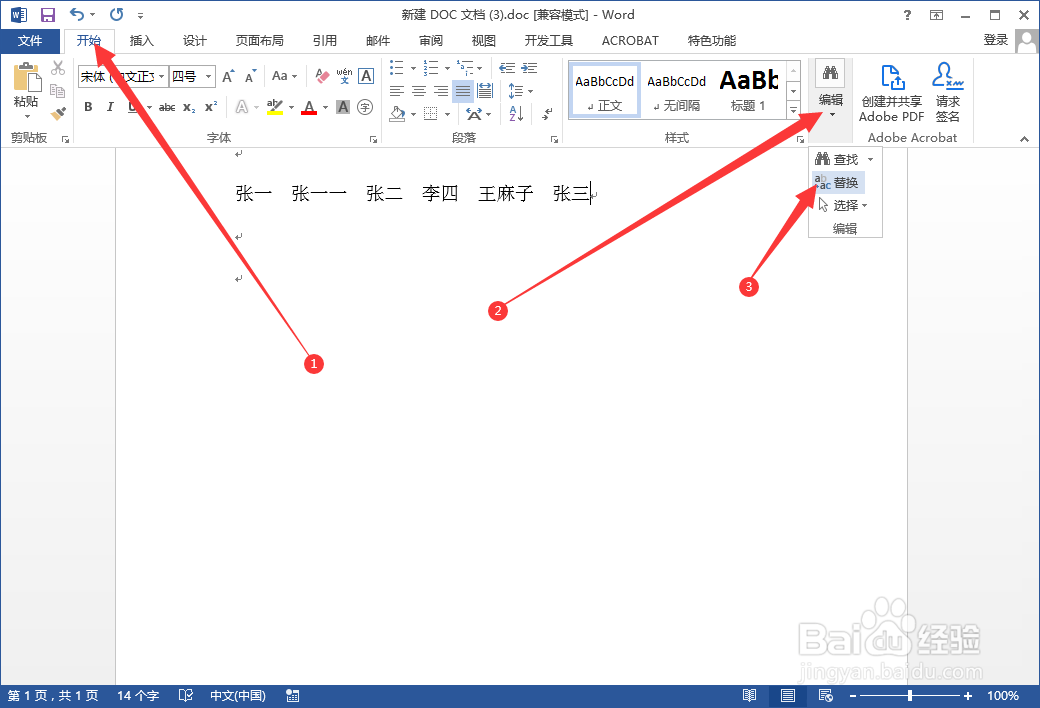
1、点击“开始”,“编辑”,“替换”,如图所示:
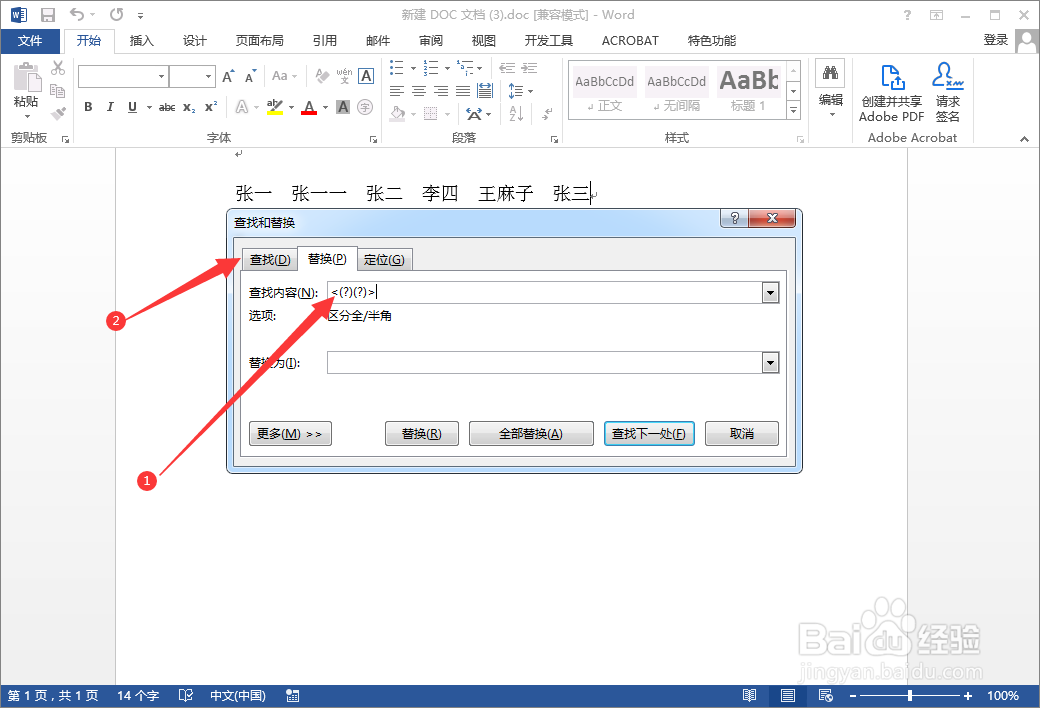
2、输入通配符:<(?)(?)>,点击“查找”,如图所示:
3、点击左下角的“更多”,如图所示:
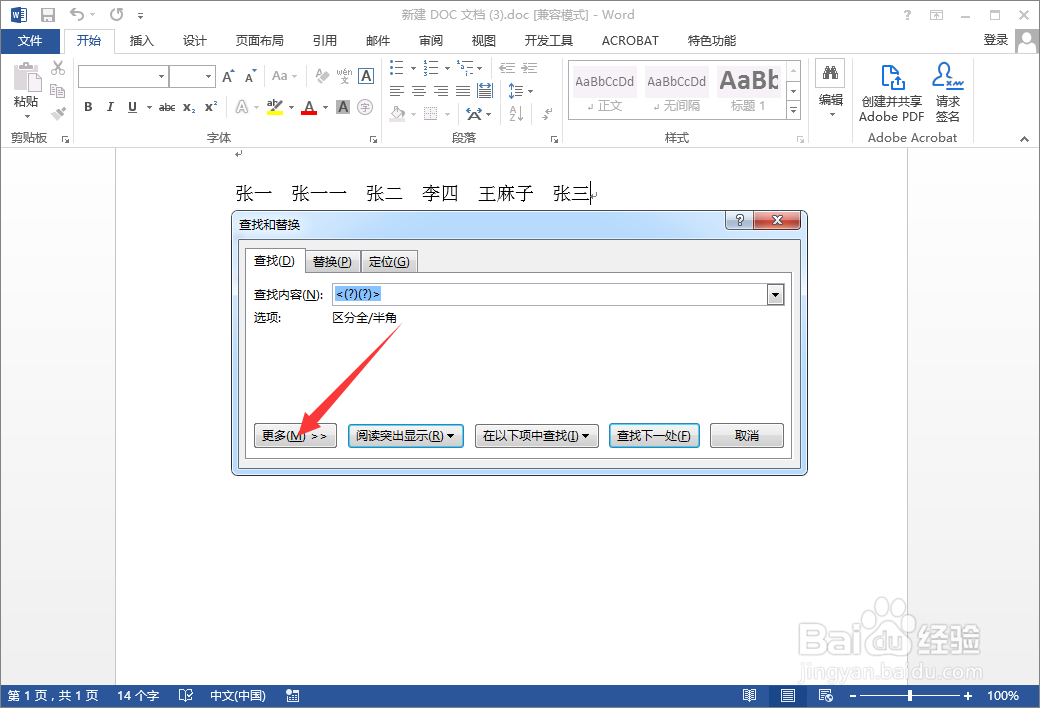
4、勾选“使用通配符”,点击“在以下项中查找”,选择“主文档”,如图所示:
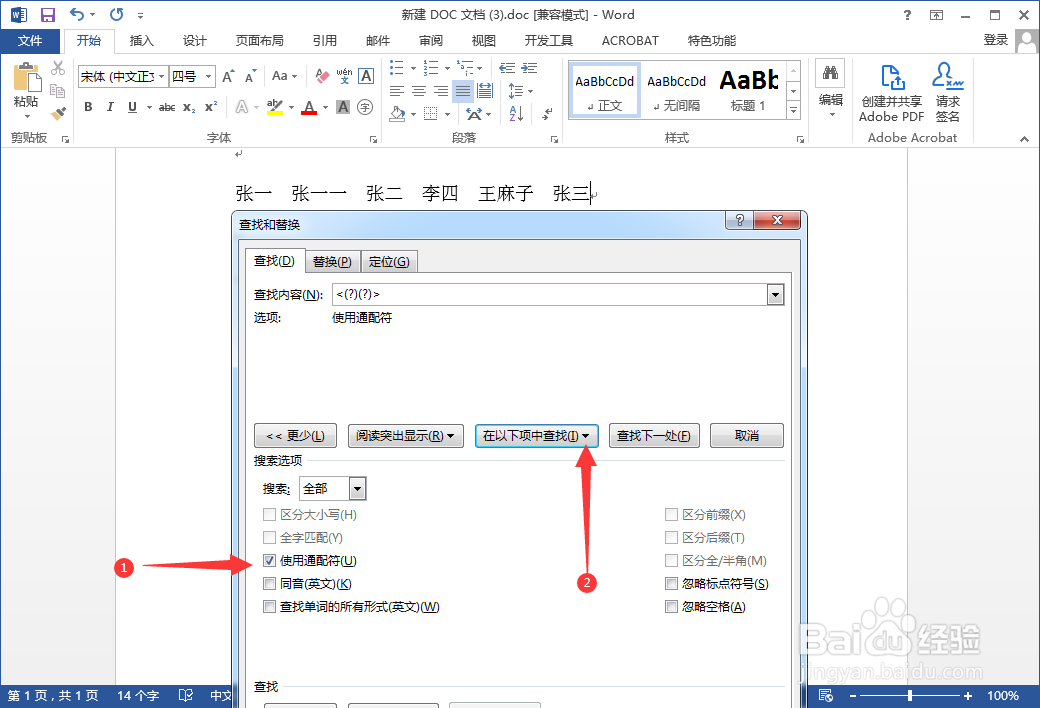
5、点击“中文版式”,选择“调整宽度”,如图所示:
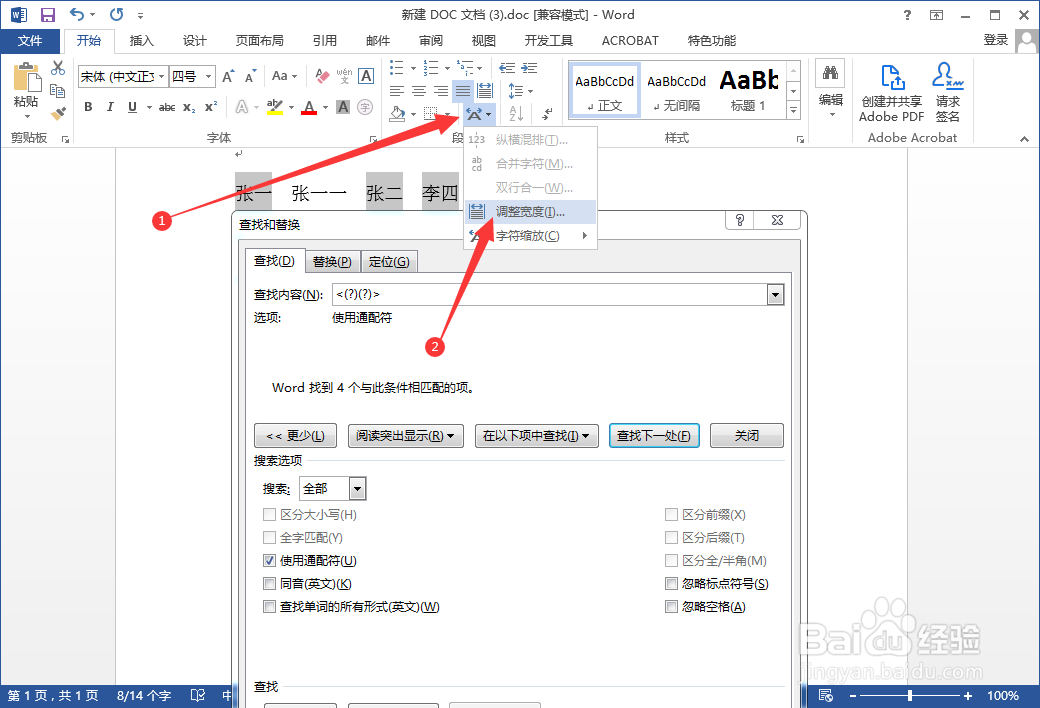
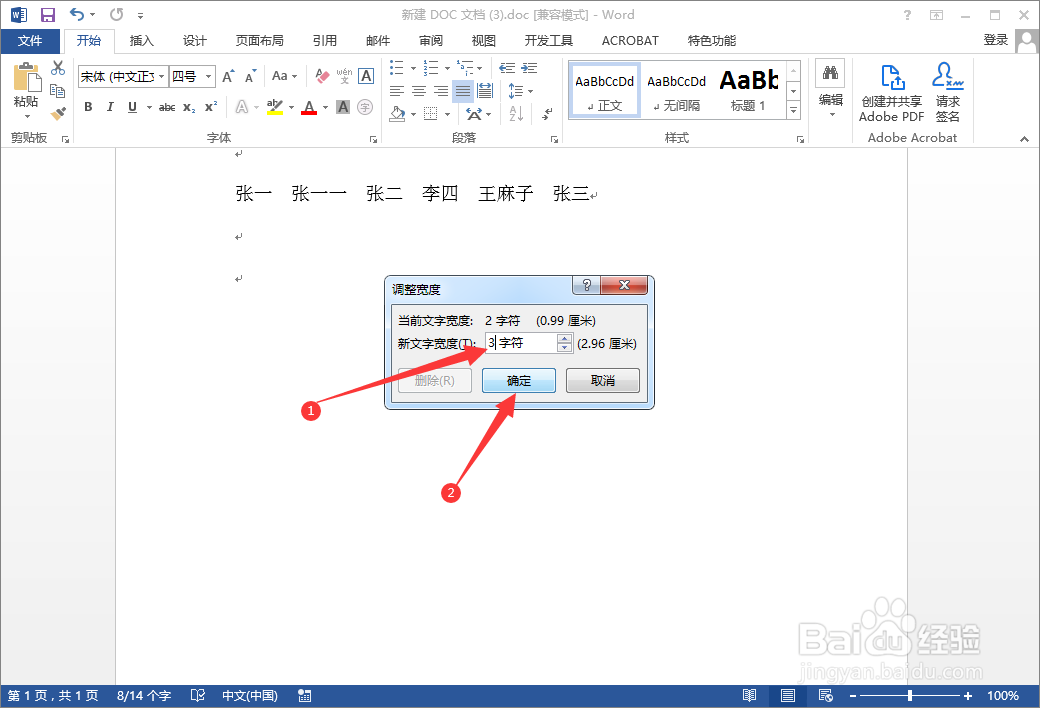
6、设置为“3个字符”,然后点击“确定”,如图所示:
时间:2026-05-10 11:42:39
1、按住键盘“Alt”键,鼠标选中文字,点击开始,“中文版式”,如图所示:
2、在弹出对话框选择“调整宽度”,如图所示:
3、设置为最长的字符,如图所示:
1、点击“开始”,“编辑”,“替换”,如图所示:
2、输入通配符:<(?)(?)>,点击“查找”,如图所示:
3、点击左下角的“更多”,如图所示:
4、勾选“使用通配符”,点击“在以下项中查找”,选择“主文档”,如图所示:
5、点击“中文版式”,选择“调整宽度”,如图所示:
6、设置为“3个字符”,然后点击“确定”,如图所示:
