怎么导出iphone中的qq音乐?

 时间:2026-04-23 04:23:11

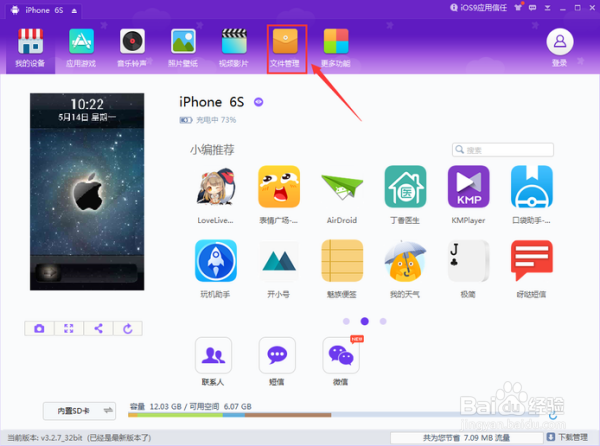
1、打开同步助手,同时把移动设备连接到电脑上,连接上后点击菜单栏,文件管理。
怎么导出iphone中的qq音乐?

2、在文件管理中打开自己QQ音乐文件的存储位置。

怎么导出iphone中的qq音乐?

3、选中想要导出的音乐文件,然后点击导出。

怎么导出iphone中的qq音乐?

4、弹出保存选项框,设置保存位置,然后点击保存。

怎么导出iphone中的qq音乐?

5、音乐文件导出成功。

怎么导出iphone中的qq音乐?

6、总结:

1、打开同步助手,同时把移动设备连接到电脑上,连接上后点击菜单栏,文件管理。

2、在文件管理中打开自己QQ音乐文件的存储位置。
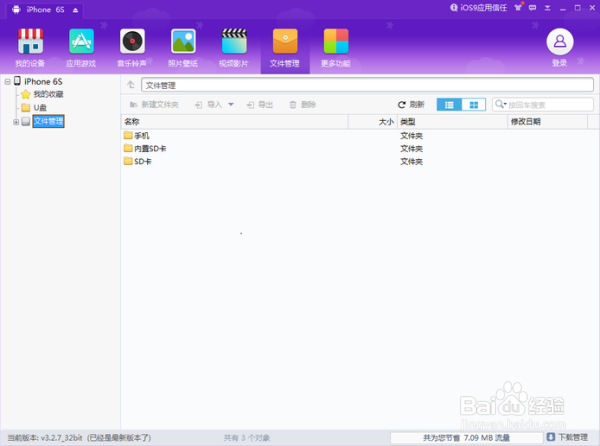
3、选中想要导出的音乐文件,然后点击导出。

4、弹出保存选项框,设置保存位置,然后点击保存。

5、音乐文件导出成功。

  • iPhone QQ音乐里的音乐怎么导出来
  • 怎样导出iphoneQQ音乐中的音乐
  • 如何导出iPhone手机QQ的音频文件
  • iphone导出qq音乐文件
  • 在iPhone上不用电脑从QQ音乐里导出音乐文件
  • 热门搜索
    温州洞头旅游攻略 哈弗h6发动机怎么样 lol改名卡在哪里购买 路由器登录地址 红姑娘皮泡水的功效 网页的视频怎么下载 如何变白 磁盘被写保护怎么去掉 卷筒粉的米浆怎么调 波多黎各在哪里