如何在Word中设置下拉菜单

 时间:2024-10-11 19:27:28

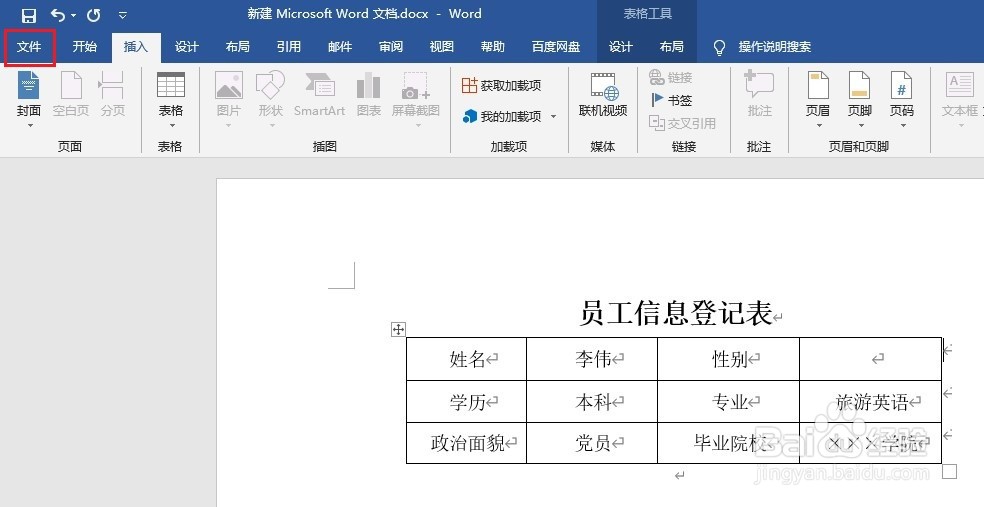
1、首先打开要设置下拉菜单的Word文档,然后点击文档左上角的【文件】。

如何在Word中设置下拉菜单

2、接着在左侧的菜单中选择【选项】。

如何在Word中设置下拉菜单

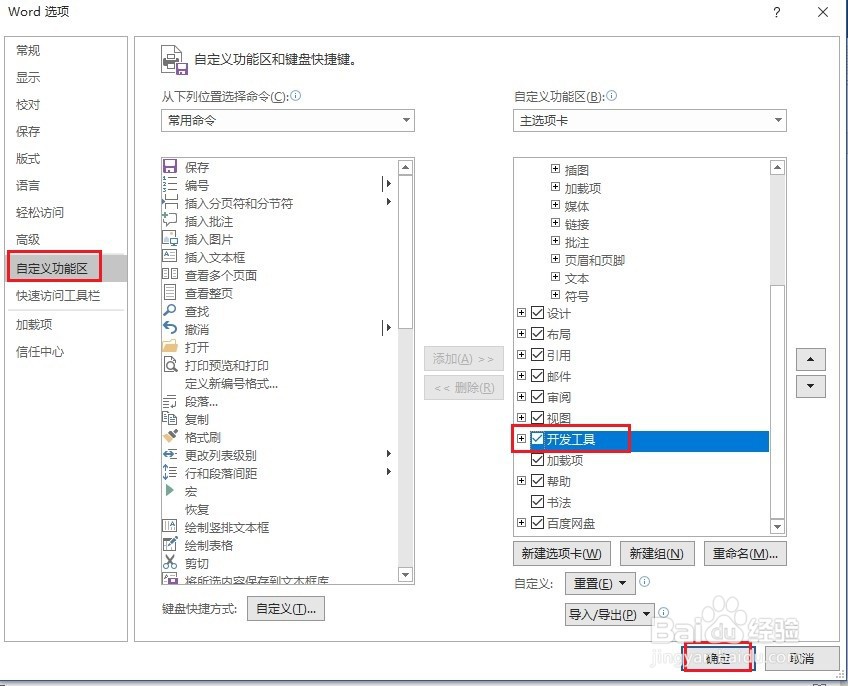
3、在弹出的【Word选项】对话框中,点击左侧的【自定义功能】,再在【自定义功能区】的丸泸尺鸢框内勾选【开发工具】,再点【确定】。

如何在Word中设置下拉菜单

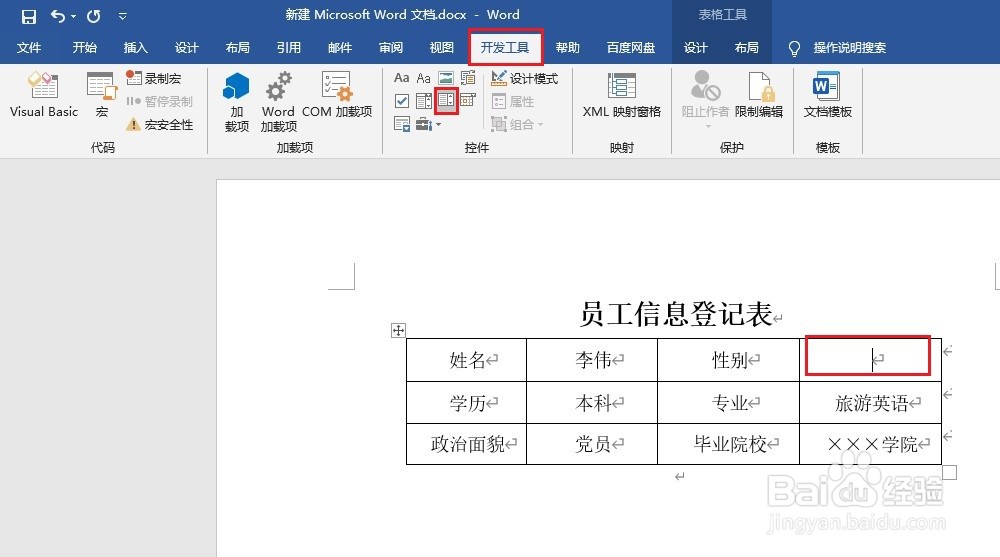
4、将光标定位在要添加下拉菜单的单元格,点击【开发工具】选项卡,选择【下拉列表内容控件】按钮。
如何在Word中设置下拉菜单

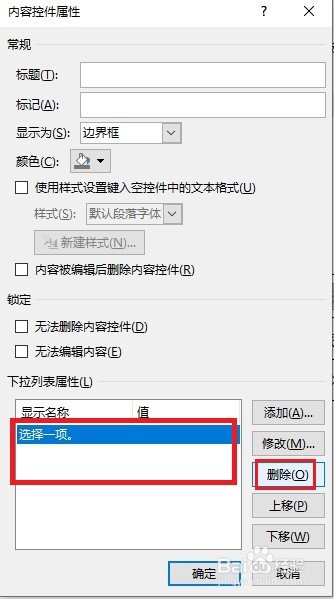
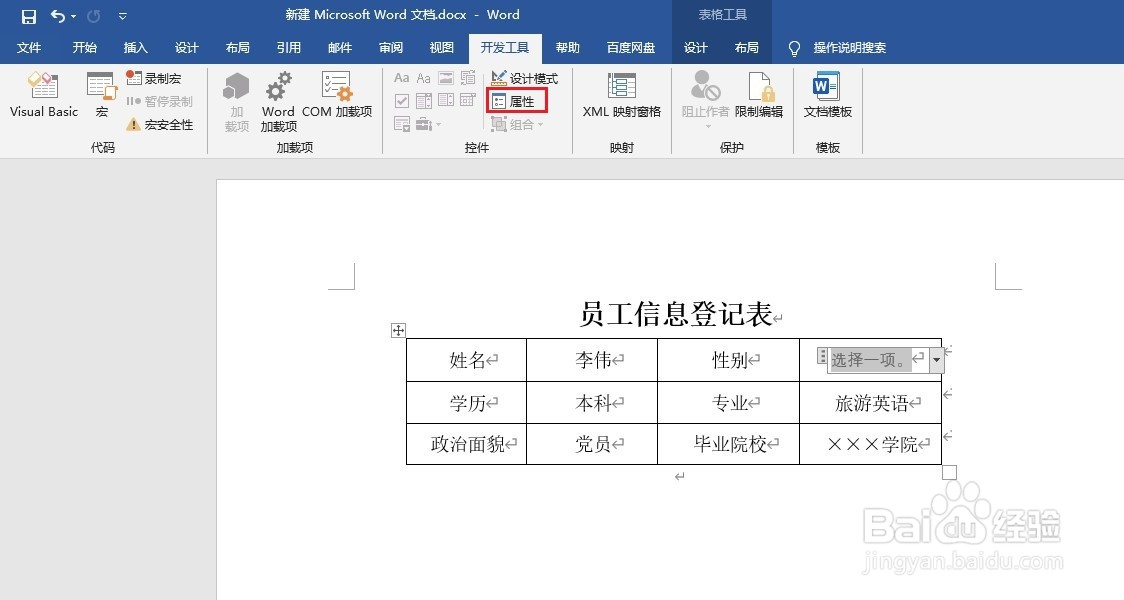
5、接下来在【开发工具】选项卡下,点击【属性】按鸵晚簧柢钮,在【下拉列表属性】编辑区域中,先单击原有的示例项,再点【删除】,将原有的示例项删除掉。
如何在Word中设置下拉菜单如何在Word中设置下拉菜单

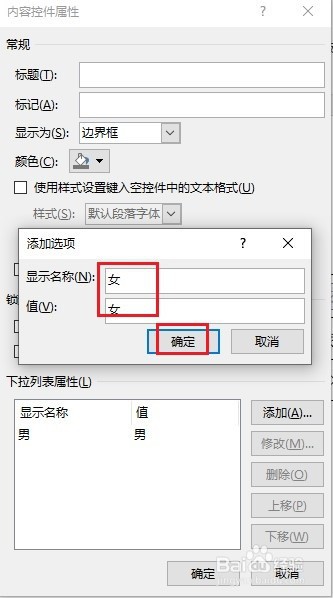
6、再点【添加】,依次添加上各个候选的项目。

如何在Word中设置下拉菜单如何在Word中设置下拉菜单如何在Word中设置下拉菜单

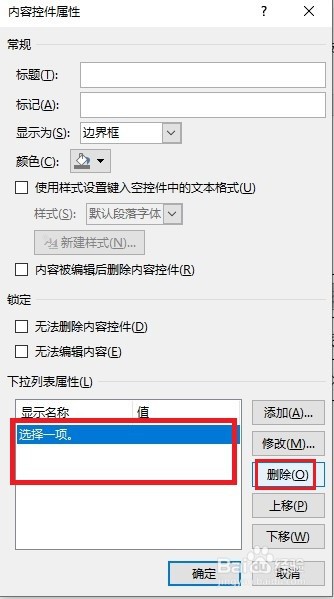
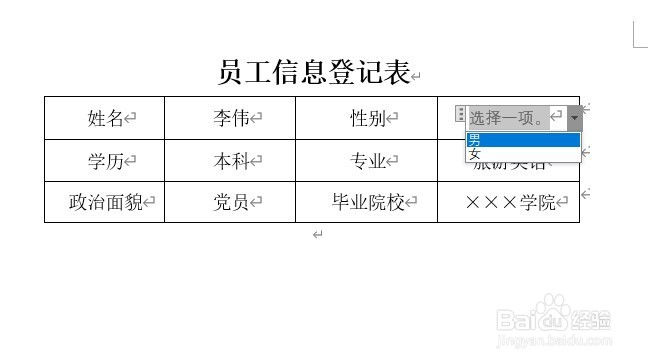
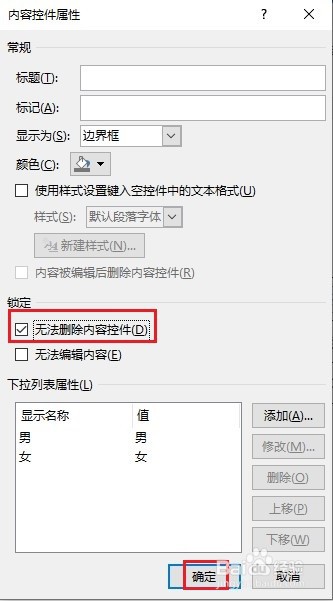
7、最后回到【控件属性】对话框中,将【无法删除内容控件】勾选,并点击确定,下拉菜单就添加完成了。
如何在Word中设置下拉菜单如何在Word中设置下拉菜单
  • word中怎么设置下拉选项?
  • word中如何设置下拉菜单?
  • WORD表格中怎么设置下拉列表选项
  • Word中怎么插入下拉菜单
  • 怎样在Word中添加选择按钮
  • 热门搜索
    杨梅怎么吃 年糕怎么做 为什么无法连接到app store 户籍证明怎么开 我的世界酿造台怎么做 绝地求生怎么下载 怎么确定自己是否抑郁了 胤怎么读 发际线高怎么办 新鲜百合怎么做好吃