1、打开Excel,点击需要填充的单元格,然后点击函数符号。

2、弹出窗口,在常用函数里找到VLOOKUP函数。
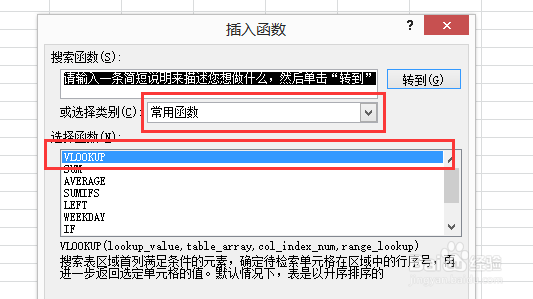
3、然后点击“确定”。
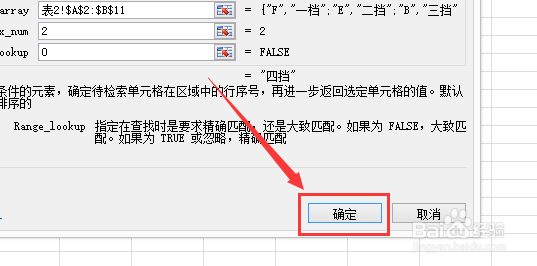
4、在第一栏里,点击单元格A2。

5、在第二栏里选择表2,拖选全部数据。
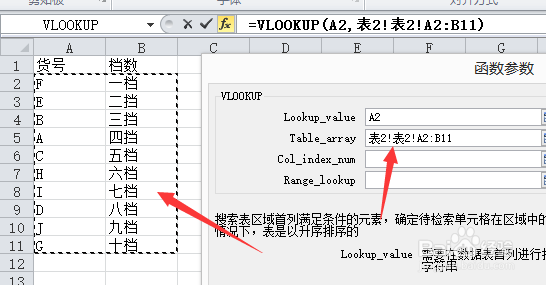
6、然后记得加上绝对值“$”。
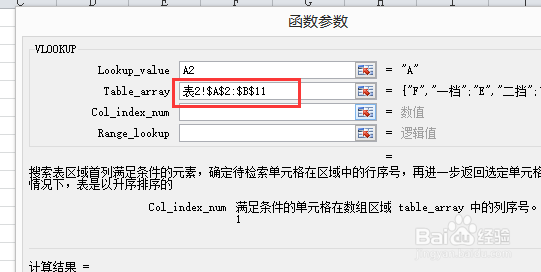
7、在第三栏和第四栏输入“2”和“0”。
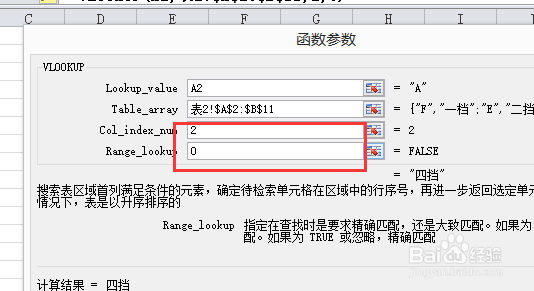
8、点击右下角的“确定”。

9、双击单元格右下角实现自动填充。
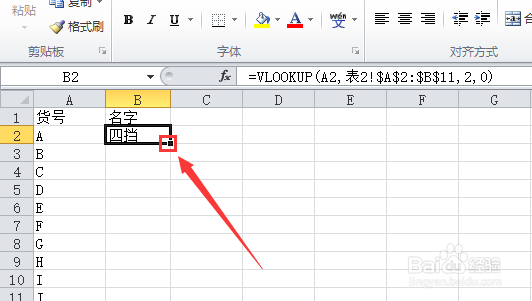
10、这样就完成了。

时间:2026-04-28 04:20:47
1、打开Excel,点击需要填充的单元格,然后点击函数符号。
2、弹出窗口,在常用函数里找到VLOOKUP函数。
3、然后点击“确定”。
4、在第一栏里,点击单元格A2。
5、在第二栏里选择表2,拖选全部数据。
6、然后记得加上绝对值“$”。
7、在第三栏和第四栏输入“2”和“0”。
8、点击右下角的“确定”。
9、双击单元格右下角实现自动填充。
10、这样就完成了。
