如何使用AI的照亮边缘效果

 时间:2026-04-30 17:29:58

1、首先我们在桌面中打开AI,然后在AI中新建画布,设置我们需要的画布大小点击创建即可。

如何使用AI的照亮边缘效果

2、进入AI界面后,我们在左侧的工具栏中点击矩形工具,然后在画布中画出一个矩形。

如何使用AI的照亮边缘效果

3、然后我们点击上方菜单栏中的效果,在下拉列表中的风格化中点击照亮边缘效果。

如何使用AI的照亮边缘效果

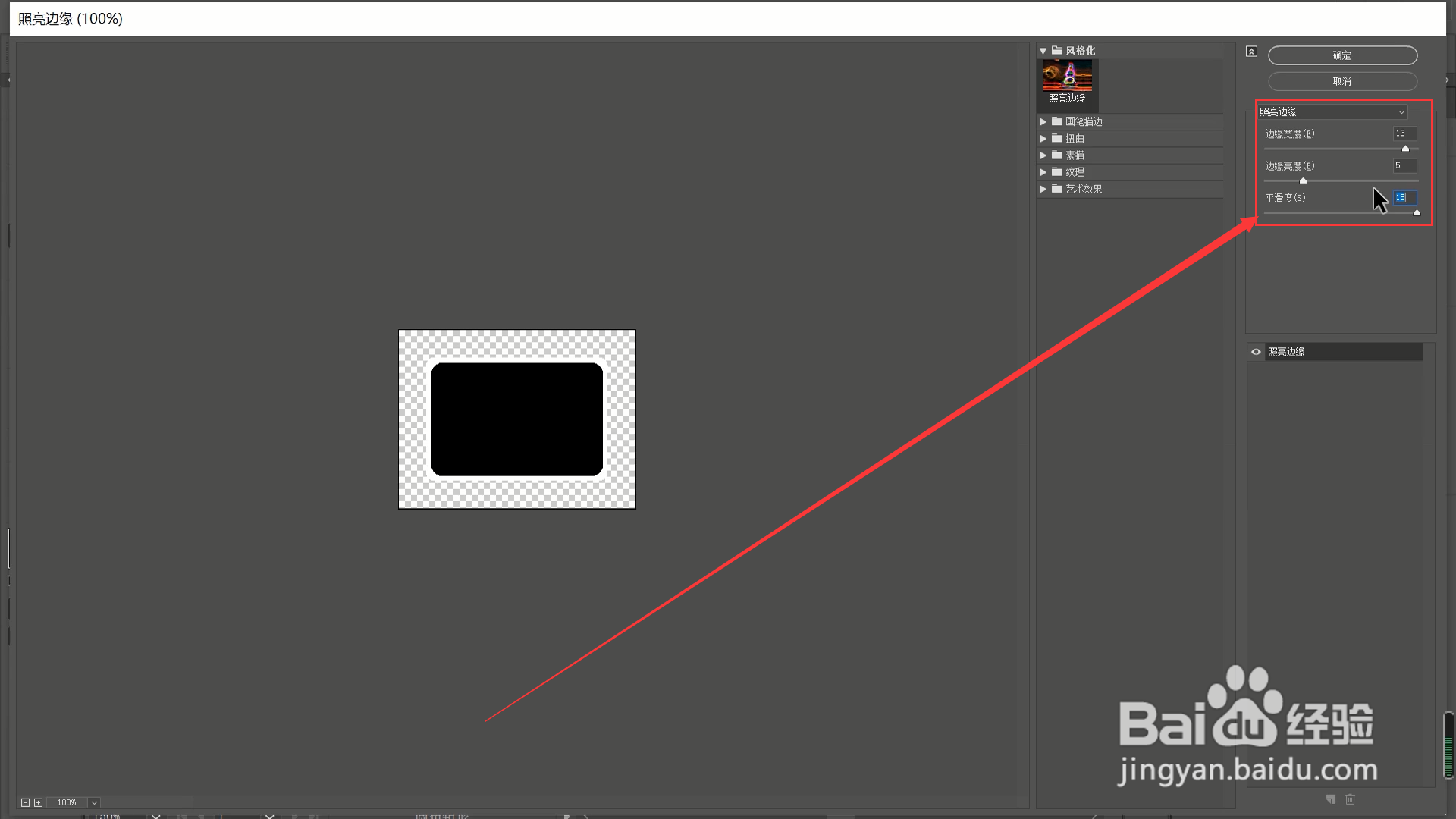
4、这时我们在在屏幕的右侧设置中,为图片设置添加的照亮边缘效果的相应参数,然后点击上方的确定返回画布。
如何使用AI的照亮边缘效果

5、进行完这些步骤之后,在AI中为图片添加照亮边缘效果的操作就完成啦!哈哈,你学会了吗?

如何使用AI的照亮边缘效果

1、1.在AI中,选中任意图形

2.点击效果-风格化-照亮边缘

3.设置相关参数,点击确定即可

如何使用AI的照亮边缘效果

  • 在AI里做好了图像 但是导出后看到的很模糊 怎么才能保证原来的清晰度呢
  • ai怎么画波浪线
  • AI中钢笔工具怎么画圆滑的曲线
  • AI的历史记录在哪
  • ai怎么编组
  • 热门搜索
    借条怎么写范本图片 牛肉怎么炒 微信群怎么建立 翁帆平时是怎么解决的 实习内容怎么写 胃肠功能紊乱怎么调理 喝酒脸红是怎么回事 怎么去腿毛 男人气虚怎么办 我的世界火把怎么做