1、首先打开文件,设置达标数据列,输入达标数据。
选中数据,然后“插入”-“全部图表”

2、选择一款图表,例如选择“柱形图”

3、选中图表中的“达标”系列,右键点击“更改系列图表类型”。


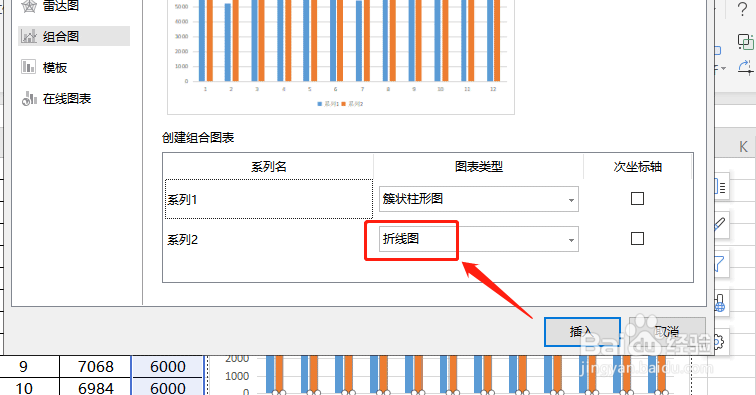
4、将“达标”类型设为“折线图”,并点击确定。
5、最后选择“折线图”,右键点击“设置数据系列格式”。

6、填充线条,修改宽度,并将线条类型设置为“虚线”。
这样就可以清晰明了的分辨出各个月份数据是否达标啦。

时间:2026-04-24 18:52:21
1、首先打开文件,设置达标数据列,输入达标数据。
2、选择一款图表,例如选择“柱形图”
3、选中图表中的“达标”系列,右键点击“更改系列图表类型”。
4、将“达标”类型设为“折线图”,并点击确定。
5、最后选择“折线图”,右键点击“设置数据系列格式”。
6、填充线条,修改宽度,并将线条类型设置为“虚线”。
这样就可以清晰明了的分辨出各个月份数据是否达标啦。
