WindowsServer2012添加创建Starter GPO用户和组

 时间:2026-02-15 20:10:47

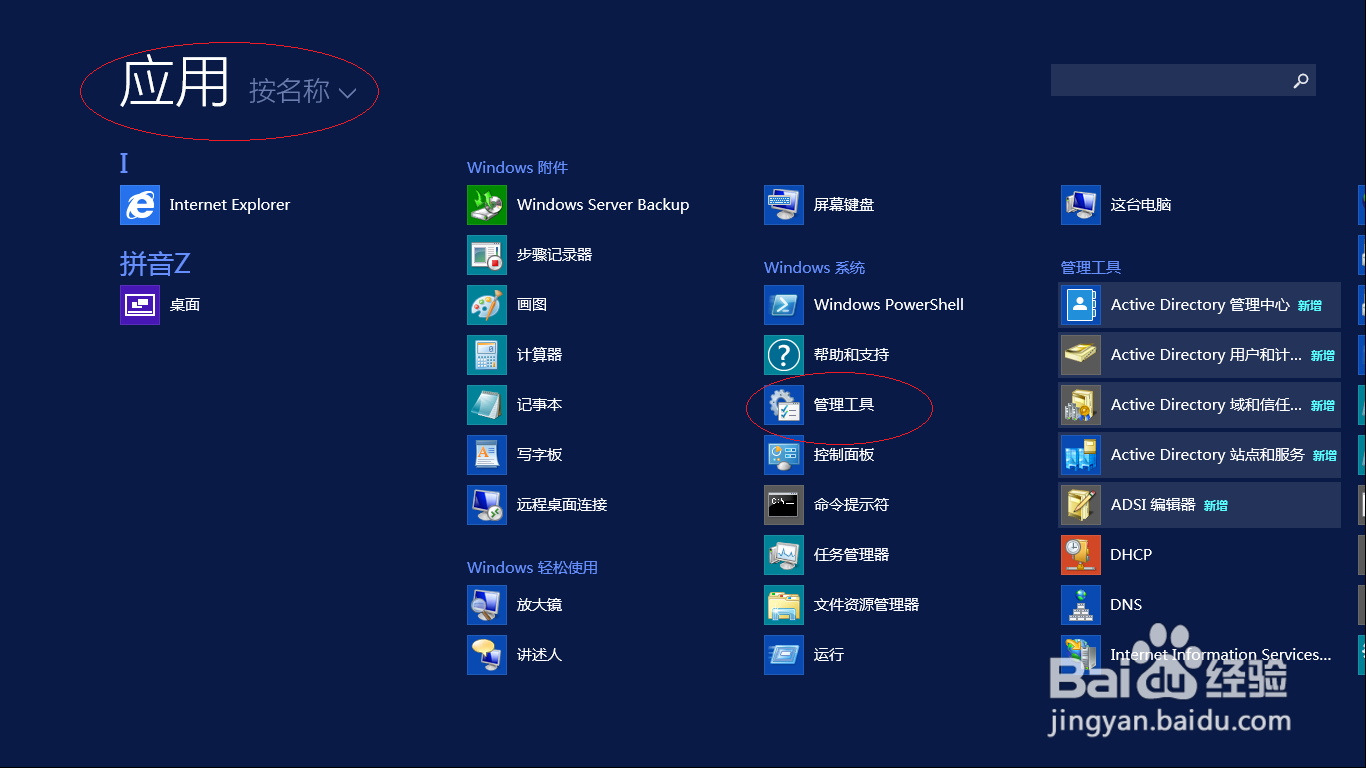
1、启动Windows Server 2012 R2操作系统,点击"桌面"磁贴下方向下箭头。

WindowsServer2012添加创建Starter GPO用户和组

2、显示系统所有应用项目,点击"管理工具"图标。

WindowsServer2012添加创建Starter GPO用户和组

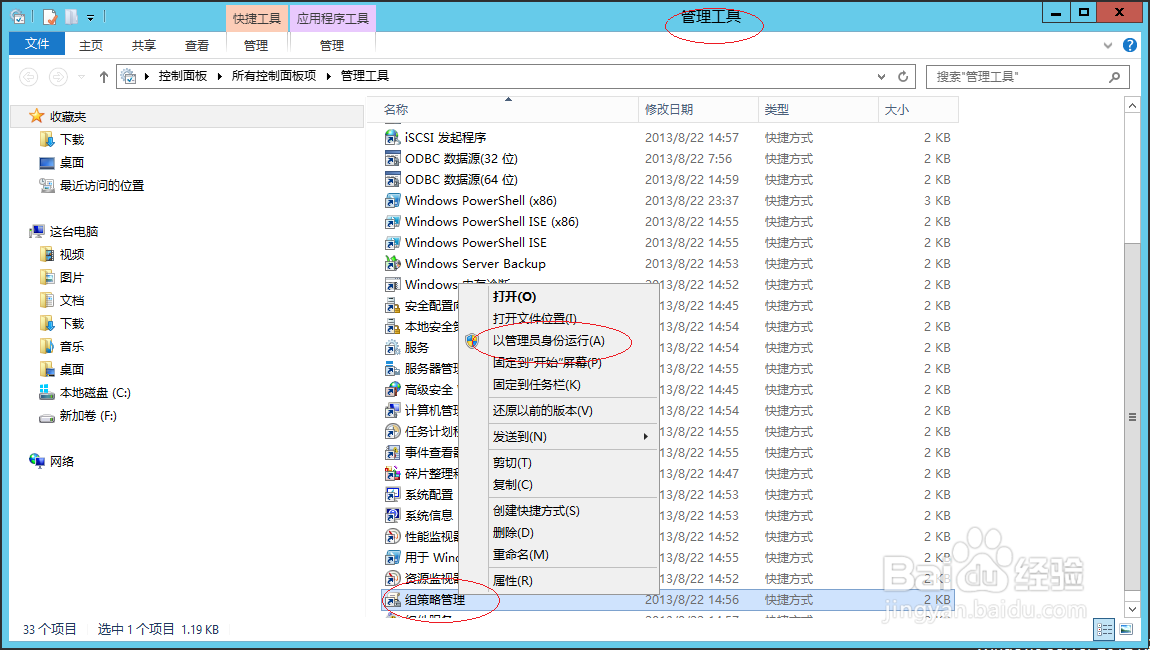
3、唤出"管理工具"程序窗口,鼠标右击"组策略管理"图标。

WindowsServer2012添加创建Starter GPO用户和组

4、弹出快捷菜单列表,选择"以管理员身份运行"项。

WindowsServer2012添加创建Starter GPO用户和组

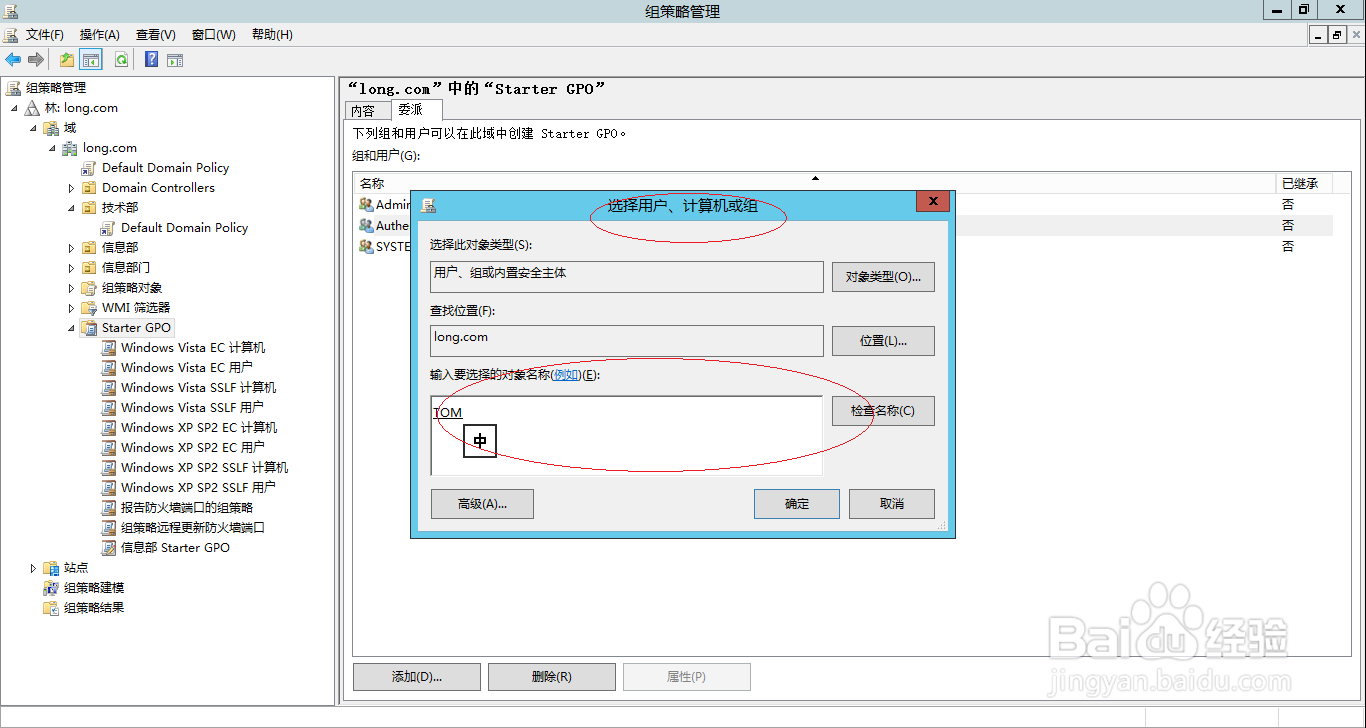
5、唤出"组策略管理"程序窗口,选择"组策略管理→林:long.com"文件夹。

WindowsServer2012添加创建Starter GPO用户和组

6、选择"域→long.com→Starter GPO"图标,点击右侧"委派→添加..."标签。

WindowsServer2012添加创建Starter GPO用户和组

7、完成添加可以创建Starter GPO的用户和组操作,本例到此希望对大家能有所帮助。
WindowsServer2012添加创建Starter GPO用户和组

  • 台式电脑如何停止IPsec Policy Agent
  • 如何解决手机安装程序提示“应用程序未安装”
  • HTML之文本框的一些属性
  • Fastjson使用教程
  • 魔力宝贝佣兵系统玩法详解
  • 热门搜索
    女明星图片大全头像 麻山药的做法大全 煎饼的做法大全家常 恋爱游戏大全 于谦简介 四路虎网址大全 鱼饵配方大全 华为平板电脑怎么样 斯柯达汽车怎么样 江淮瑞风s3怎么样