excel表格如何设置突出显示最小值

 时间:2026-02-14 00:25:56

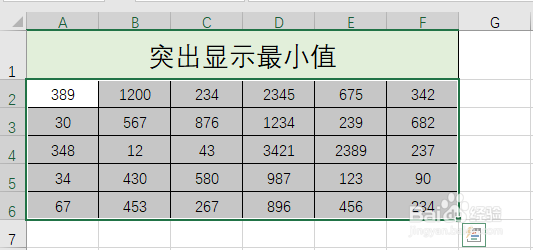
1、打开要编辑的excel表格,选中要突出显示最小值的单元格区域
excel表格如何设置突出显示最小值

2、点击表格功能区『开始』工具栏的『条件格式』

excel表格如何设置突出显示最小值

3、在『条件格式』下拉选项中选择『突出显示单元格规则』

excel表格如何设置突出显示最小值

4、点击『突出显示单元格规则』下拉选项中的『其他规则』

excel表格如何设置突出显示最小值

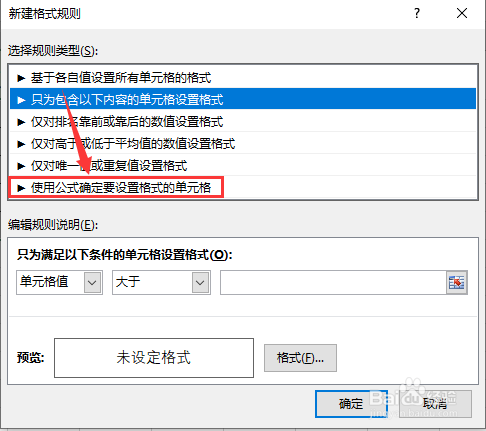
5、打开『新建格式规则』窗口,选择『仅用公式确定要设置格式的单元格』

excel表格如何设置突出显示最小值

6、在『编辑规则说明』中录入公式:=MIN(数据区域)=第一个数据单元格,即“=MIN($A$2:$F$6)=A2”,在录入数据区域时用鼠标选择数据区域即可。

excel表格如何设置突出显示最小值

7、公式录入完成后,点击右下方『格式』

excel表格如何设置突出显示最小值

8、打开『设置单元格格式』窗口,点击上方菜单栏『填充』

excel表格如何设置突出显示最小值

9、在颜色中选择一个要突出显示的颜色

excel表格如何设置突出显示最小值

10、颜色选择完成后,点击『确定』

excel表格如何设置突出显示最小值

11、完成突出显示设置,点击『确定』

excel表格如何设置突出显示最小值

12、可以看到表格中选中单元格区域数据的最小值就突出显示了

excel表格如何设置突出显示最小值

  • 如何在Excel中突出显示最大值或最小值?
  • 怎样突出显示excel表格中的最小值?
  • Excel技巧—怎样突出显示数据中的最大值
  • 如何在excel中突出显示最大值和最小值
  • excel表格如何设置突出显示最大值
  • 热门搜索
    山神的休闲生活 下面外面瘙痒怎么办 升学宴祝词怎么说 生活目标 怎么打字速度快 如何发面蒸馒头 怎么样美白牙齿 我的世界怎么养僵尸 如何注册网站 ps中怎么换背景