如何在Mac上格式化USB

 时间:2026-02-14 02:05:23

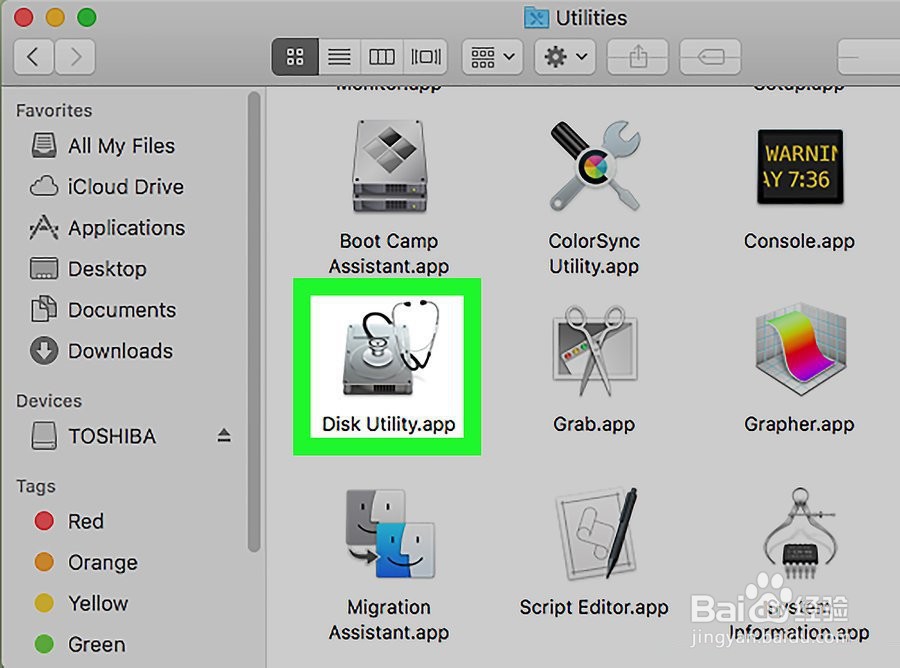
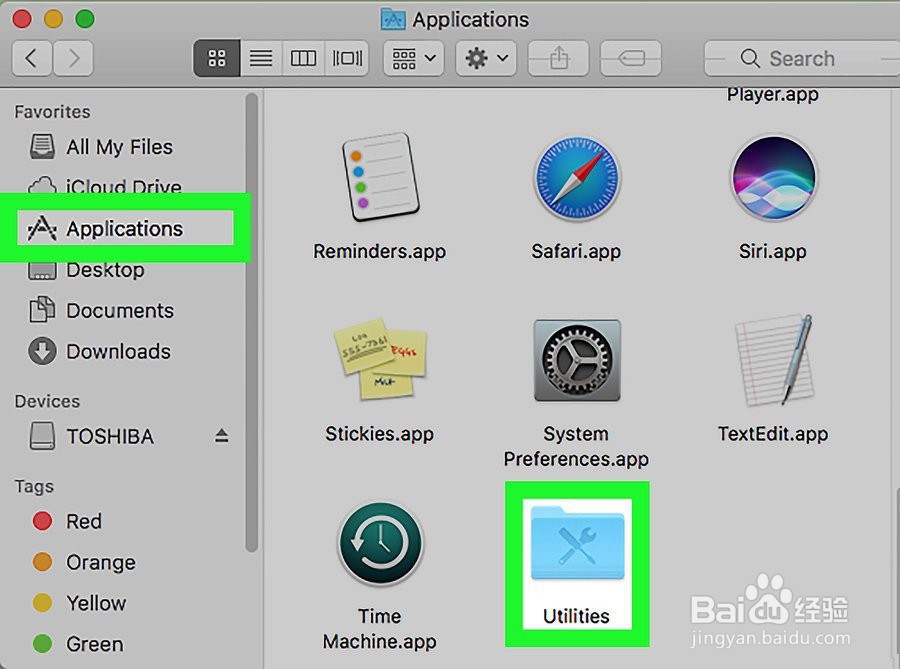
1、将USB驱动器连接到Mac计算机,打开“应用程序”文件夹,然后单击“实用程序。”
如何在Mac上格式化USB

2、点击“磁盘工具。” “磁盘工具”窗口将打开并显示在屏幕上。

如何在Mac上格式化USB

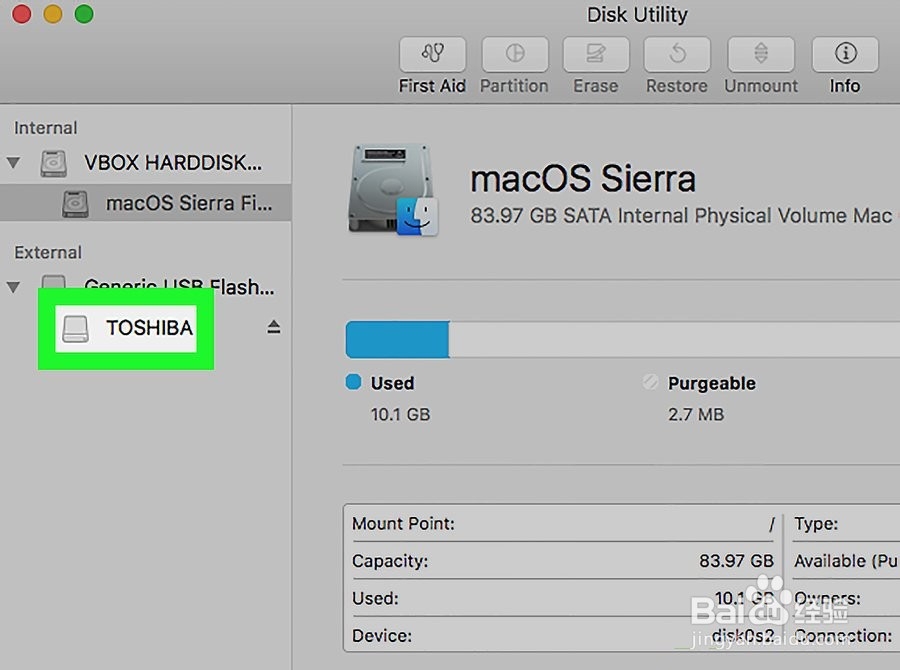
3、在“磁盘工具”的左侧窗口窗格中,单击USB驱动器的名称。

如何在Mac上格式化USB

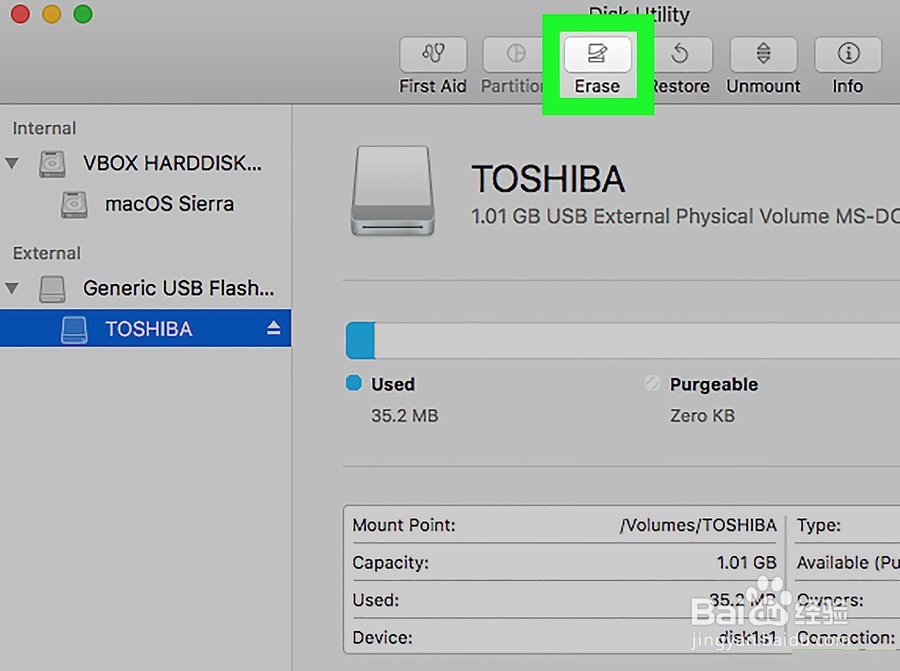
4、单击“磁盘工具”窗口顶部显示的“擦除”选项卡。

如何在Mac上格式化USB

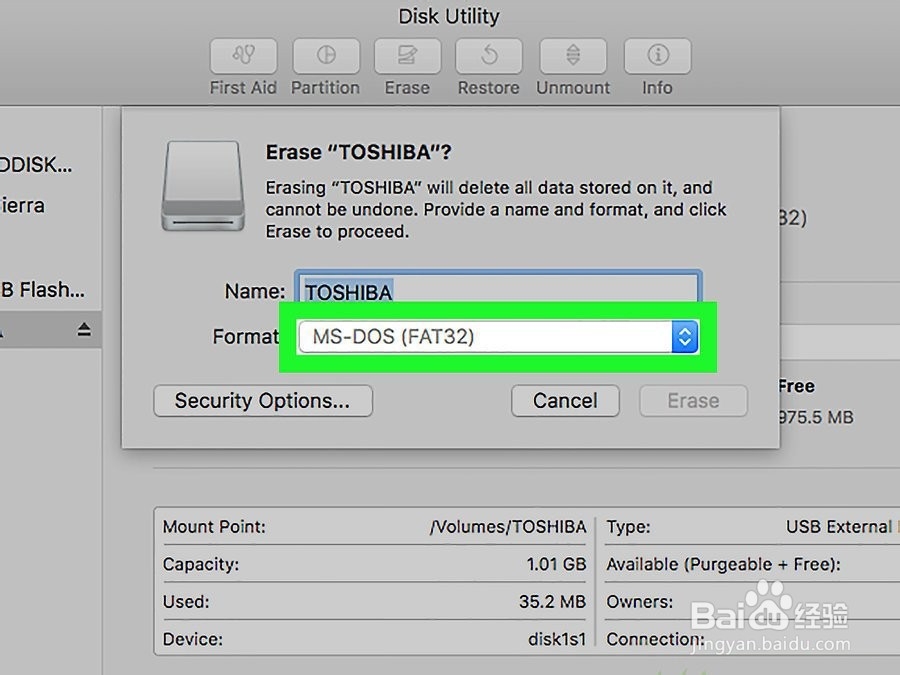
5、点击“格式”旁边的下拉菜单。”

如何在Mac上格式化USB

6、选择“ Mac OS扩展(日志式)”或您喜欢的格式类型。前一个选项可以帮助确保USB驱动器与Mac完全兼容,因为默认情况下大多数USB驱动器已针对Windows计算机进行了预格式化。

如何在Mac上格式化USB

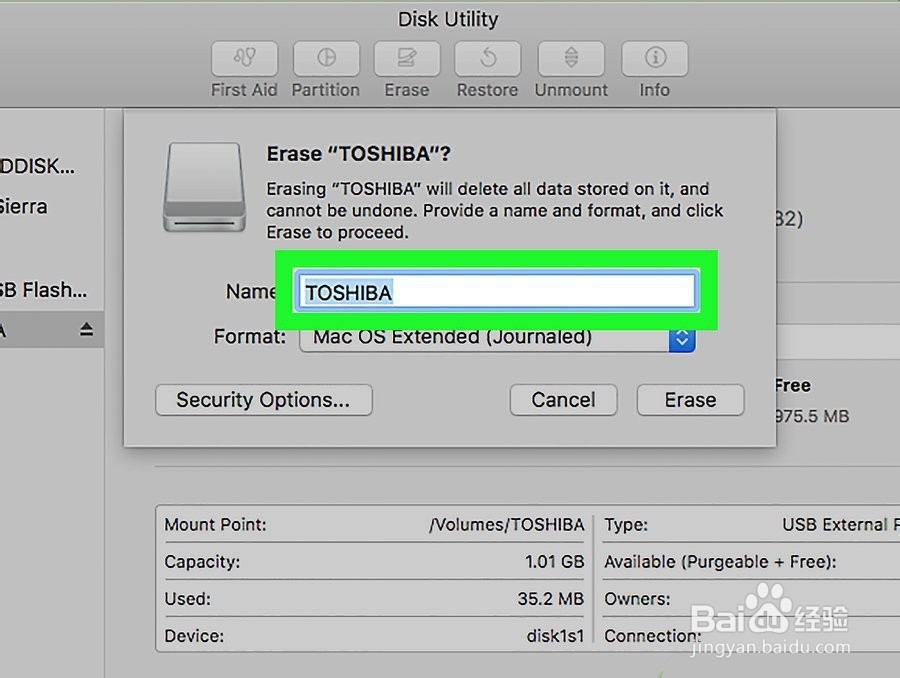
7、在“名称”字段中输入USB驱动器的名称。

如何在Mac上格式化USB

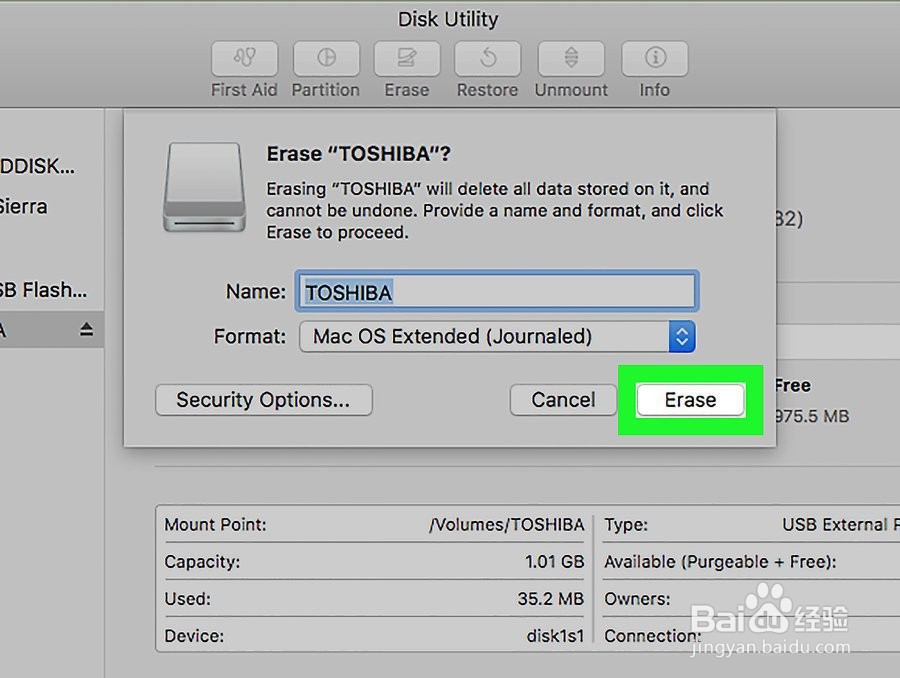
8、单击“磁盘工具”右下角的“擦除”按钮。

如何在Mac上格式化USB

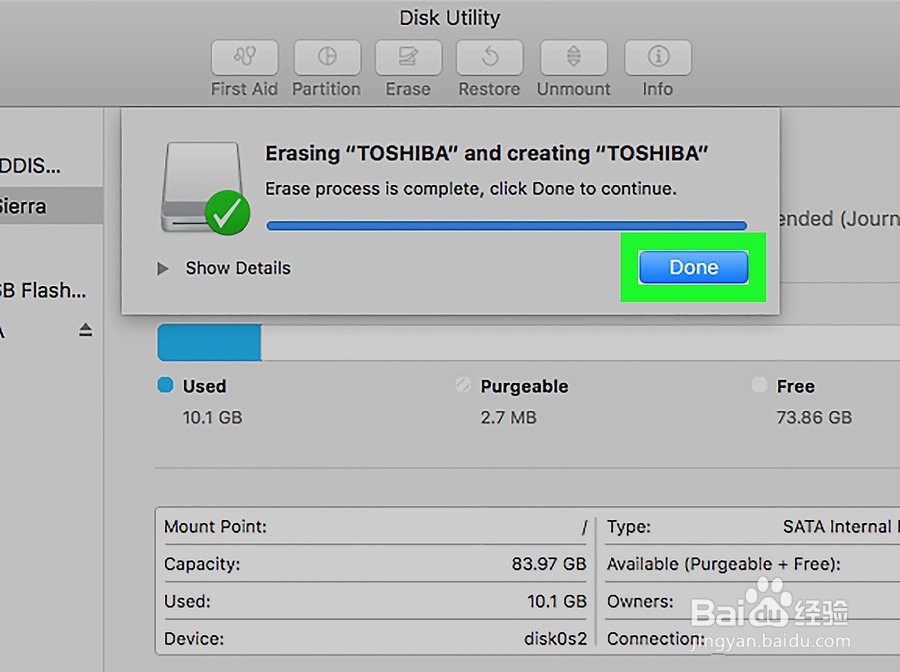
9、当确认对话框显示在屏幕上时,再次单击“擦除”。现在将格式化USB驱动器,并准备在Mac计算机上使用
如何在Mac上格式化USB

  • 关于移动硬盘在mac上无法显示的问题
  • 苹果电脑如何切换语言
  • 苹果Mac OS X 软件是什么格式的?
  • mac上给三星手机传文件
  • win7下怎么装deepin双系统
  • 热门搜索
    土豆粉的做法 地锅鸡的做法 鳕鱼的做法大全 头皮毛囊炎怎么治疗 write怎么读 三文鱼头的做法 鹅肉的做法大全 莲菜的做法 玫瑰花怎么画 木耳炒鸡蛋的做法