excel利用“选择性粘贴”功能实现加减乘除运算

 时间:2026-02-15 17:01:04

1、我们如果发现数据都多输入了一个0,但是想要在原有的数据区域中都除以10,那么我们可在任意的空白单元格中输入【10】,然后我们右击,在弹出的快捷菜单中点击【复制】
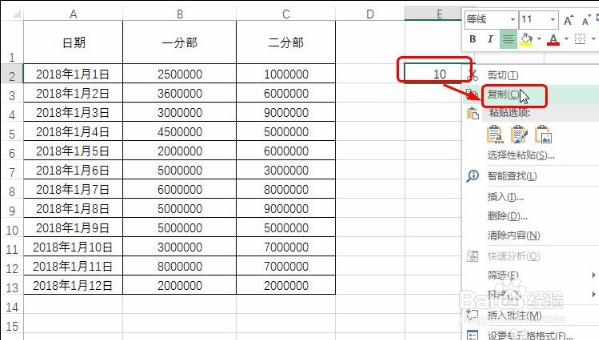
excel利用“选择性粘贴”功能实现加减乘除运算

2、接下来我们选中要除以10的单元格区域,点击【粘贴】按钮,然后我们在展开的列表中点击【选择性粘贴】就可以。

excel利用“选择性粘贴”功能实现加减乘除运算

3、加下来我们点击打开【选择性粘贴】的对话框,然后点击【除】单选按钮,点击【确定】,就可以了。
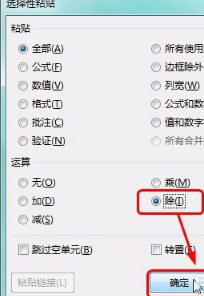
excel利用“选择性粘贴”功能实现加减乘除运算

4、做完上面的所有步骤之后,我们可以发现粘贴的数据都少了一个0了,那么这样就可以了。
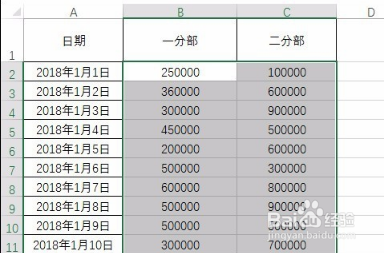
excel利用“选择性粘贴”功能实现加减乘除运算

1、1.在任意的空白单元格中输入【10】。

2.右击,在弹出的快捷菜单中点击【复制】。

3.选中要除以10的单元格区域,点击【粘贴】。

4.打开选择性粘贴,点击除单选按钮,点击确定。


  • Excel将公式复制应用到其他单元格中的三种方法
  • 怎么设置Excel公式保护
  • 怎么删除数据透视表
  • 如何设置excel数值为0不显示
  • row函数怎么用
  • 热门搜索
    rear是什么意思车上的 对峙的意思 儿童喝什么奶好 乘龙快婿什么意思 大公无私的意思 蛋白酶的作用 锋芒毕露的意思 梦见鳄鱼是什么意思 螺旋藻的作用 事倍功半的意思