1、启动Microsoft Word 2010。

2、新建一个空白文档。

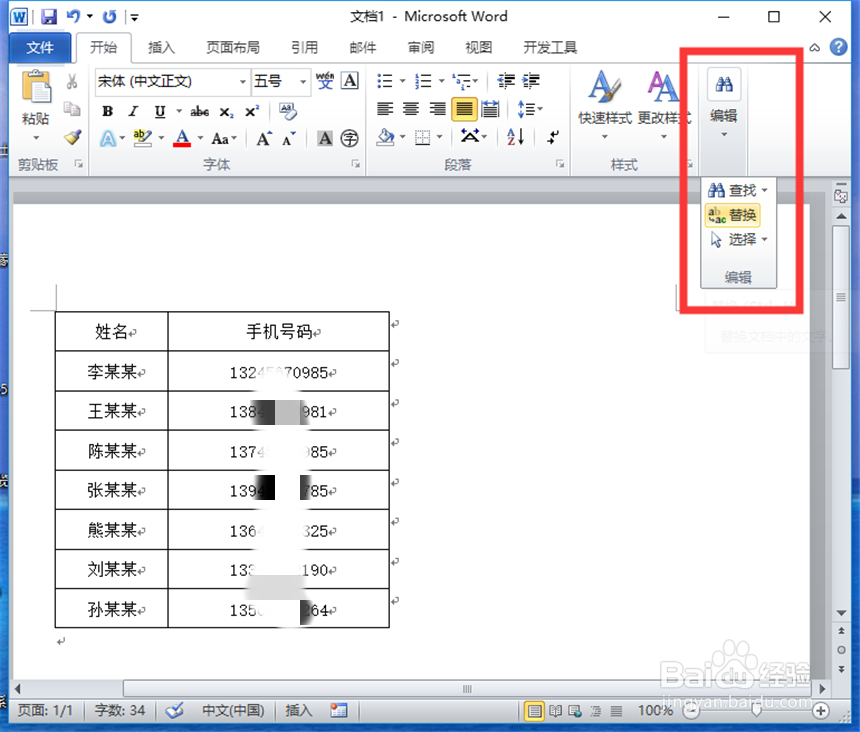
3、在文档中输入一些手机号码,点击“编辑”—“替换”,打开替换对话框。
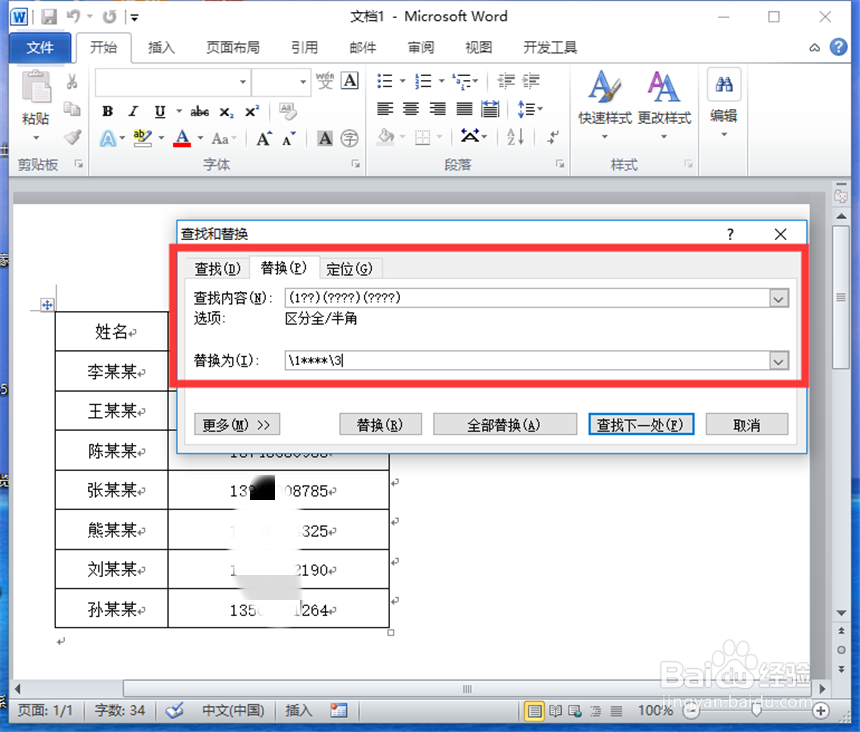
4、在查找内容输入“(1??)(????)(????)”,在替换为输入“\1****\3”。
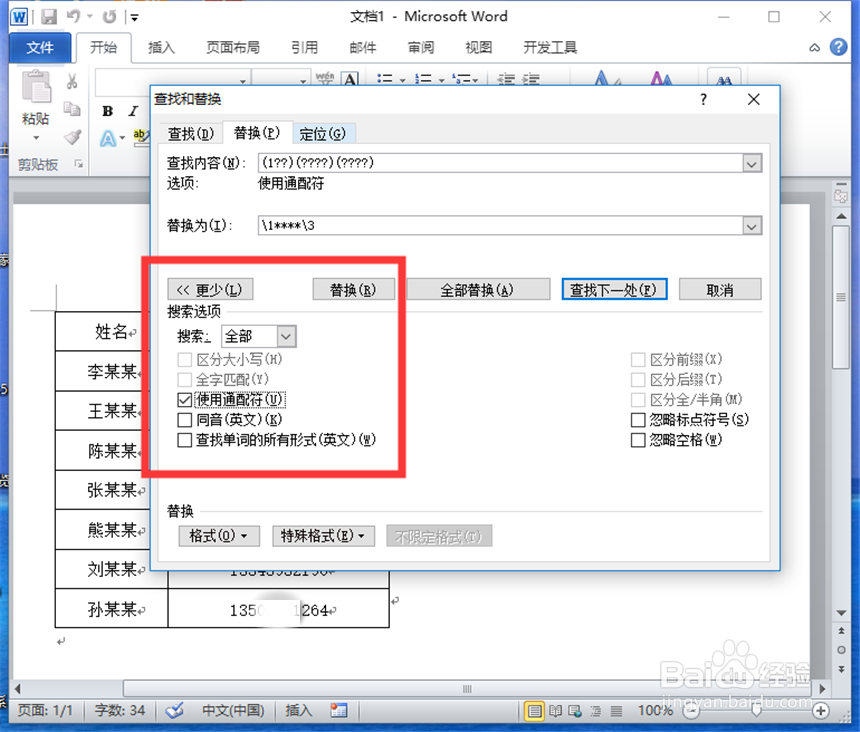
5、展开“更多”选项界面,勾选“使用通配符”。
6、点击“全部替换”,用替换内容替换掉查找内容。
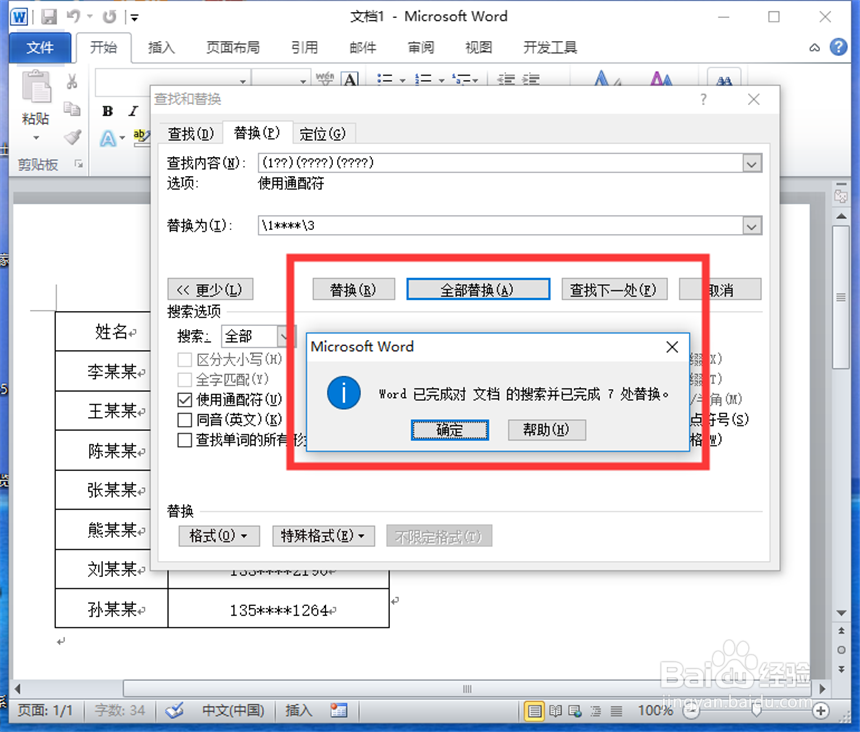
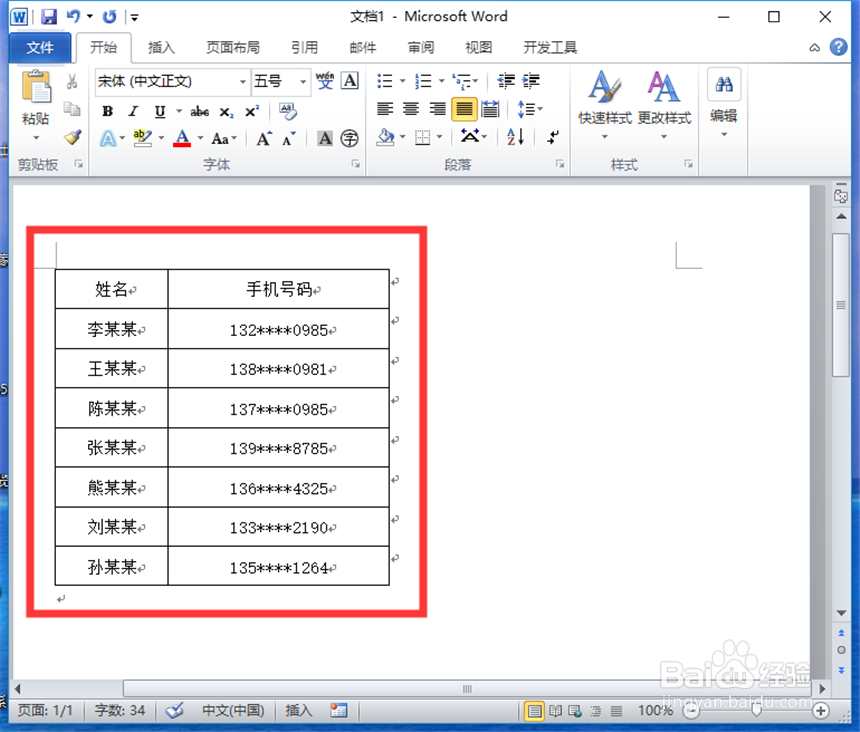
7、这样就将文档中的手机号码中间数字隐藏了。
时间:2024-10-14 21:47:19
1、启动Microsoft Word 2010。
2、新建一个空白文档。
3、在文档中输入一些手机号码,点击“编辑”—“替换”,打开替换对话框。
4、在查找内容输入“(1??)(????)(????)”,在替换为输入“\1****\3”。
5、展开“更多”选项界面,勾选“使用通配符”。
6、点击“全部替换”,用替换内容替换掉查找内容。
7、这样就将文档中的手机号码中间数字隐藏了。
