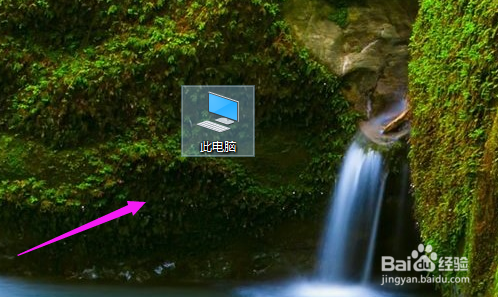
1、win10怎么设置系统启动默认开机系统,看到【此电脑】,单击下,如图。
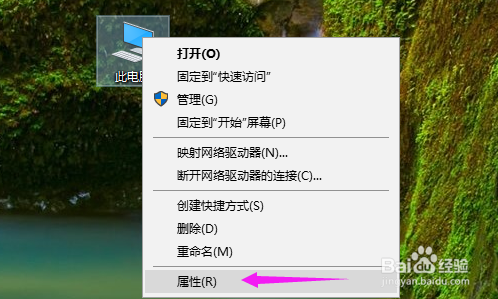
2、下一步我们单击开【属性】了,如图。
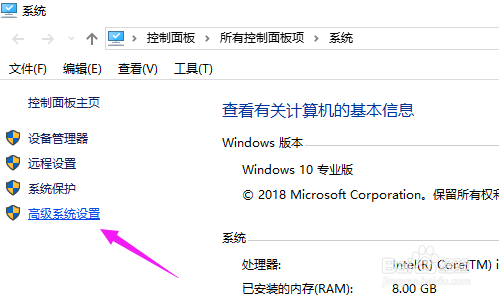
3、【属性】单击开后,接着就【高级系统设置】触下,如图。
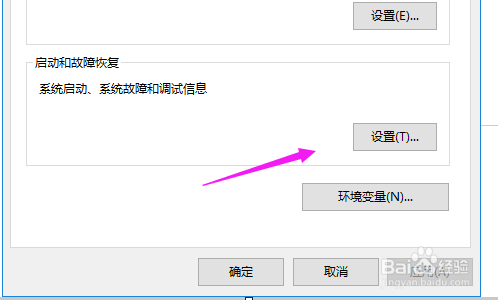
4、【高级系统设置】触下之后,点下【启动和故障恢复】下的【设置】,如图。
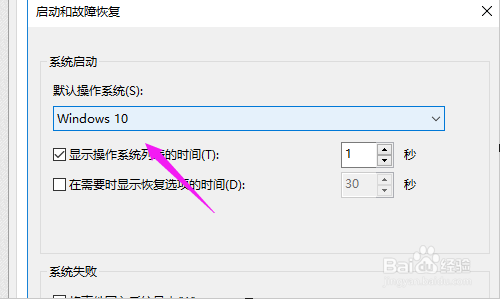
5、不难看到,这个默认的操作系统就是【win10】的,如图。
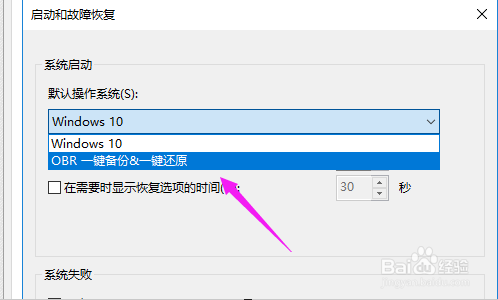
6、当然,我们如果要设置为其他的,也OK(前提:电脑安装了这么多系统),如图。
时间:2026-04-23 11:00:54
1、win10怎么设置系统启动默认开机系统,看到【此电脑】,单击下,如图。
2、下一步我们单击开【属性】了,如图。
3、【属性】单击开后,接着就【高级系统设置】触下,如图。
4、【高级系统设置】触下之后,点下【启动和故障恢复】下的【设置】,如图。
5、不难看到,这个默认的操作系统就是【win10】的,如图。
6、当然,我们如果要设置为其他的,也OK(前提:电脑安装了这么多系统),如图。
