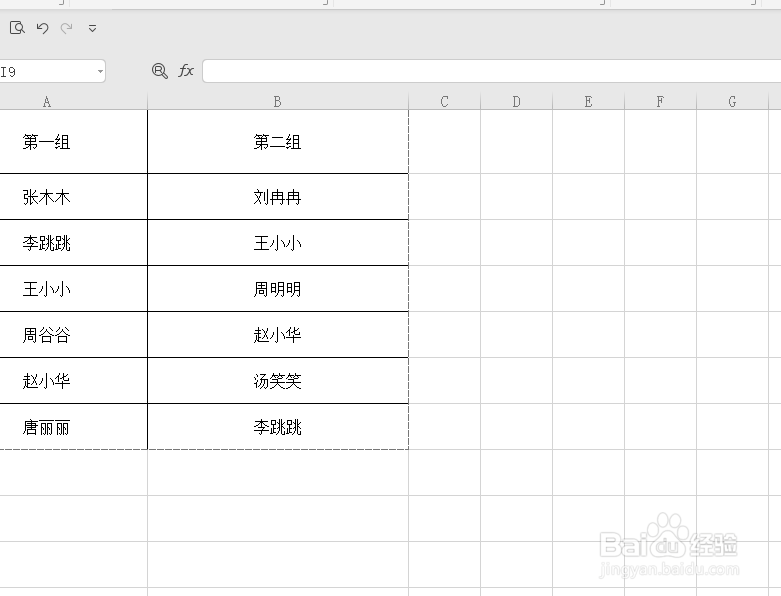
1、我们首先打开一个wps表格文件,如图。
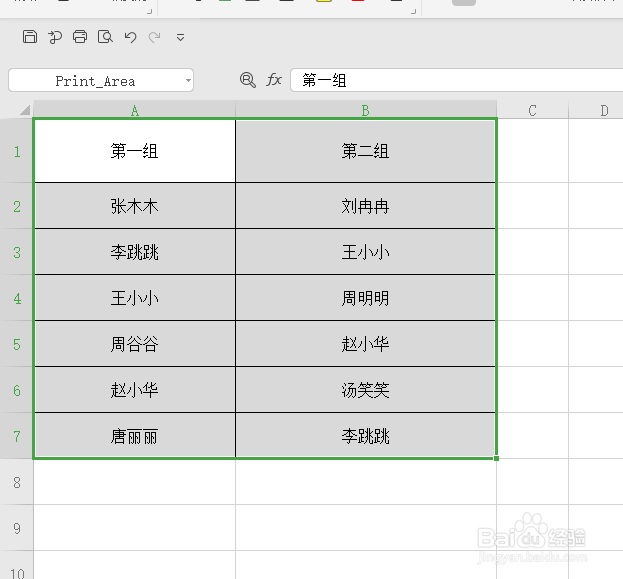
2、然后选择整个表格,或者部分单元格都行,如图。
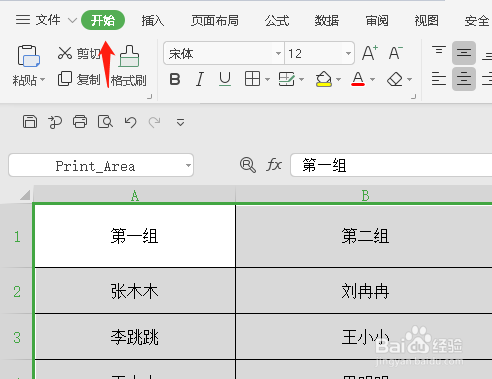
3、接着要注意对齐按钮是在开始菜单下,如图。
4、如果我们先来点击分散对齐,如图。
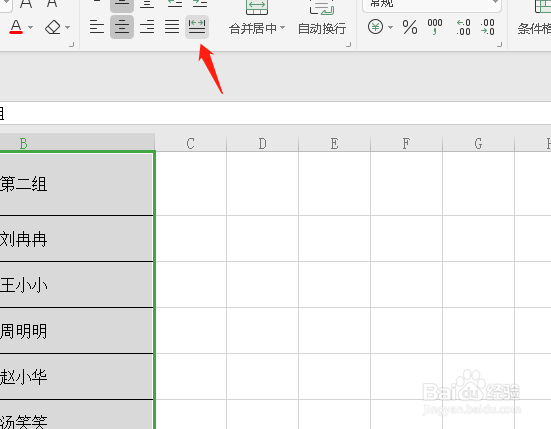
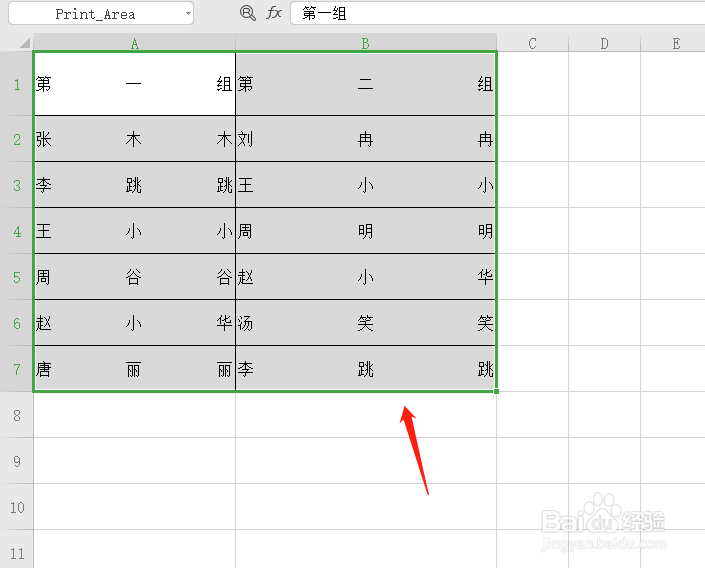
5、得到的结果是如图的分散状态的,如图。
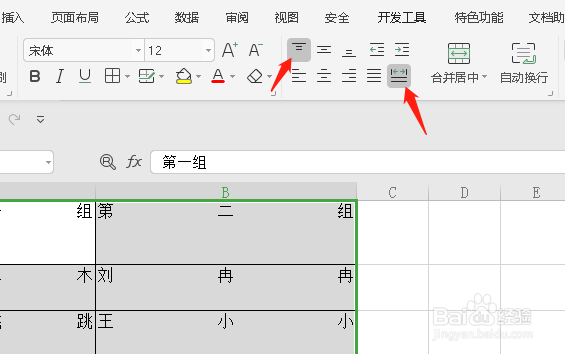
6、现在我们同事选择顶端对齐和分散对齐,如图。
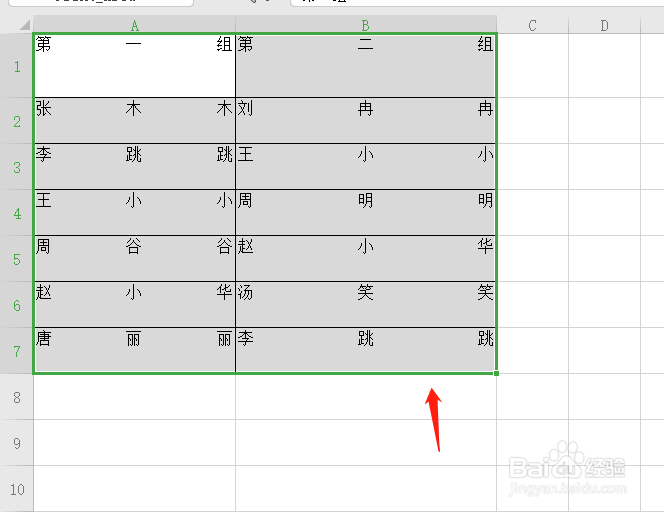
7、再来看表格文字就会发现他们靠顶端并且分散对齐了,如图。
时间:2026-05-07 02:08:03
1、我们首先打开一个wps表格文件,如图。
2、然后选择整个表格,或者部分单元格都行,如图。
3、接着要注意对齐按钮是在开始菜单下,如图。
4、如果我们先来点击分散对齐,如图。
5、得到的结果是如图的分散状态的,如图。
6、现在我们同事选择顶端对齐和分散对齐,如图。
7、再来看表格文字就会发现他们靠顶端并且分散对齐了,如图。
