illustrator设计制作【外国友人】艺术字

 时间:2026-04-21 23:05:00

1、打开【AI】使用【文字工具】输入【外国友人】使用【选择工具】调整到合适大小。

illustrator设计制作【外国友人】艺术字

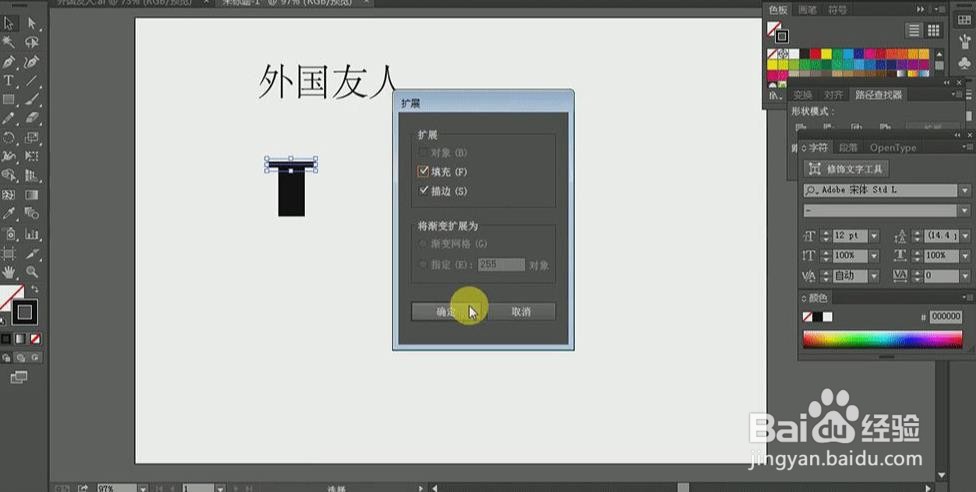
2、使用【矩形工具】和【钢笔工具】画出如图笔画,使用【对象】-【扩展】将路径转化形状。
illustrator设计制作【外国友人】艺术字

3、使用【对齐工具】将比划对齐,按住【ALT键】复制横向矩形,通过【路径查找器】进行合并形状。

illustrator设计制作【外国友人】艺术字

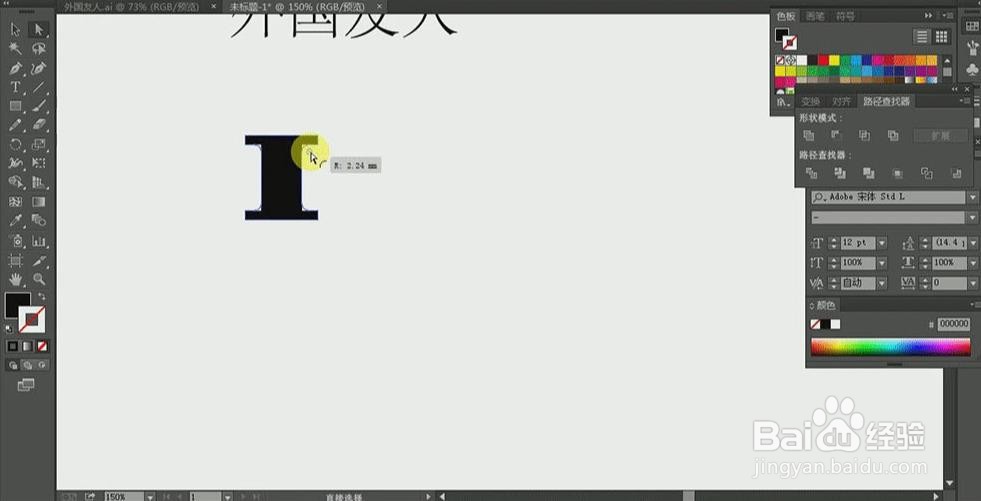
4、使用【直接选择工具】对笔画进行圆角变化。

illustrator设计制作【外国友人】艺术字

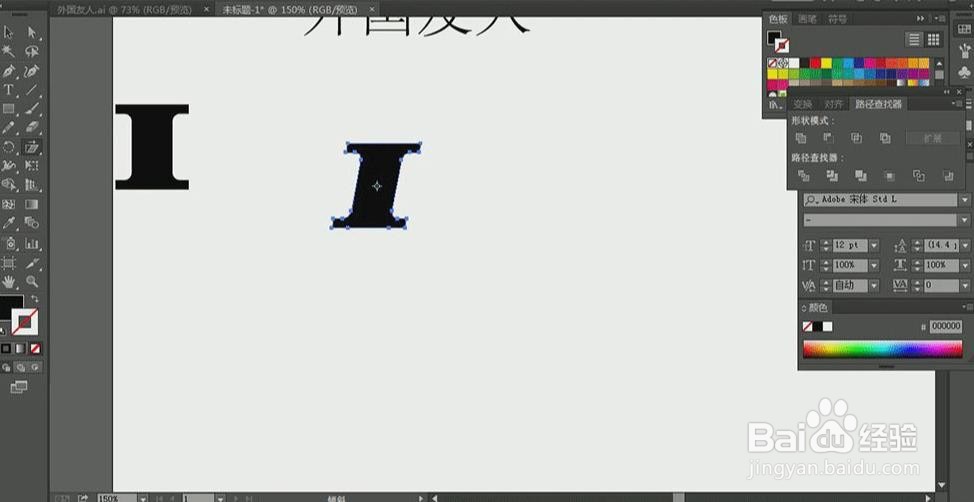
5、按【ALT键】复制一个笔画进行备份,按【SHIFT键】对其进行倾斜。

illustrator设计制作【外国友人】艺术字

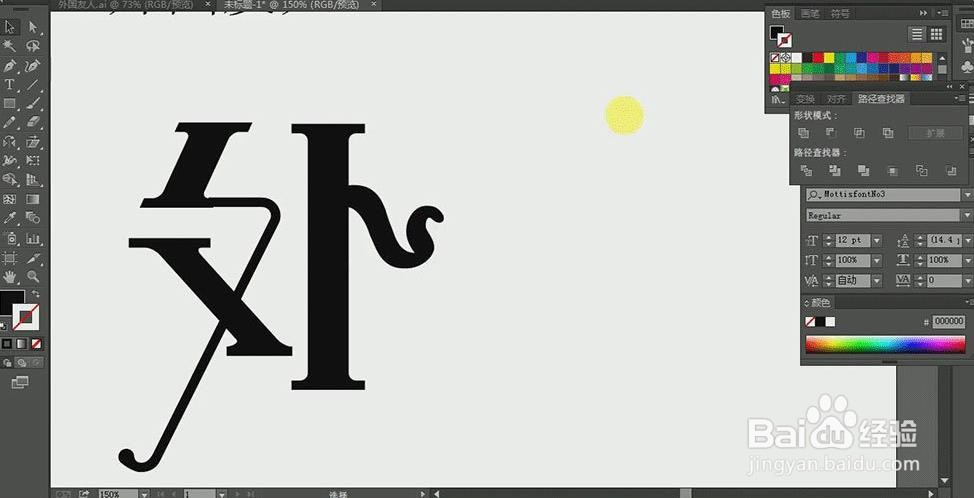
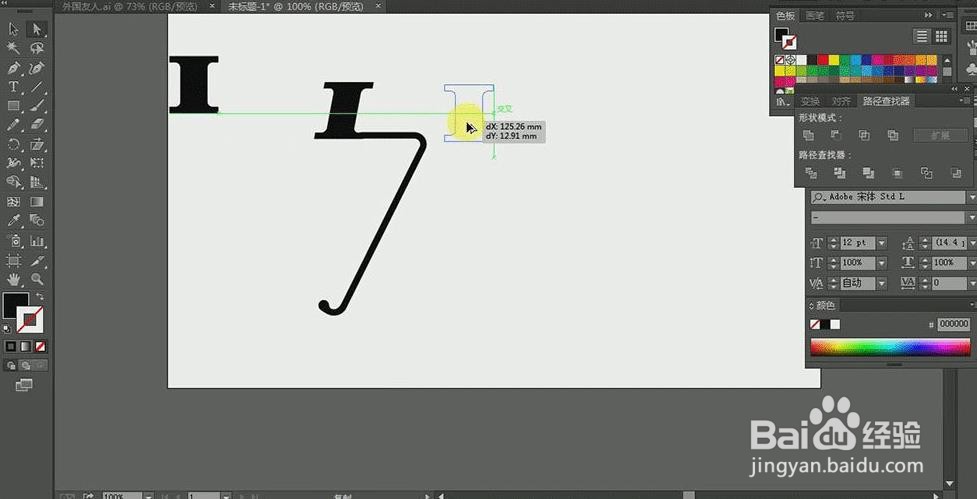
6、使用【钢笔工具】-【描边8pt】,使用【直接选择工具】将角点改为圆角,调整为如图为所示笔画。
illustrator设计制作【外国友人】艺术字

7、按【AIT键】复制备份的笔画,调整如图所示。

illustrator设计制作【外国友人】艺术字

8、使用【文字工具】输入合适字体的英文字母S,【右键】-【创建轮廓】-【取消编组】-【释放复合路径】。

illustrator设计制作【外国友人】艺术字

9、使用【直接选择工具】和【旋转工具】调整到如图所示。

illustrator设计制作【外国友人】艺术字

10、使用【选择工具】和【直接选择工具】结合以上方法对剩余字进行编辑。

illustrator设计制作【外国友人】艺术字

11、使用【选择工具】选中【外国友人】四个字按【SHIFT键】对文字进行等比缩放,并调整到如图所示位置。

illustrator设计制作【外国友人】艺术字

12、使用【文字工具】添加英文文案,使用【矩形工具】画出蓝色背景。

illustrator设计制作【外国友人】艺术字

13、按【CTRL+C】【CTRL+V】复制一层好的文字,按【CTRL+[】后移一层,将文字颜色改为深灰蓝。

illustrator设计制作【外国友人】艺术字

14、使用【钢笔工具】画出如图线条用来丰富画面。

illustrator设计制作【外国友人】艺术字

15、最终效果如图所示。

illustrator设计制作【外国友人】艺术字

  • vivox70打开蓝牙连接步骤
  • 努力学习的意义到底在哪里
  • 营养主食——燕麦小碴子粥
  • 春季护手的小方法
  • 怎么用PS中把照片制作成蜡笔画?
  • 热门搜索
    封神演义为什么停播 100种水晶泥的做法大全 澍怎么读 百度账号怎么改名字 中暑了怎么办 胸闷气短是怎么回事 电脑屏幕倒过来了怎么办 吸奶器怎么用 卉怎么读 低压高怎么办