PS软件设计爆炸效果图

 时间:2024-10-15 07:12:48

1、打开PS,新建空白背景,设置前景色为白色,背景色为深绿色,填充背景色,如图

PS软件设计爆炸效果图

2、选择椭圆形选区,绘制选区,如图

PS软件设计爆炸效果图

3、选择修改,羽化95,填充白色,如图

PS软件设计爆炸效果图

4、滤镜,海报边缘,如图

PS软件设计爆炸效果图

5、再次执行海报边缘,如图

PS软件设计爆炸效果图

6、滤镜,纹理,颗粒,如图

PS软件设计爆炸效果图

7、滤镜,模糊,径向模糊,设置为80,缩放,如图

PS软件设计爆炸效果图

8、新建图层,云彩,颜色减淡,如图

PS软件设计爆炸效果图

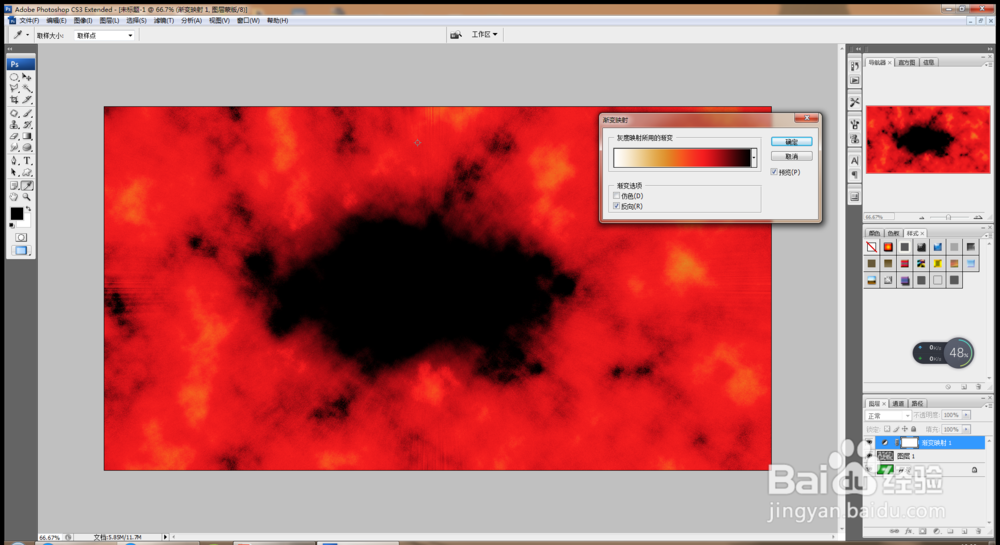
9、渐变映射调整图层,黑色,红色,黄色,白色,如图

PS软件设计爆炸效果图

10、勾选反向,如图

PS软件设计爆炸效果图

11、移动图片,crl+u色相饱和度,着色,调整,如图

PS软件设计爆炸效果图

12、去除背景图层,调整图片大小,输入字体,爆炸效果图设计好了。

PS软件设计爆炸效果图
  • ps怎么画空心圆?
  • ps艺术树制作教程
  • ps怎么绘制几何图形的图案
  • 如何用PS设计爆炸特效
  • ps如何添加灯光效果
  • 热门搜索
    win7怎么调分辨率 qq三国怎么赚钱 摇滚乐的特点 银行密码忘了怎么办 云南大理旅游景点 怎么说话幽默 小孩经常发烧怎么办 郴州旅游 如果可以这样爱小说 世界旅游小姐