快速批量下载网页

 时间:2024-11-03 16:37:47

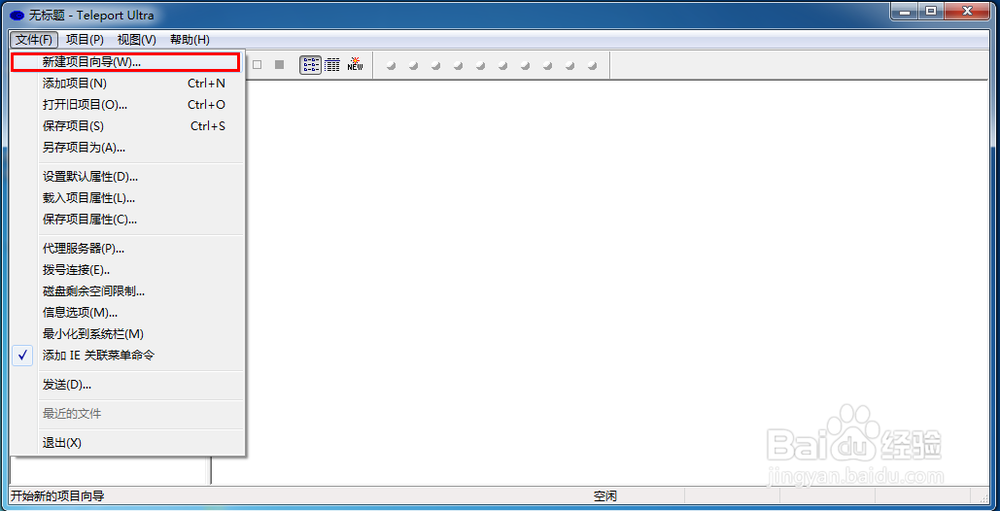
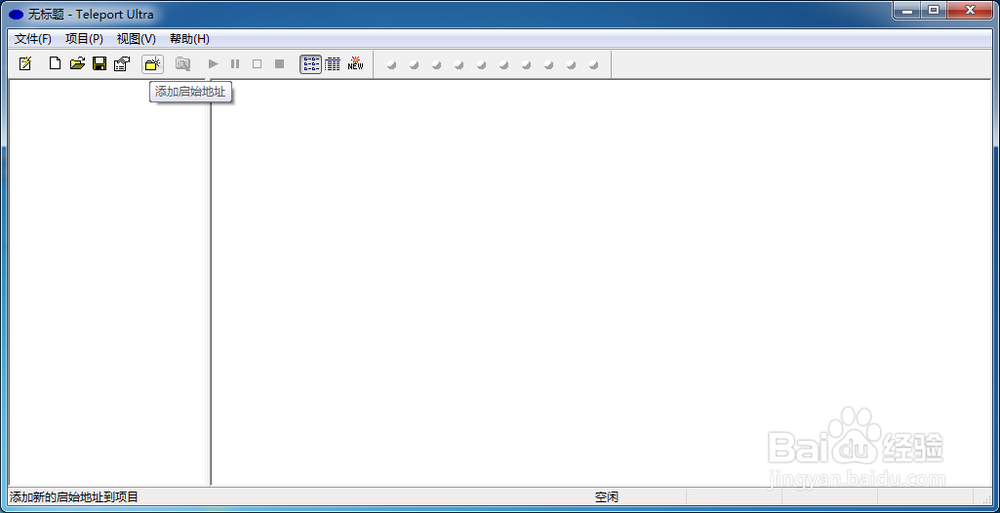
1、下载安装完成后,主界面如下:

快速批量下载网页

2、点击“文件”>“新建项目向导”,来新建项目。

快速批量下载网页

3、这里我们选择第一项,首疏扌熘创建一个网站副本,不过当然可以不是整个网站,一个子目录下的几个网页也可以的。这里我以W3C的HTML5子目录为例。

快速批量下载网页快速批量下载网页

4、输入链接地址,我选一层链接就可以了。提示:多层链接可能会关联很多网页哦。

快速批量下载网页

5、然后的一步,选择默认的“全部文件”。账号和密码,W3C都不需要。

快速批量下载网页

6、新项目建立完成了。

快速批量下载网页

7、选择下载到哪里,我就下到桌面吧。

快速批量下载网页

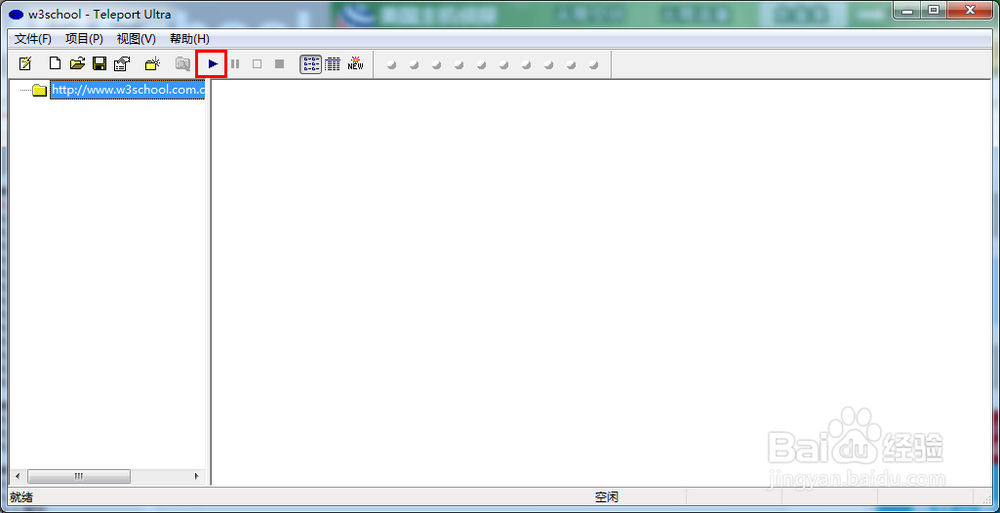
8、在主页面中可以见到它。点击那个三角,文件就开始下载了。

快速批量下载网页快速批量下载网页

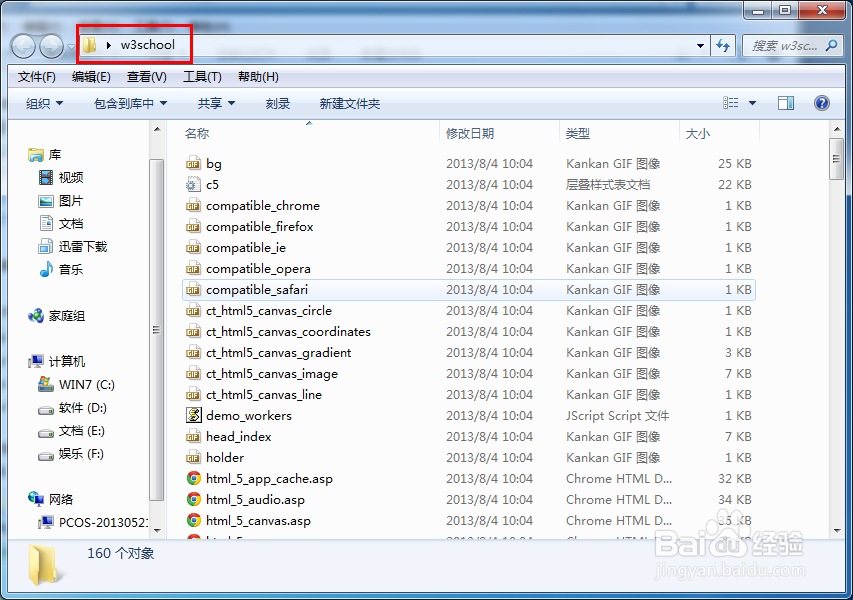
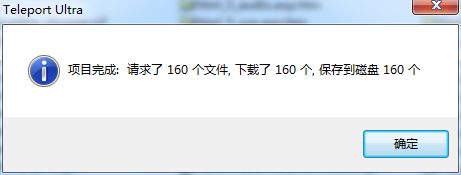
9、片刻,下载就完成了,,在主页面中可以见到它,比自己一个个手动下载快多了吧。桌面出现一个文件夹,里面全部是下载的网页。
快速批量下载网页快速批量下载网页
  • 网页批量下载
  • VBA代码给单元格赋值
  • 怎样使用VBA判断文件夹中指定文件是否存在?
  • 如何使用VBA在工作表中写入数据?
  • 如何使用outlook组建会议
  • 热门搜索
    如何使用消防栓 如何预防颈椎病 空调如何拆卸 爱情是什么 鱼子怎么吃 蓟县生活网 如何越狱看国外网站 头发静电怎么办 jeep牧马人怎么样 恢复好友怎么恢复