尽管网上甚至有人说TP-LINK 847N无法建立WDS连接,但还是在上半年的时候实现了TP-LINK 847N主路由 器和D-LINK DIR-616 的WDS桥接,
http://jingyan.baidu.com/article/e8cdb32b724fb737052bad03.html
现在反过来,也成功实现WR847N作为从路由器和DIR-616主路由器的WDS桥接,并且从路由器WR847N不用取 消DHCP,非常方便WIFI终端的连接,设置如下。
1. D-LINK DIR-616 主路由器
设置很简单,路由器IP地址可以设置为192.168.0.1,
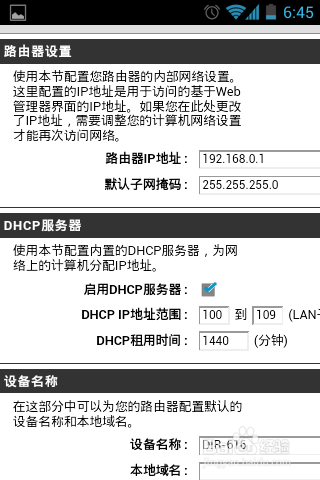
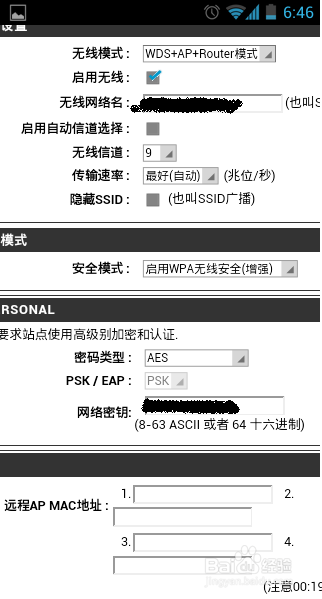
无线模式选择“WDS+AP+Router模式”,特别注意的是,不要输入从路由器WR847N的MAC 地址,远程AP MAC地址留空!设置信道同从路由器,并且设定和 从路由器同一SSID,同一密码,同一加密方式!如图
2. TP-LINK 847N 从路由器
设定从路由器LAN 的IP为192.168.0.2;即和主路由器的192.168.0.1在同一IP范围内。
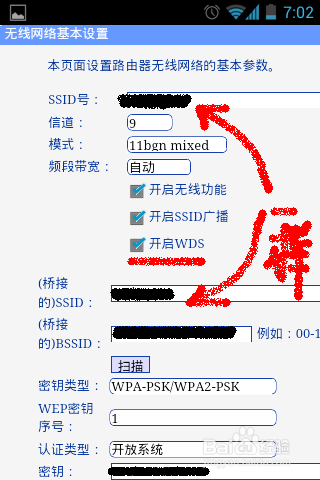
开启WDS,扫描确定主路由器的SSID和MAC,设定和主路由器一样的信道,密码及加密方式,注意SSID也一 定要和主路由器的相同。如下图
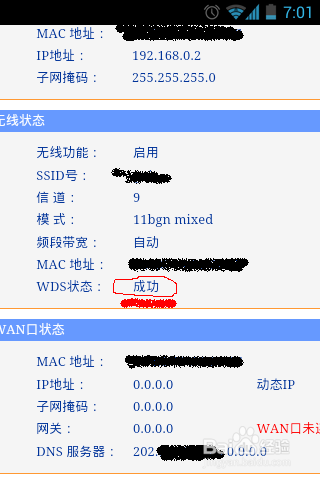
检查运行状态,如下,看WDS 状态是否为成功,是否稳定,
但即使成功并不意味WDS设置好了,还需要配置网关和DNS服务器!主要要把DHCP的网关和DNS服务器设置好!如下图

也把WAN口的DNS服务器设定好,如图
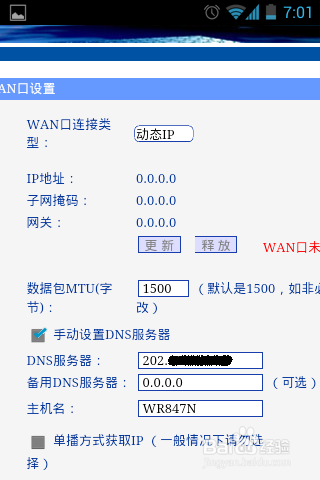
再检查运行状态的WDS 状态是否为成功并且稳定,也要注意两个路由器间的距离不要太远,遮挡物不要太 多太厚。
这样就建立了D-LINK DIR-616主路由器和TP-LINK 847N从路由器间的WDS桥接,并且从路由器不用取消 DHCP,各种WIFI终端的接入很容易。
