1、首先,我们打开需要处理的两张图片。

2、然后将两张图片按住Alt后拖到复制窗口建立副本。
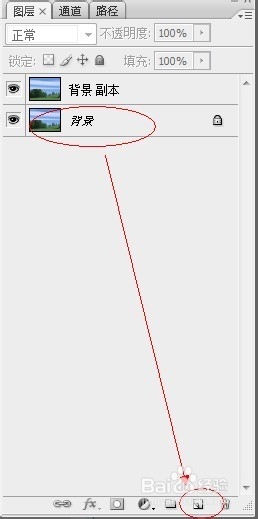
3、将需要进行合并的两部分图像进行处理(本文将天空进行处理)。

4、点击左上角移动工具按钮。

5、将需要进行合并的图层通过移动工具按钮移动到左上方的图上去。

6、适当调整图像位置,使图像看起来尽量美观和谐。
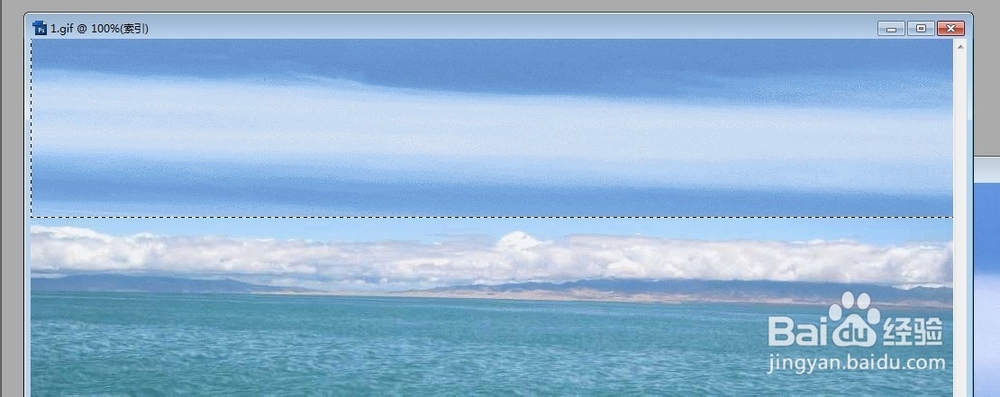
7、然后,在右边小窗口点击鼠标右键,出现如下选项。我们选择合并可见图层,即可将图层进行合并。
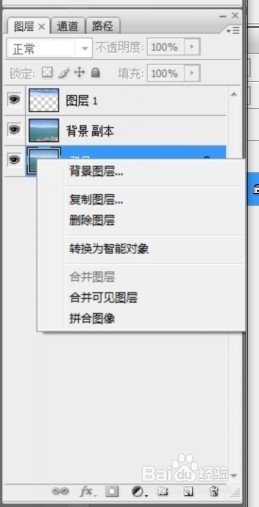
8、合并完图层之后,图层即可被锁定。用于其他需要用到的地方了。

时间:2024-10-13 14:51:34
1、首先,我们打开需要处理的两张图片。
2、然后将两张图片按住Alt后拖到复制窗口建立副本。
3、将需要进行合并的两部分图像进行处理(本文将天空进行处理)。
4、点击左上角移动工具按钮。
5、将需要进行合并的图层通过移动工具按钮移动到左上方的图上去。
6、适当调整图像位置,使图像看起来尽量美观和谐。
7、然后,在右边小窗口点击鼠标右键,出现如下选项。我们选择合并可见图层,即可将图层进行合并。
8、合并完图层之后,图层即可被锁定。用于其他需要用到的地方了。
