excel表格中怎样求最高值

 时间:2026-02-12 22:38:08

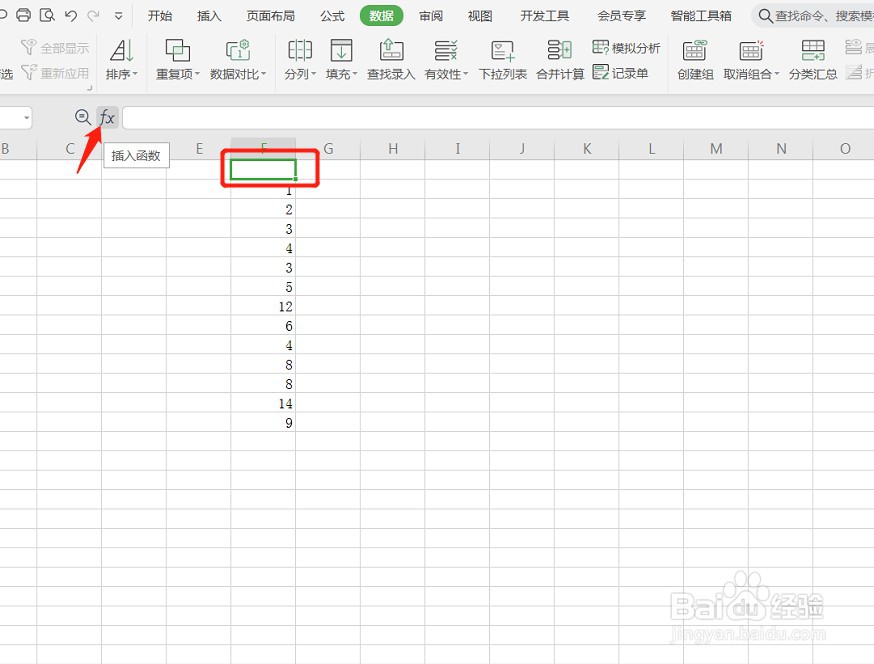
1、第一步:打开wps,Excel表格,我们先在一列里输入一些数字,如图

excel表格中怎样求最高值

2、第二步:选中空白单元格,然后鼠标左键单击fx(插入函数),如图

excel表格中怎样求最高值

3、第三步:找到MAX,这个函数,鼠标左键选中,单击确认按钮

excel表格中怎样求最高值

4、第四步:点击数值1,最右边的选中数据

excel表格中怎样求最高值

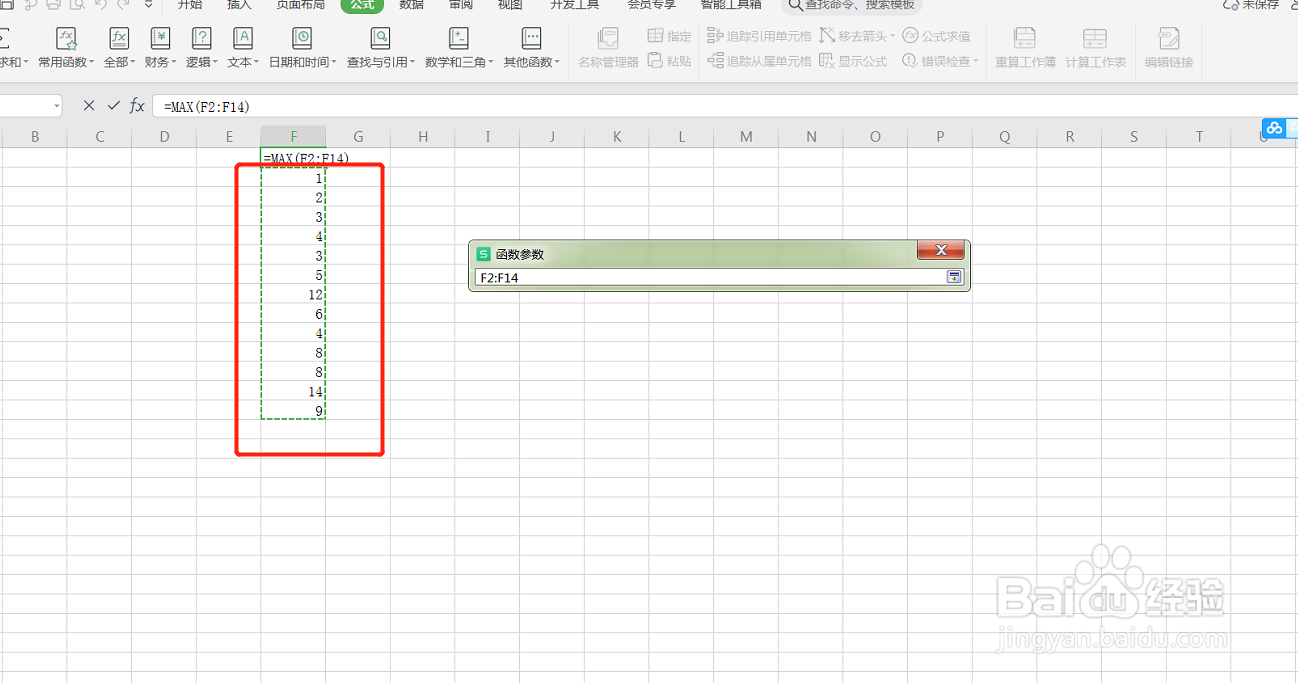
5、第五步:从数值1这个单元格,鼠标按住开始往下拖,直到将整列数据选择完毕。如图,虚线的地方。
excel表格中怎样求最高值

6、第六步:鼠标左键单击右边选择数据的地方,如图

excel表格中怎样求最高值

7、第七步:剩下的不要动,点击确认按钮,就可以了哦

excel表格中怎样求最高值

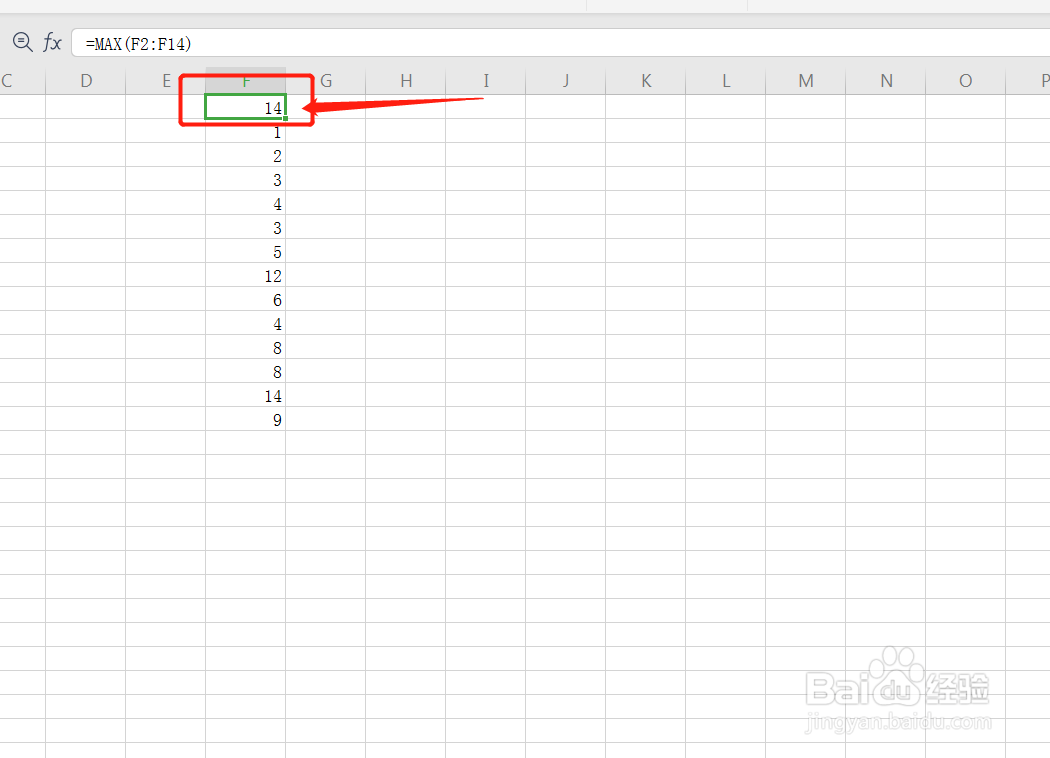
8、我们可以看到,之前空格的地方出现了14这个数值,这个14就是这一列中最大的数了。这个对0基础的稍微有点难了,不过跟着我一步一步来,你就会有收获的,,感谢点赞,关注哦
excel表格中怎样求最高值

  • excel表格如何计算数据最高值
  • excel求平均值如何保留一位小数?
  • excel求平均值如何保留两位小数
  • excel中如何使用函数求平均值
  • excel所占比例怎么算
  • 热门搜索
    颜色大全 减肥方法大全 心情不好的时候怎么办 怎么取消页眉页脚 丘疹的治疗方法 家常包子 端午节手抄报图片大全 开锁方法 破壁机食谱大全及做法 排宿便清肠道的方法