PS中怎样羽化选区得到柔和边缘?

 时间:2026-02-13 19:25:26

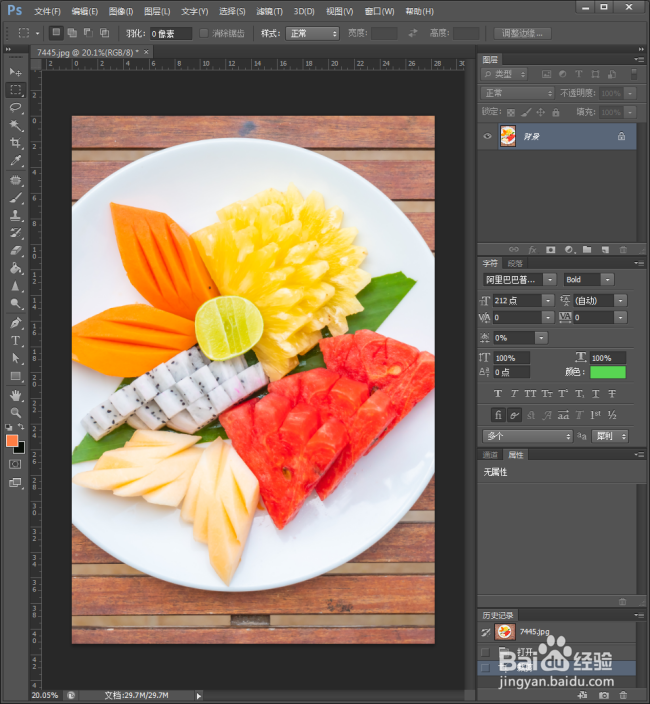
1、启动Photoshop CS6。

PS中怎样羽化选区得到柔和边缘?

2、打开待处理图片。

PS中怎样羽化选区得到柔和边缘?

3、使用魔棒工具,选择红色物体区域。

PS中怎样羽化选区得到柔和边缘?

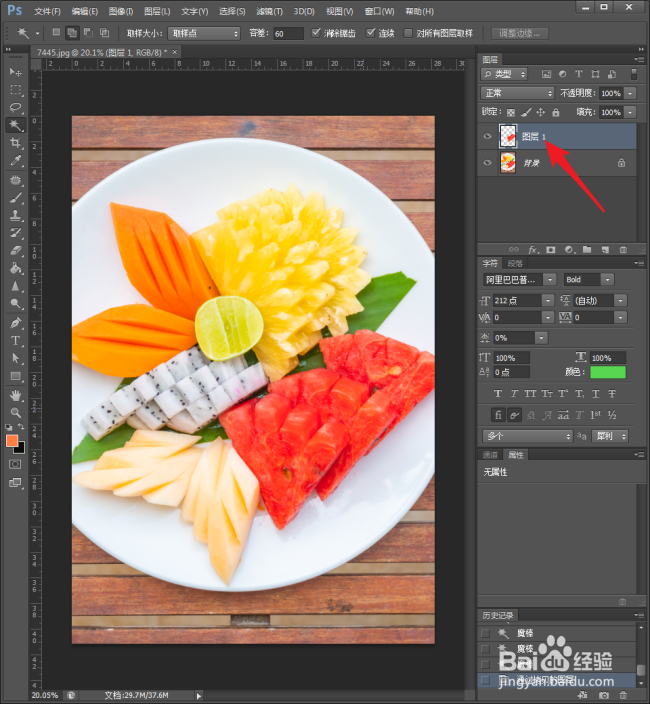
4、按Ctrl+J,把选区建立为一个新的图层1,作为后续效果对比。

PS中怎样羽化选区得到柔和边缘?

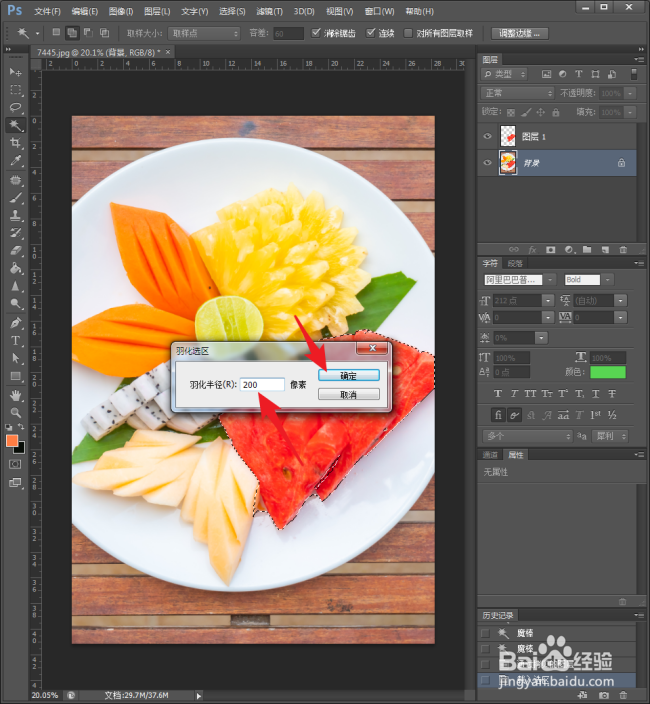
5、在选区上点击右键【羽化】。

PS中怎样羽化选区得到柔和边缘?

6、然后打开【羽化选区】设置窗口,把羽化半径设置得稍大,方便对比效果。

PS中怎样羽化选区得到柔和边缘?

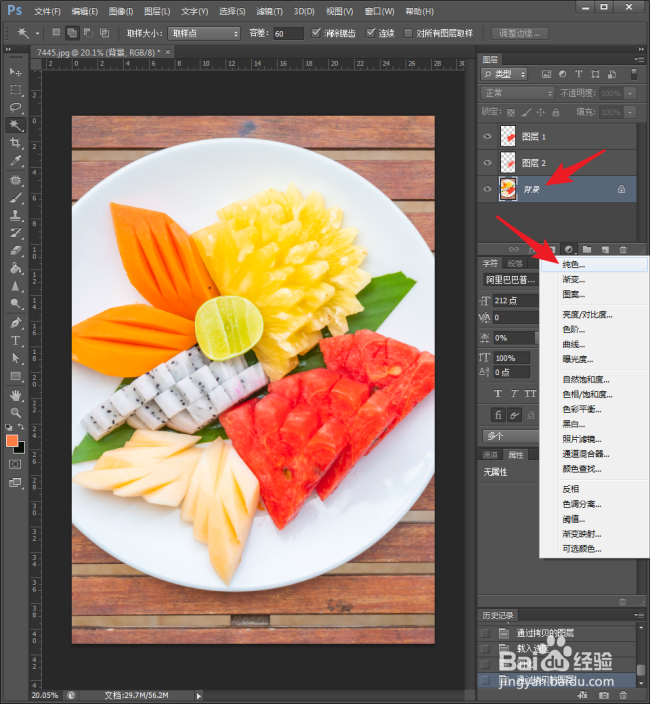
7、同样按Ctrl+J,把羽化后的选区建立为图层2,后续与图层1对比。

PS中怎样羽化选区得到柔和边缘?

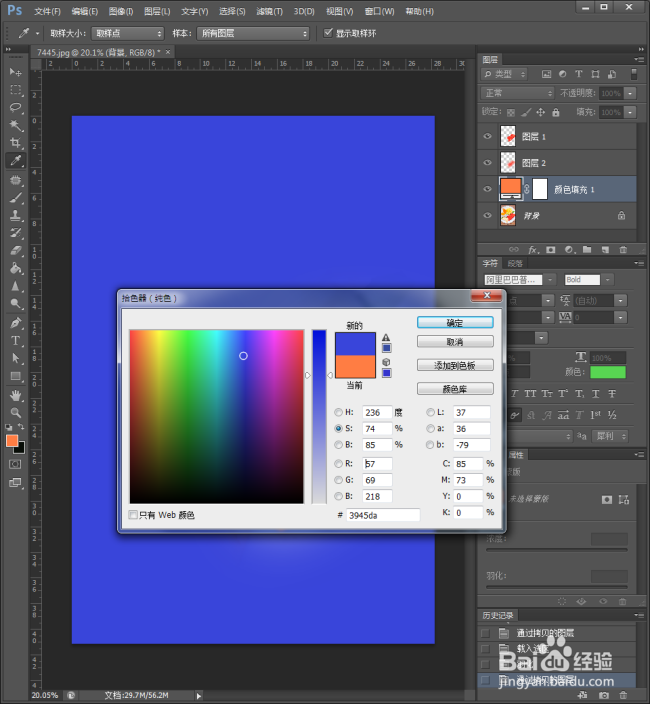
8、选中背景图层,建立一个纯色调整图层。

PS中怎样羽化选区得到柔和边缘?

9、选择一种颜色。

PS中怎样羽化选区得到柔和边缘?

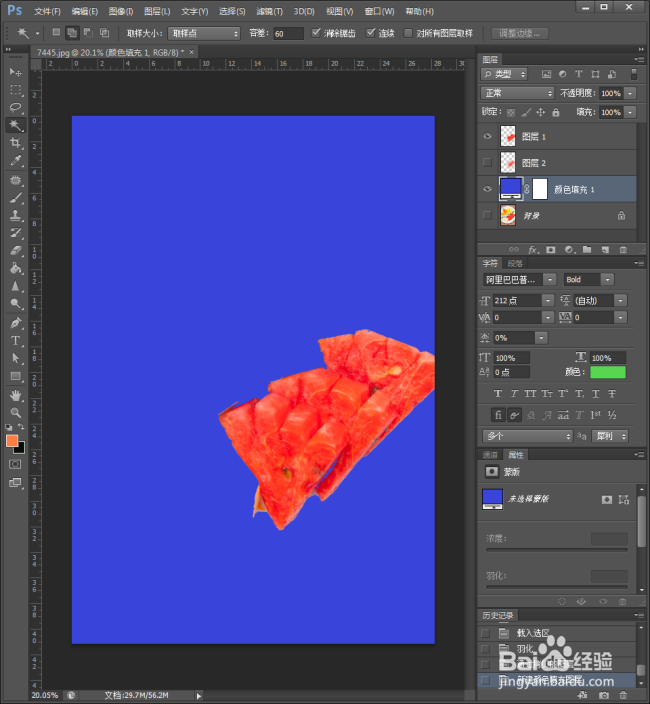
10、只显示纯色图层和未羽化选区图层,从图中可以看到,选区显得生硬。

PS中怎样羽化选区得到柔和边缘?

11、对比一下,只显示羽化后的选区图层和纯色图层,从图中可以看到,羽化后,在边缘有非常柔和的效果。

PS中怎样羽化选区得到柔和边缘?

  • 怎么用PS制作科幻紫色旋涡效果图片
  • PS 五种渐变类型都是什么样式
  • ps设计教程:[82]用橡皮擦工具合成照片
  • ps图片描述方向为右对角线#校园分享#
  • PS实战:灯泡里的金鱼
  • 热门搜索
    怎么扎头发 幽门螺杆菌怎么治疗 孕妇贫血怎么办 憩怎么读 高速免费时间怎么算 你好日语怎么说 误工费怎么算 蛋挞皮怎么做 深海鱼油怎么吃 孕妇感冒怎么办