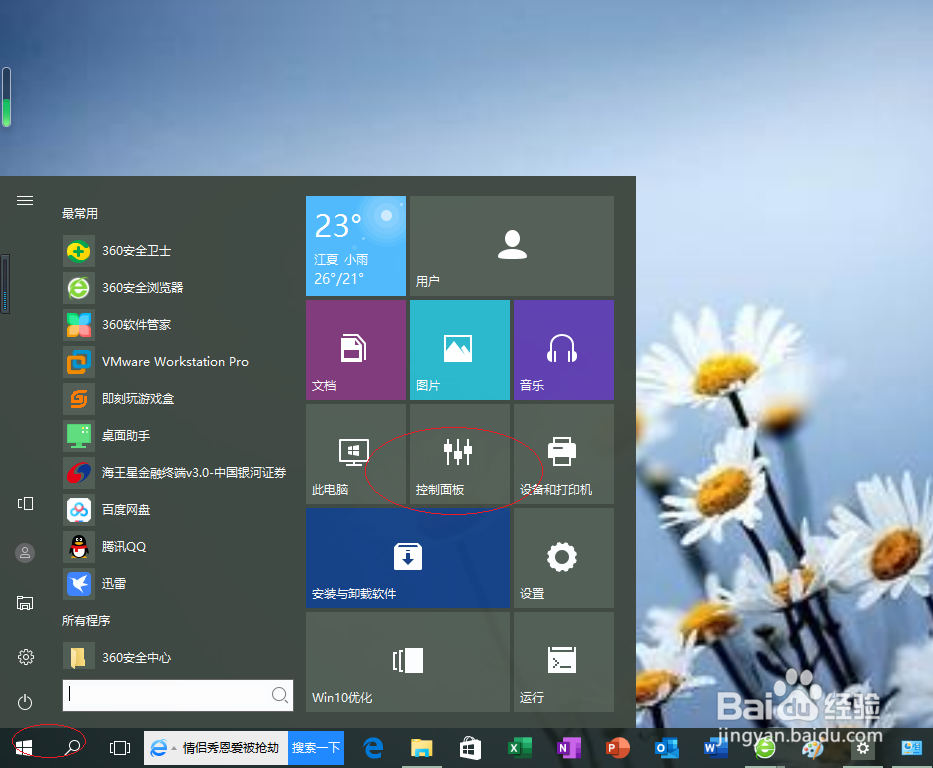
1、点击Windows 10任务栏"开始"按钮

2、点击"控制面板"磁贴
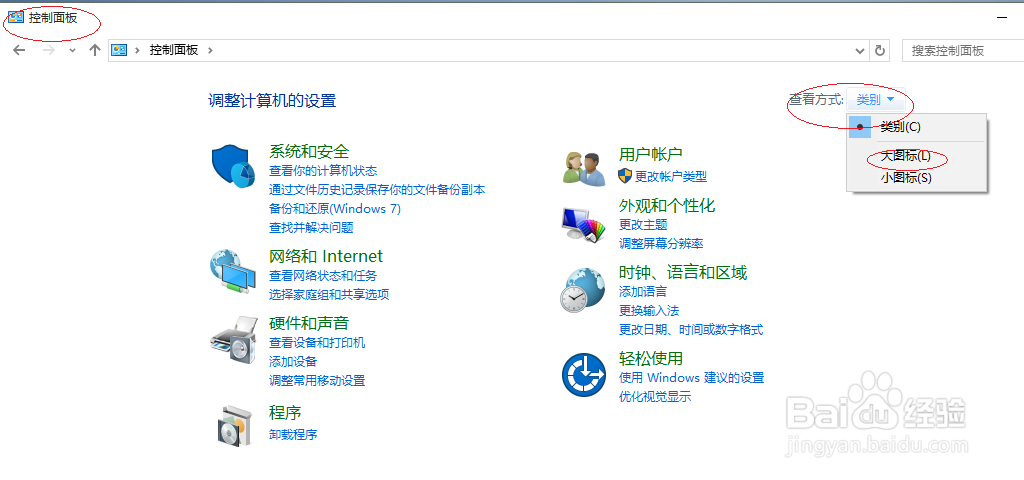
3、选择控制面板"大图标"查看方式
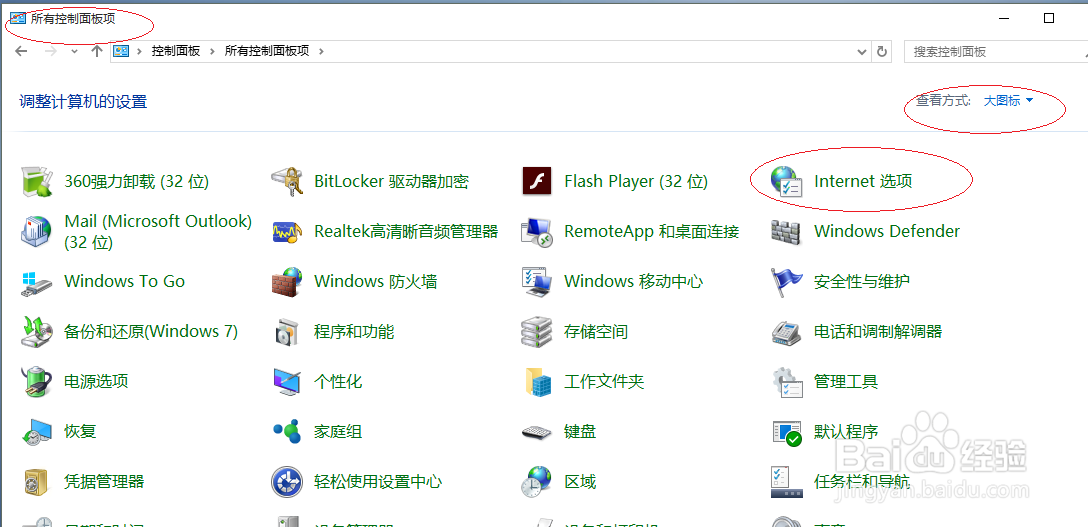
4、点击"Internet 选项"图标
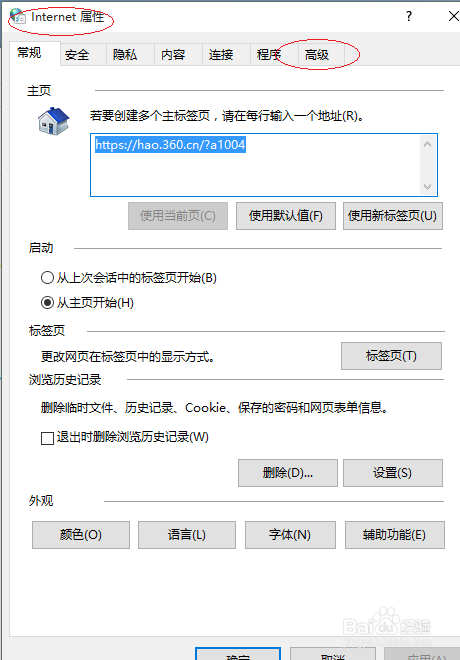
5、选择"高级"选项卡
6、取消勾选"在网页中播放动画"复选框和"在网页中播放声音"复选框
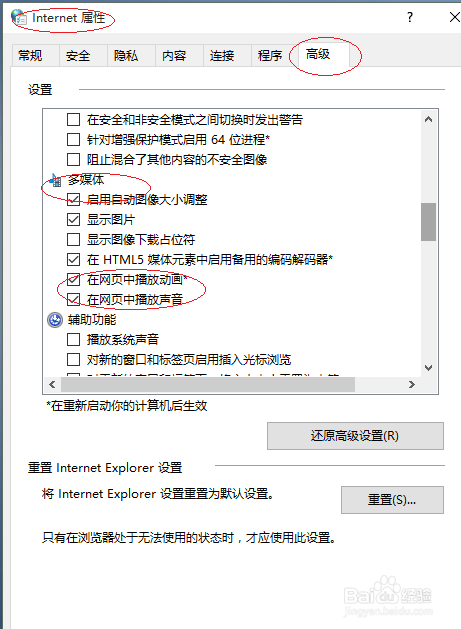
7、完成禁止网页中播放动画和声音的设置,本例到此希望对大家能有所帮助
时间:2026-04-22 05:50:24
1、点击Windows 10任务栏"开始"按钮
2、点击"控制面板"磁贴
3、选择控制面板"大图标"查看方式
4、点击"Internet 选项"图标
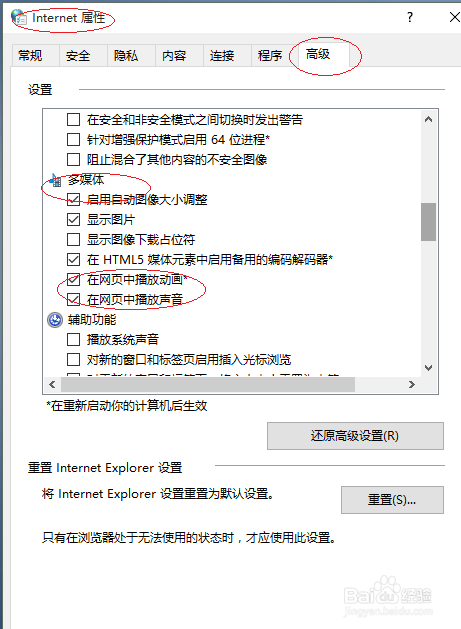
5、选择"高级"选项卡
6、取消勾选"在网页中播放动画"复选框和"在网页中播放声音"复选框
7、完成禁止网页中播放动画和声音的设置,本例到此希望对大家能有所帮助
