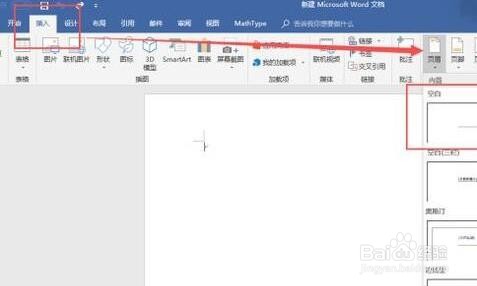
1、在一个空白的word文档里,点击“插入”,选择“页眉”,点击第一个。
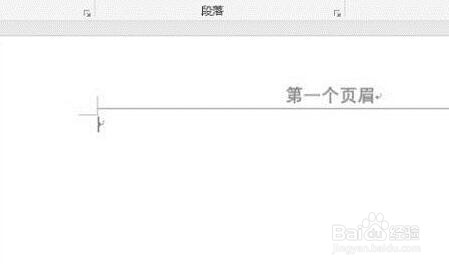
2、输入内容“第一个页眉”。
3、点击“布局”,“分隔符”,“下一页”,进行分页。

4、发现这两页页眉一样内容,都是“第一个页眉”。

5、双击第二页的页眉。

6、把“链接到前一条页眉”去掉,并输入“第二个页眉”。

7、双击空白处,退出页眉编辑,这样就设置成不同的页眉了。

时间:2026-04-21 23:57:17
1、在一个空白的word文档里,点击“插入”,选择“页眉”,点击第一个。
2、输入内容“第一个页眉”。
3、点击“布局”,“分隔符”,“下一页”,进行分页。
4、发现这两页页眉一样内容,都是“第一个页眉”。
5、双击第二页的页眉。
6、把“链接到前一条页眉”去掉,并输入“第二个页眉”。
7、双击空白处,退出页眉编辑,这样就设置成不同的页眉了。
