如何用PS制作舞台灯光

 时间:2024-10-25 06:36:53

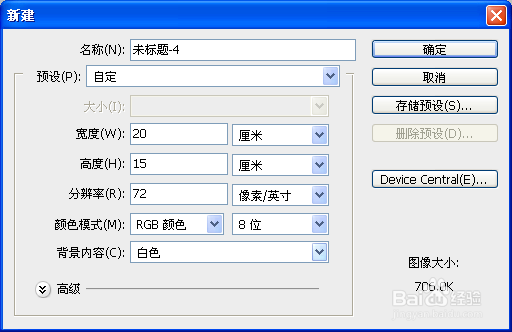
1、 编缉——新建一个文档,快捷键Ctrl+N,大小可以自己选定,不合适的后期可以在图像——画布大小那里再调整。
如何用PS制作舞台灯光

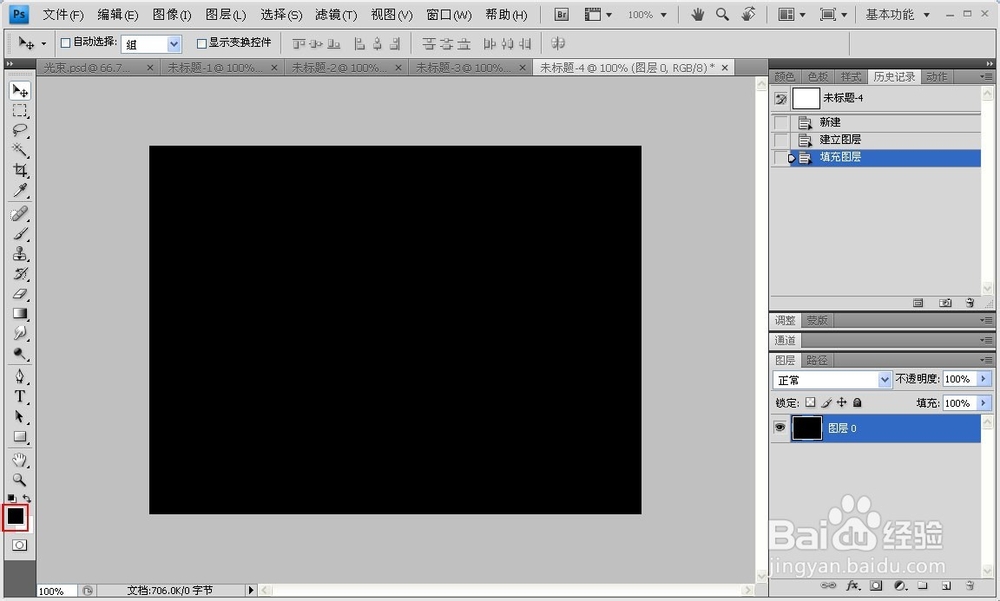
2、 把前景色设置为默认黑色,快捷键Ctrl+Delete,把背景添充为黑色。
如何用PS制作舞台灯光

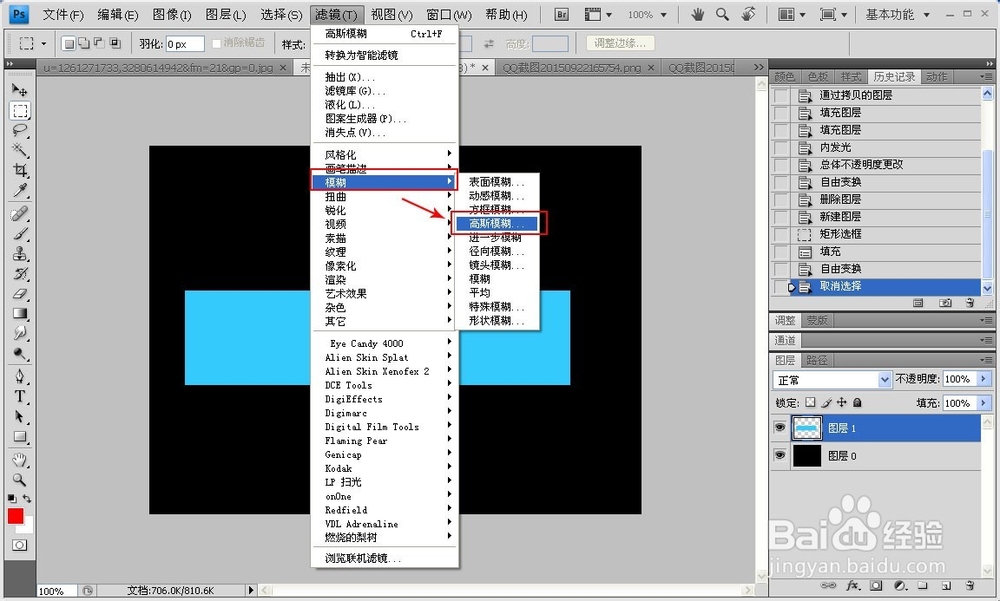
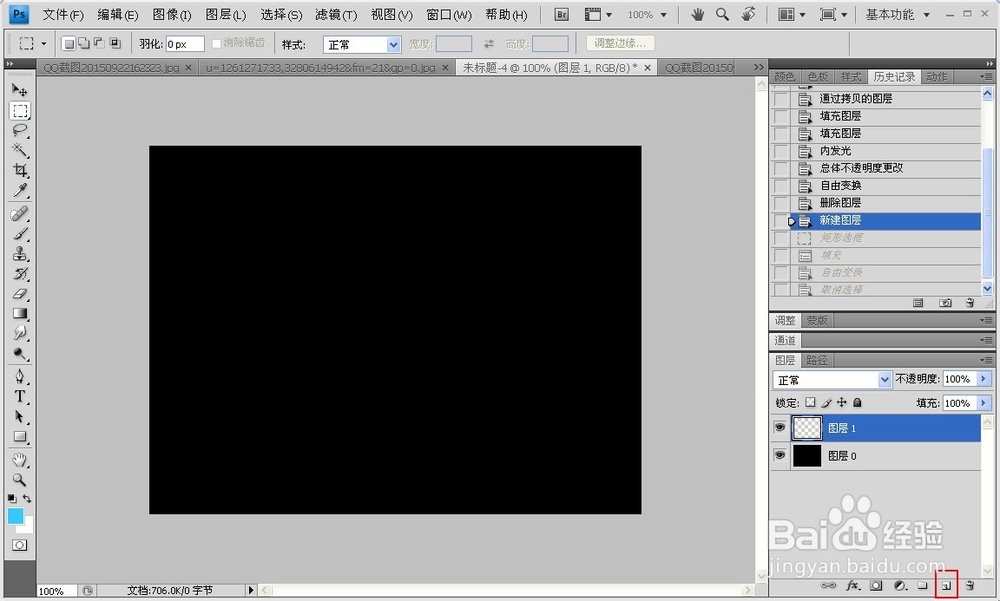
3、新建一个图层,选择矩形选框工具,画出一个长方形,然后把前景色设置为谈蓝色,按快捷键Ctrl+Delete把长方形填充为谈蓝色。注:这个颜色的最终效果就是灯光颜色,如果想要其颜色效果,也可自己选择其它颜色。如图:
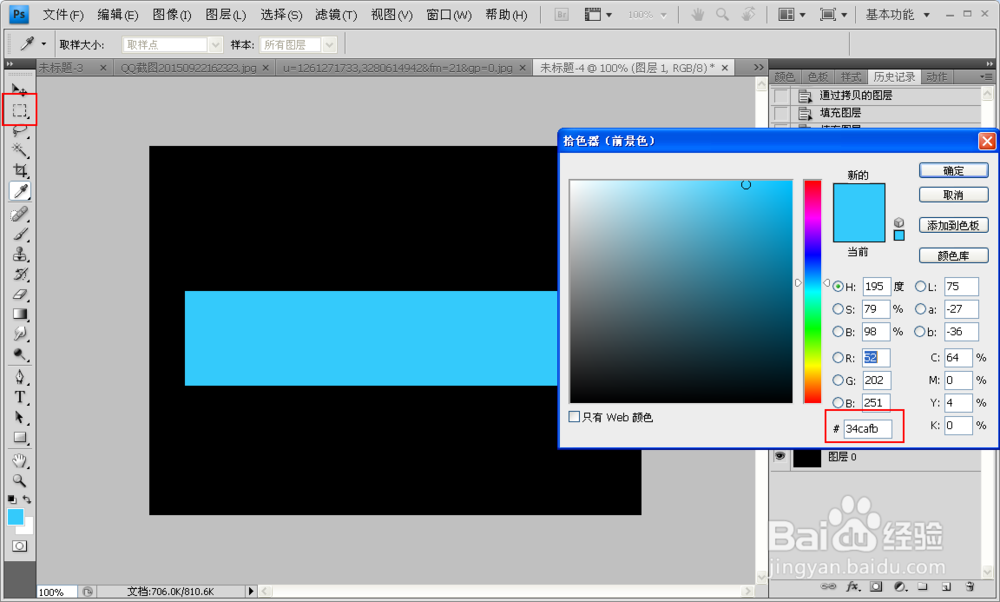
如何用PS制作舞台灯光如何用PS制作舞台灯光

4、滤镜——模糊——高斯模糊,数值如图:

如何用PS制作舞台灯光如何用PS制作舞台灯光

5、编辑——变换——斜切,然后把它调为像灯光照射的效果,再把它变大一些,按Delete确定,这样灯光就做好了。

如何用PS制作舞台灯光如何用PS制作舞台灯光

6、置入一个背景图,再按Ctrl+j复制多一个灯光摆好位置,舞台灯光效果就出来了。
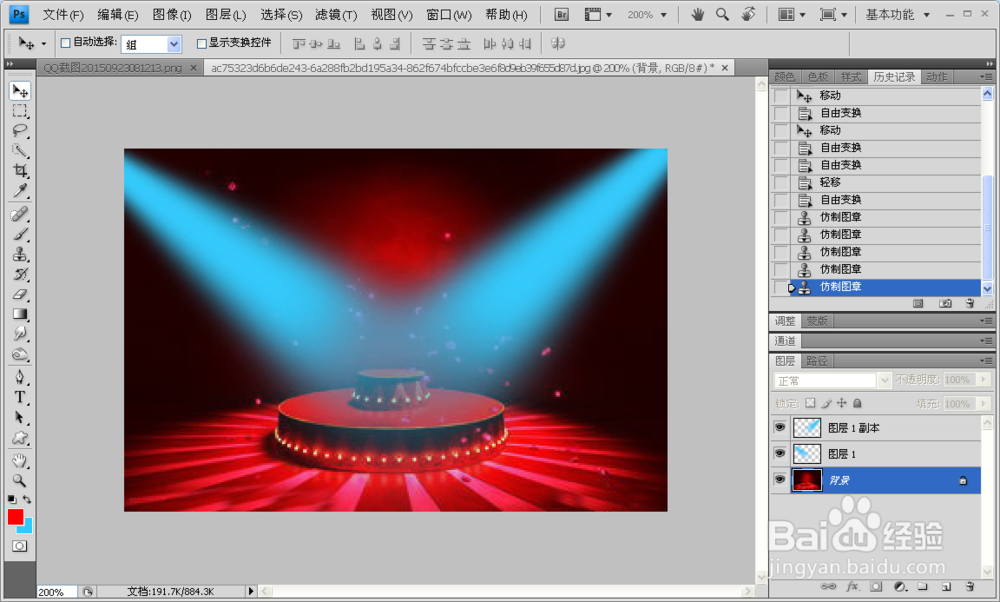
如何用PS制作舞台灯光
  • Ps如何制作云雾缭绕的效果
  • 如何在PS中制作创意的水溅动物形状照片
  • 如何用PS制作多彩花纹立体字?
  • ps技巧——ps制作闪电效果
  • 用PS制作一枚晶莹剔透的水晶球
  • 热门搜索
    qq怎么解冻 手烫伤了怎么办 qq怎么邀请好友进群 腰疼怎么办怎么解决 面膜怎么用 路由器怎么用 依波表怎么样 怎么报复一个人 白癜风是怎么引起的 騳怎么读