1、打开solidworks软件

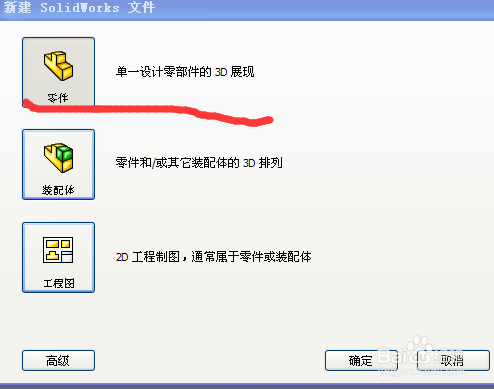
2、新建一个文件,选择单一设计零件的3D展示

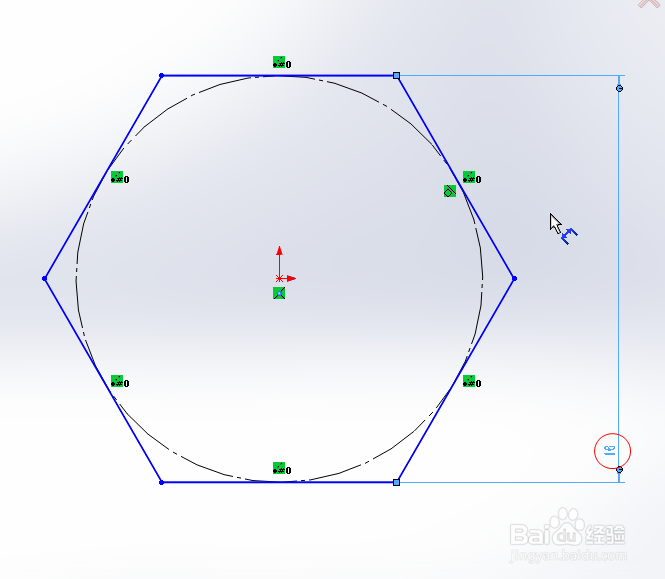
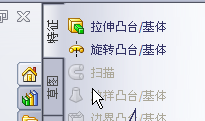
3、点击草图绘制,选择上基准面画图,绘制一个边距为16的六边形,然后在特征里选择拉伸基体,拉伸高度为6mm(对了按住鼠标滑轮就可以翻转样体)
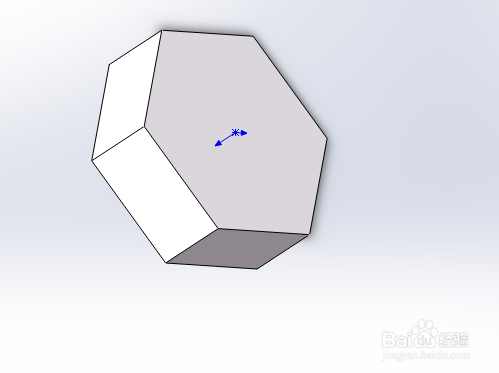
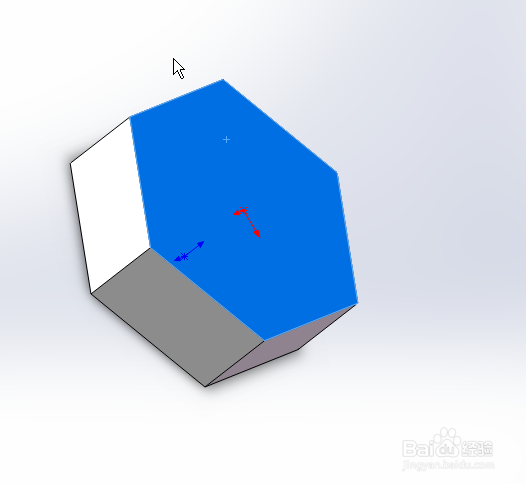
4、完成后,再重新选择草图绘制,点击下图中的蓝面为绘制面,画一个直径为10的圆,同理拉伸,拉伸高度为50mm

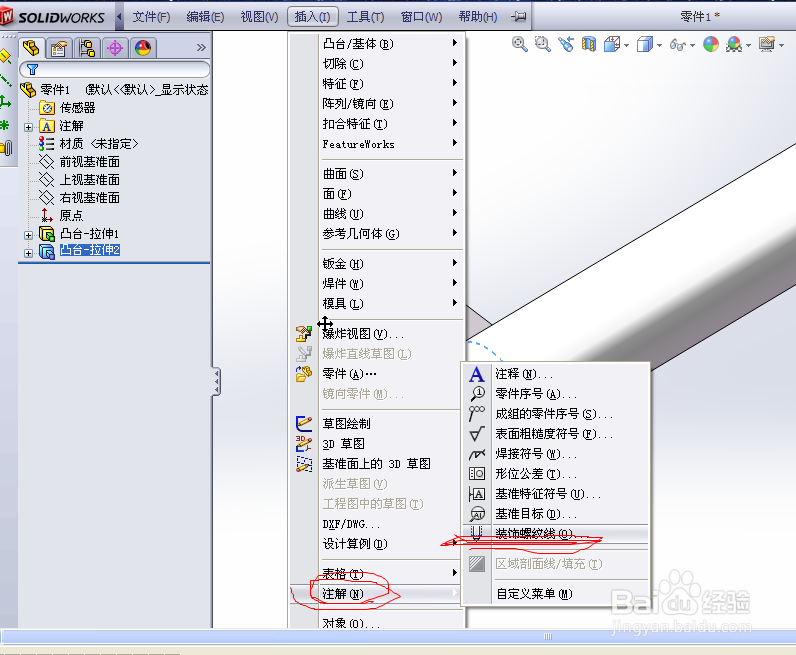
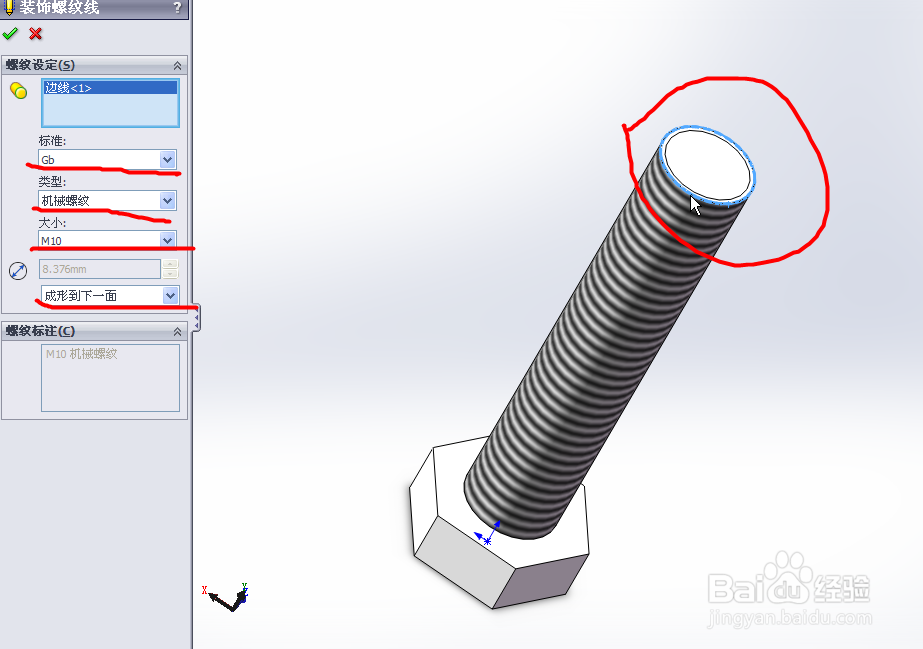
5、然后点 插入--注解--装饰螺纹线 再点击下图中的蓝线,右面标准选择GB--M10--方向向下,就可以得到一个简单的螺丝图了
时间:2026-04-24 18:51:43
1、打开solidworks软件
2、新建一个文件,选择单一设计零件的3D展示
3、点击草图绘制,选择上基准面画图,绘制一个边距为16的六边形,然后在特征里选择拉伸基体,拉伸高度为6mm(对了按住鼠标滑轮就可以翻转样体)
4、完成后,再重新选择草图绘制,点击下图中的蓝面为绘制面,画一个直径为10的圆,同理拉伸,拉伸高度为50mm
5、然后点 插入--注解--装饰螺纹线 再点击下图中的蓝线,右面标准选择GB--M10--方向向下,就可以得到一个简单的螺丝图了
