1、首先我们打开blender场景,里面创建一个立方体。

2、选择里面的需要使用的摄像机。

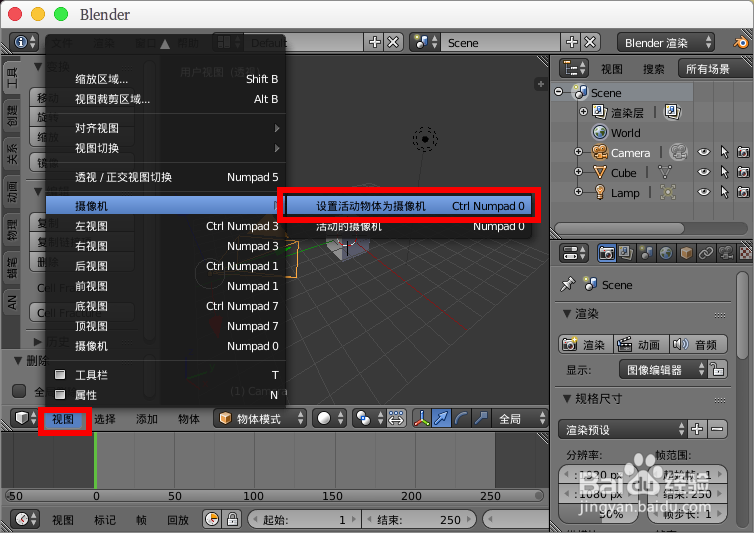
3、接着点选底部的“视图”菜单,在里面选择“摄像机”--“设置活动物体为摄像机”。
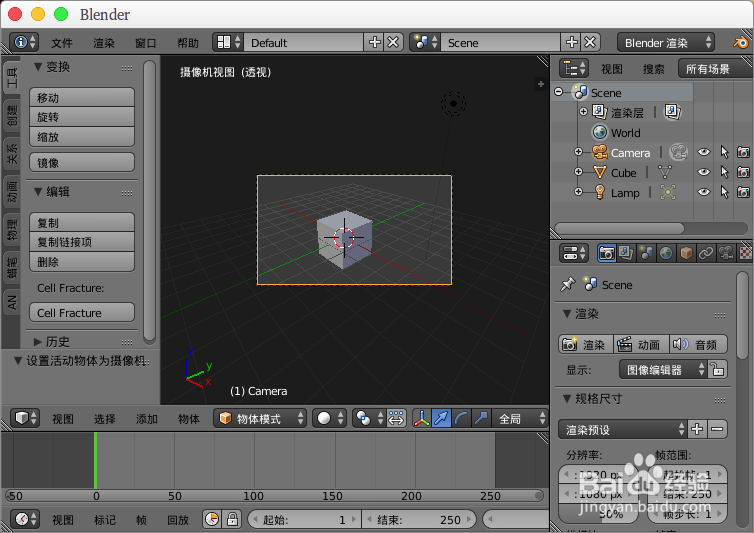
4、然后就进入这个摄像机的视图窗口,中间的部分就是渲染的范围。
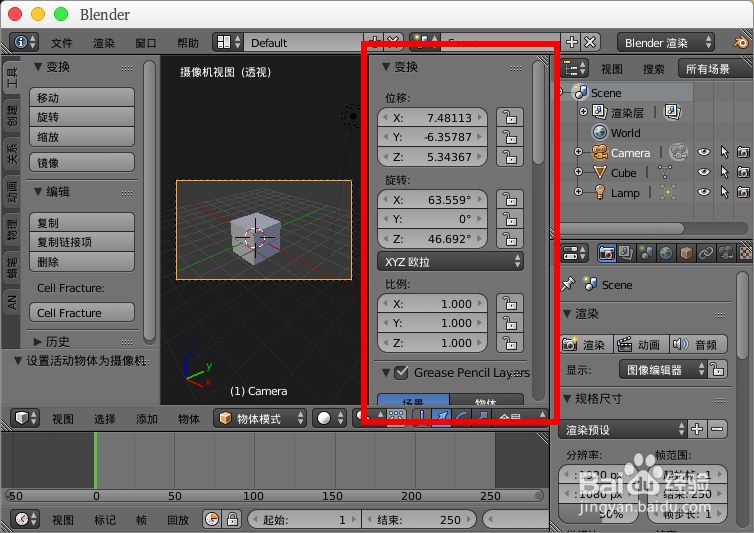
5、接着我们按“n”键调出右边的属性菜单。
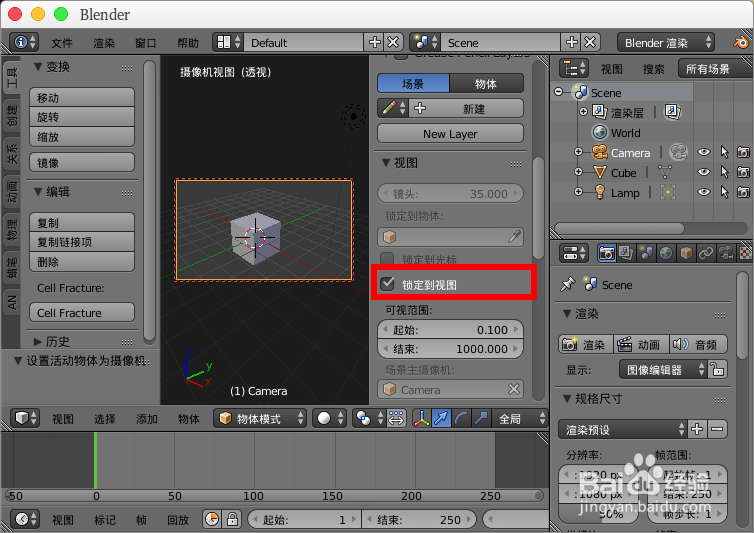
6、在里面找到并勾选“锁定到视图”,窗口会出现红色边框。
7、现在我们就可以通过按住shift或ctrl,然后滚动鼠标滚轮移动场景,调整到需要的视图位置。

时间:2026-04-23 05:09:24
1、首先我们打开blender场景,里面创建一个立方体。
2、选择里面的需要使用的摄像机。
3、接着点选底部的“视图”菜单,在里面选择“摄像机”--“设置活动物体为摄像机”。
4、然后就进入这个摄像机的视图窗口,中间的部分就是渲染的范围。
5、接着我们按“n”键调出右边的属性菜单。
6、在里面找到并勾选“锁定到视图”,窗口会出现红色边框。
7、现在我们就可以通过按住shift或ctrl,然后滚动鼠标滚轮移动场景,调整到需要的视图位置。
