如何用Excel 2016计算员工考勤天数

 时间:2026-02-13 19:33:08

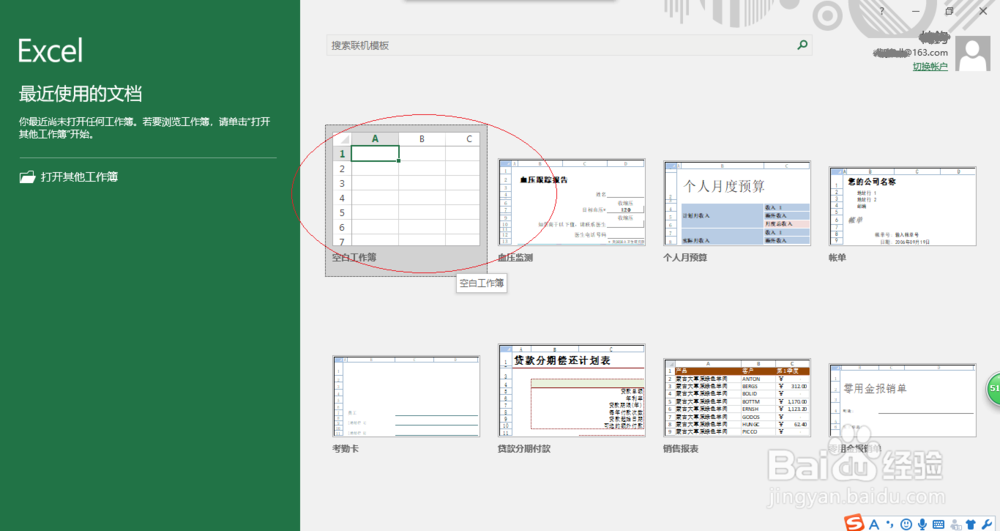
1、启动Excel 2016电子表格应用软件,如图所示点击屏幕右侧新建空白工作簿。
如何用Excel 2016计算员工考勤天数

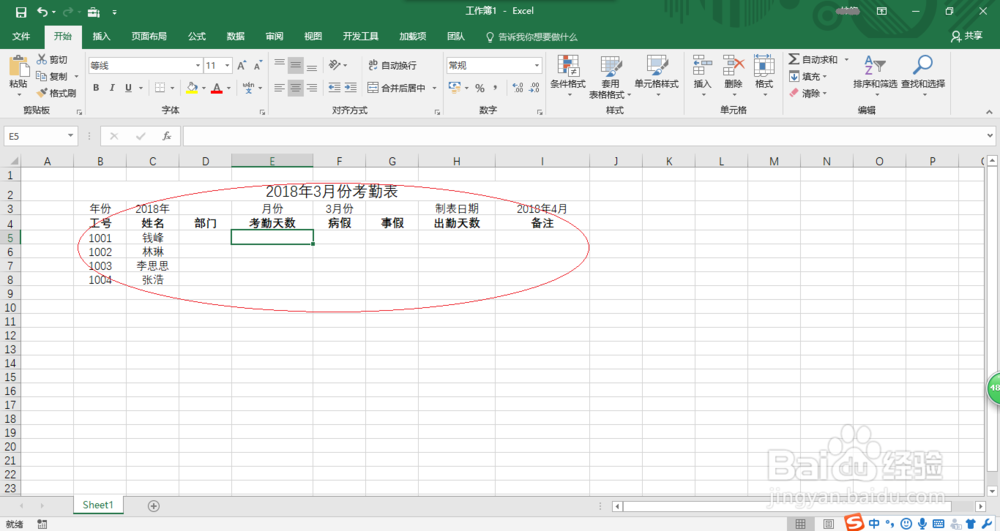
2、按照公司人力资源部数据创建工作簿文档,如图所示。本例统计2018年3月员工考勤天数,计算考勤的期间为2月26日至3月25日。
如何用Excel 2016计算员工考勤天数

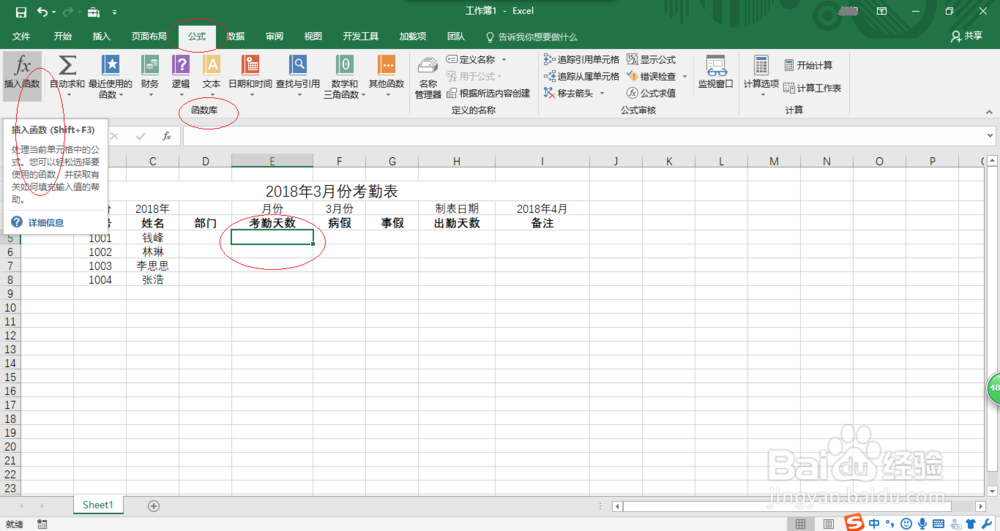
3、如图所示,选中考勤天数单元格数据区域。选择"公式→函数库"功能区,点击"插入函数"图标。
如何用Excel 2016计算员工考勤天数

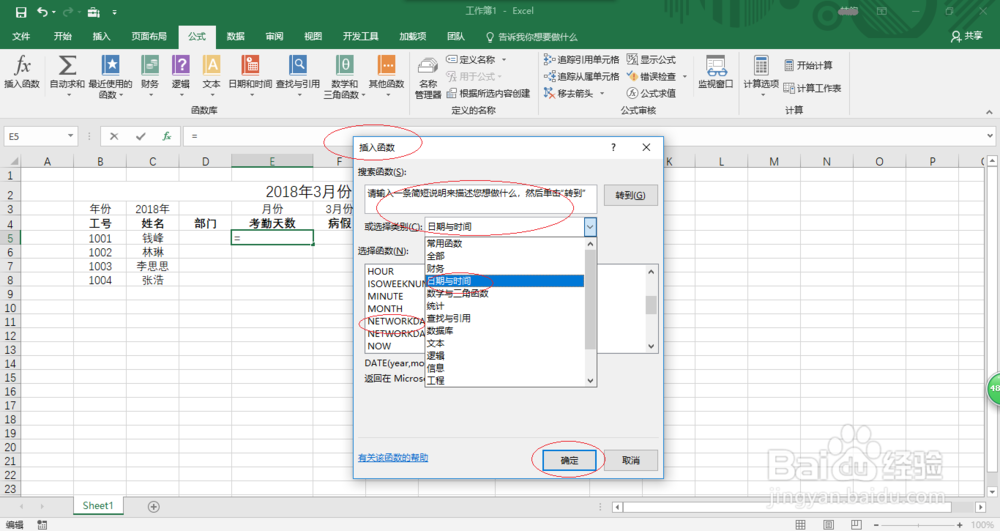
4、弹出"插入函数"对话框,如图所示。选择"搜索函数或选择类别→日期与时间→选择函数→NETWORKDAYS"函数,点击"确定"按钮。
如何用Excel 2016计算员工考勤天数

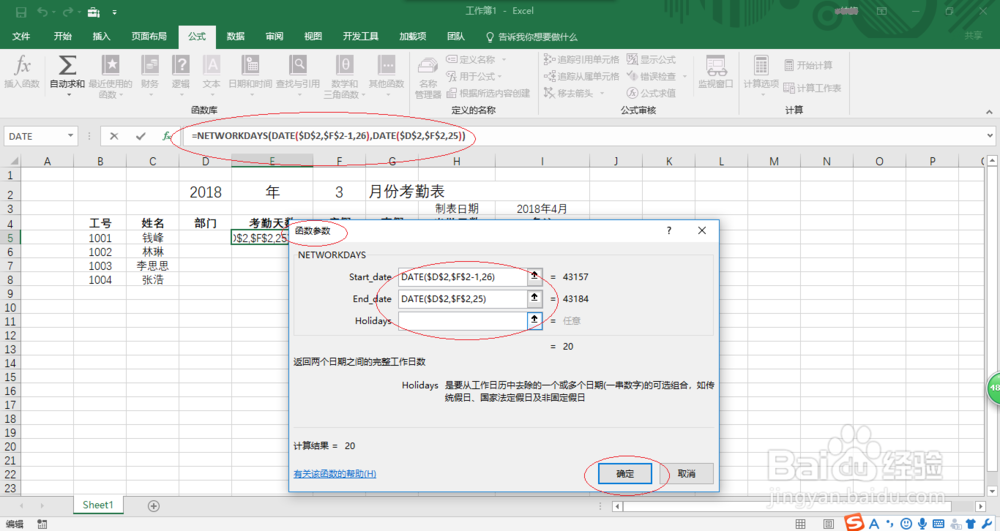
5、如图所示,弹出"函数参数"对话框。函数参数文本框输入函数参数,完整公式为"=NETWORKDAYS(DATE($D$2,$F$2-1,26),DATE($D$2,$F$2,25))"。
如何用Excel 2016计算员工考勤天数

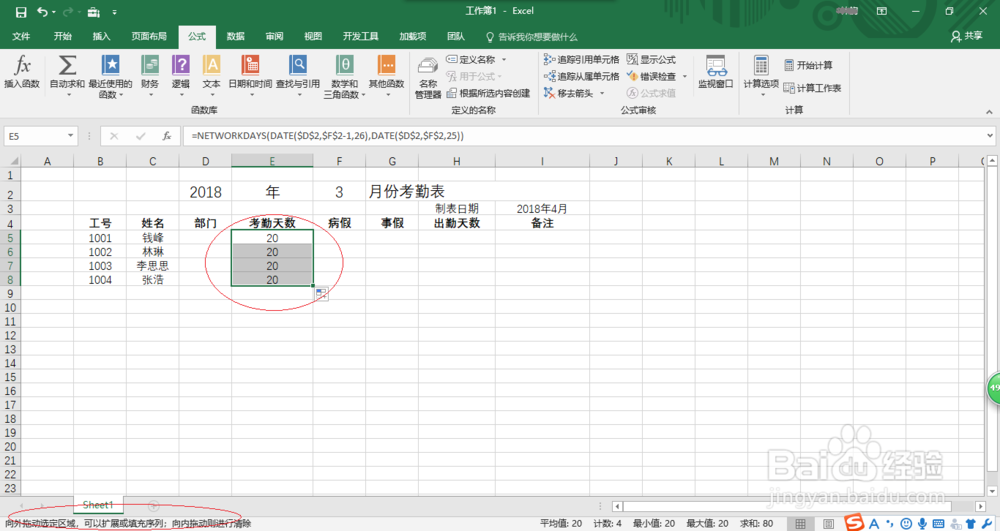
6、拖动选定区域填充序列,完成计算员工考勤天数的操作。如图所示,本例到此希望对大家能有所帮助。
如何用Excel 2016计算员工考勤天数

  • excel的宏怎么用
  • Excel快速输入编号 固定模式的输入技巧
  • excel如何统计业务水平一般的人数
  • excel中if函数的使用方法
  • Excel函数中日期如何进行输入?(上篇)
  • 热门搜索
    乌镇西栅景区 地府怎么加点 身上起红疙瘩很痒怎么回事 苹果手机怎么越狱教程 纹身可以去掉么 怎么算婚姻 全国旅游景点 凉拌西芹 云台山旅游攻略 乳清蛋白粉怎么吃