pr怎么把视频裁剪成圆形?图片裁剪成圆形

 时间:2026-02-14 07:27:44

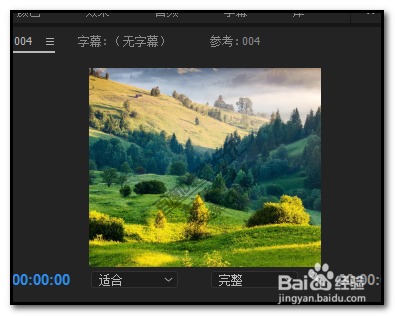
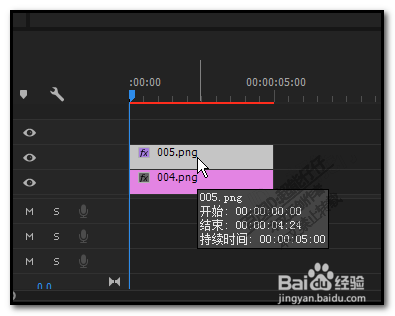
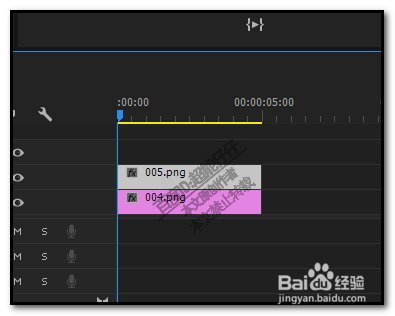
1、把两张图片拖进时间轴面板;

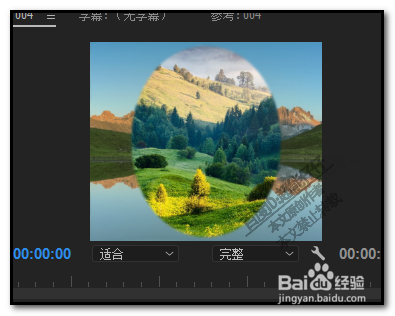
现在把上面这一张图片裁剪成圆形效果。
pr怎么把视频裁剪成圆形?图片裁剪成圆形

pr怎么把视频裁剪成圆形?图片裁剪成圆形

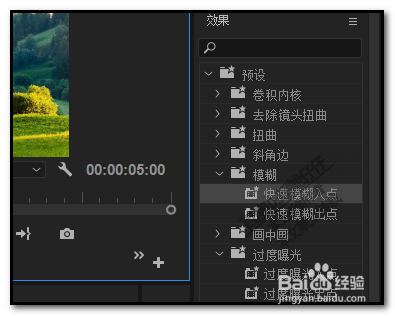
2、我们点开:效果;

在列表中找到:模糊

pr怎么把视频裁剪成圆形?图片裁剪成圆形

3、把模糊的“快速模糊入点”拖到时间轴的上层这张图片中。

pr怎么把视频裁剪成圆形?图片裁剪成圆形

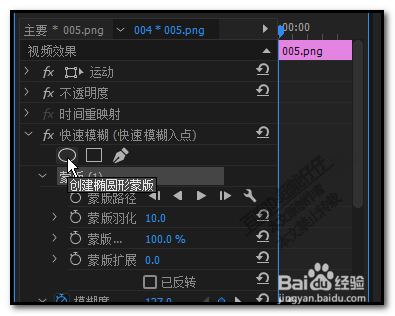
4、在效果控件的面板中就有了模糊命令的属性。

我们点椭圆按钮,创建一个椭圆蒙版
pr怎么把视频裁剪成圆形?图片裁剪成圆形

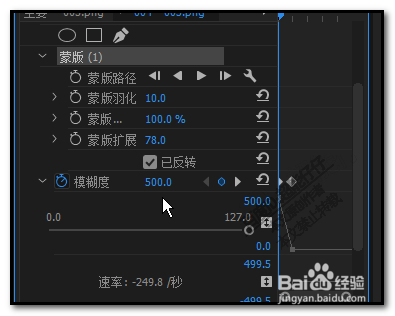
5、把蒙版扩展的值设置为78;

再勾选:已反转;

并把模糊度的值修改为;500
pr怎么把视频裁剪成圆形?图片裁剪成圆形

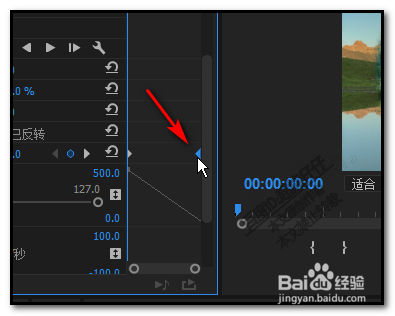
6、把模糊度这里的最后一个帧,移动最后。

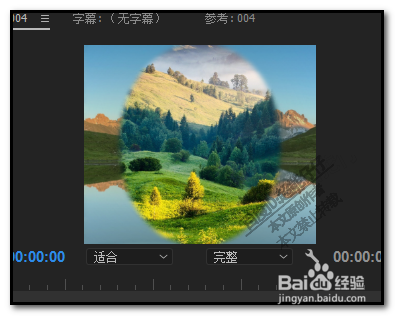
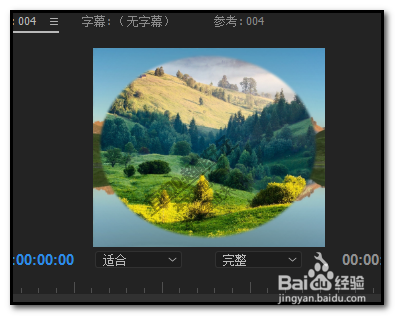
我们看视频窗口这里,看到上层的这张图片已呈椭圆显示了(第二图所示)
pr怎么把视频裁剪成圆形?图片裁剪成圆形

pr怎么把视频裁剪成圆形?图片裁剪成圆形

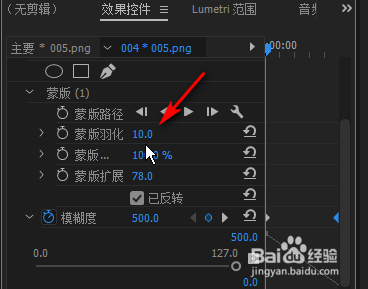
7、可以看到椭圆边缘是有羽化的;如果这不是你想要的,可以修改下羽化值

椭圆的大小也是可以修改的;也可以修改为其它的形状。
pr怎么把视频裁剪成圆形?图片裁剪成圆形

pr怎么把视频裁剪成圆形?图片裁剪成圆形

pr怎么把视频裁剪成圆形?图片裁剪成圆形

  • pr怎么裁剪视频画面
  • pr如何批量添加字幕
  • pr里怎么消除杂音保留人声
  • pr怎么改变视频尺寸
  • pr导出视频格式怎么选
  • 热门搜索
    吸收不好吃不胖怎么办 qq阅读怎么导入小说 私处如何脱毛 生活频道算命 怎么加氟利昂 生活大爆炸第六季 如何制作游戏软件 求生之路2地图怎么用 易经怎么算卦 怎么把照片的kb变小