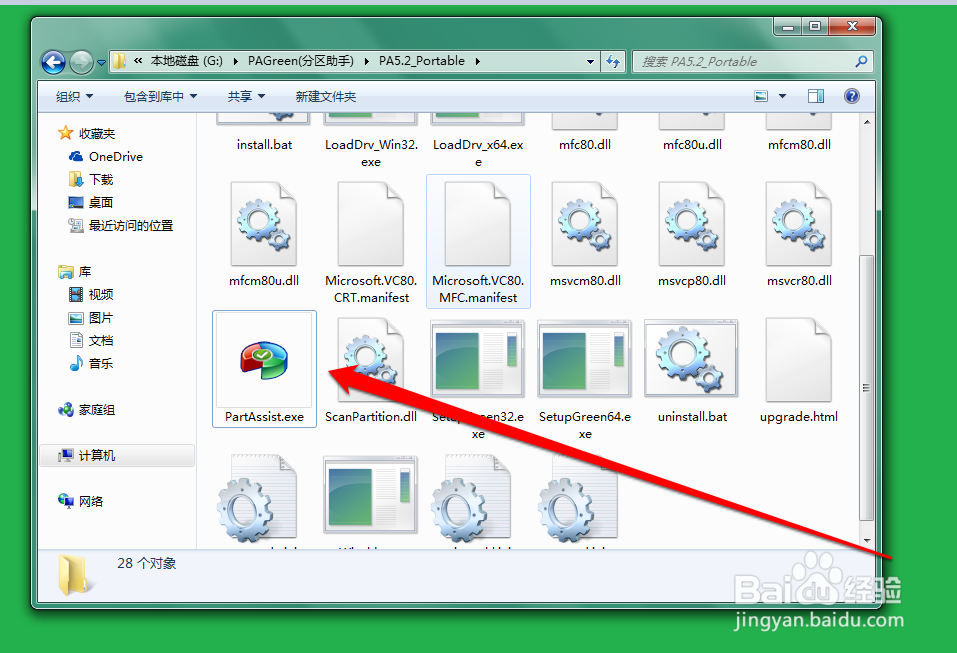
1、我们电脑系统内,点击分区助手的图标。
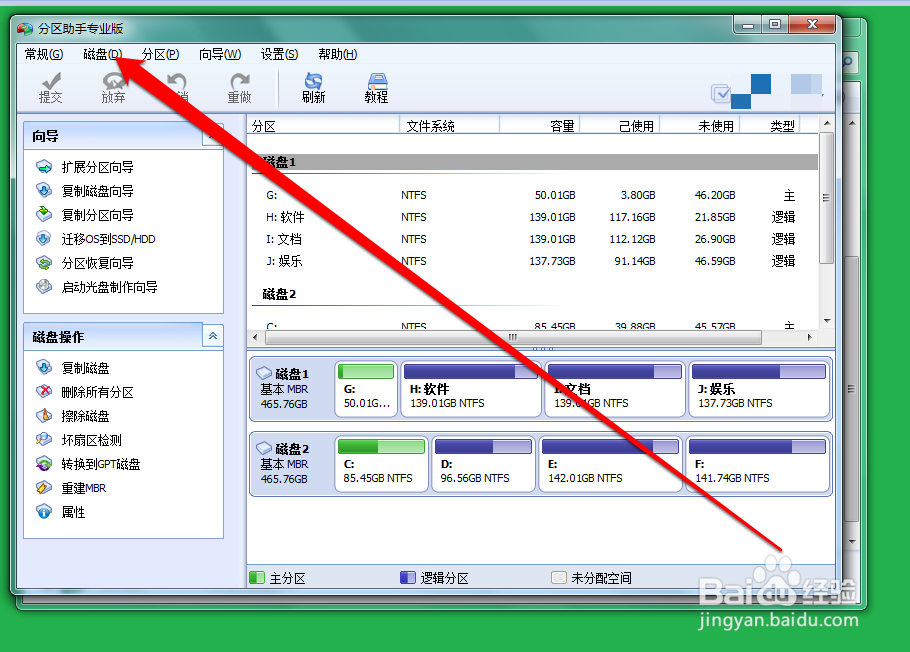
2、启动分区助手的软件,等软件读取系统的磁盘。
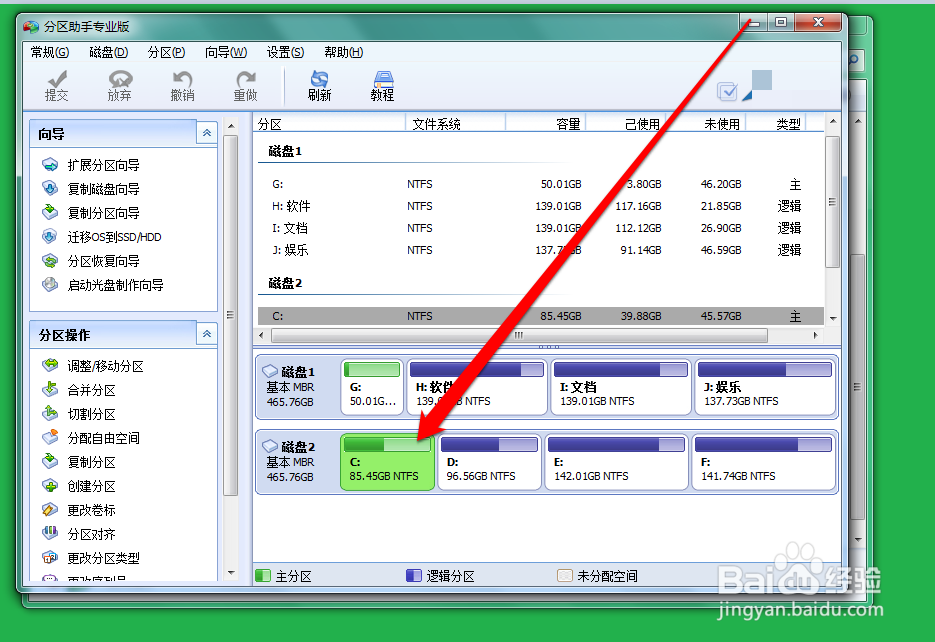
3、软件读取系统的磁盘后,在软件界面,点击需要增大的C盘。
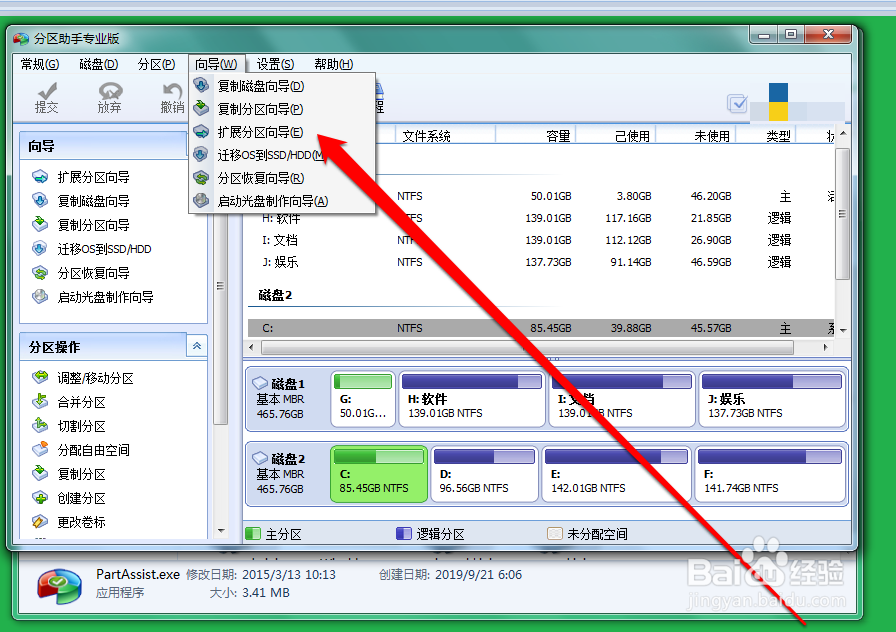
4、点击C盘后,在界面内点击分区向导菜单中,点击扩展分区。
5、点击扩展分区后,进入扩展分区的向导页面。
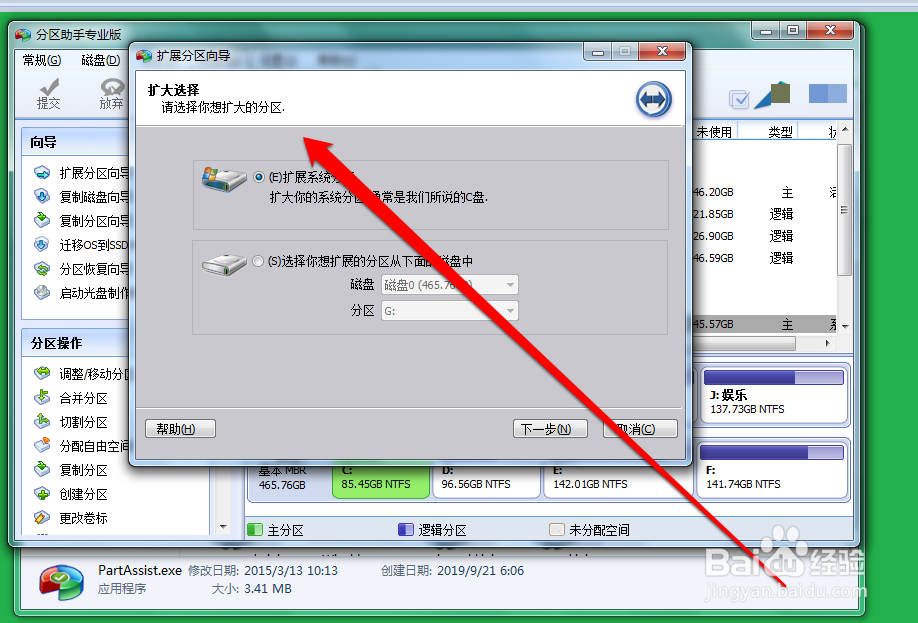
6、工具默认的是扩展C盘,还可以扩展其它区域。
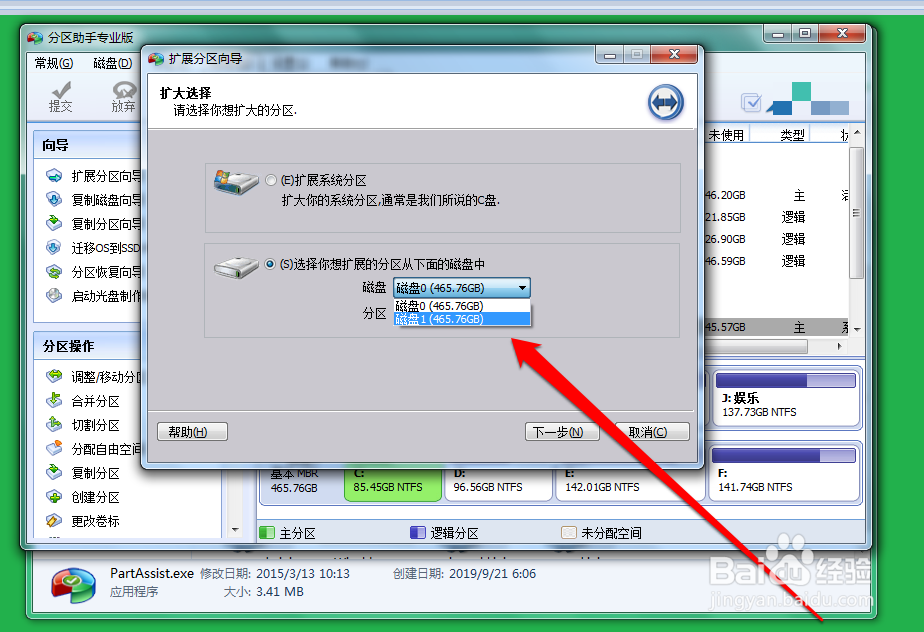
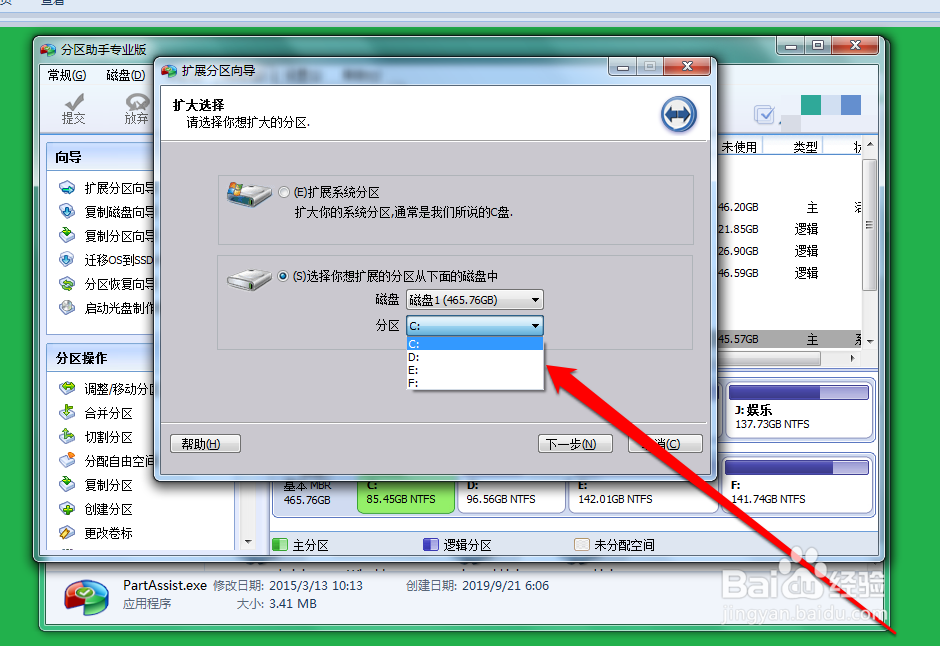
7、我们选择扩展C盘后,点击下一步。
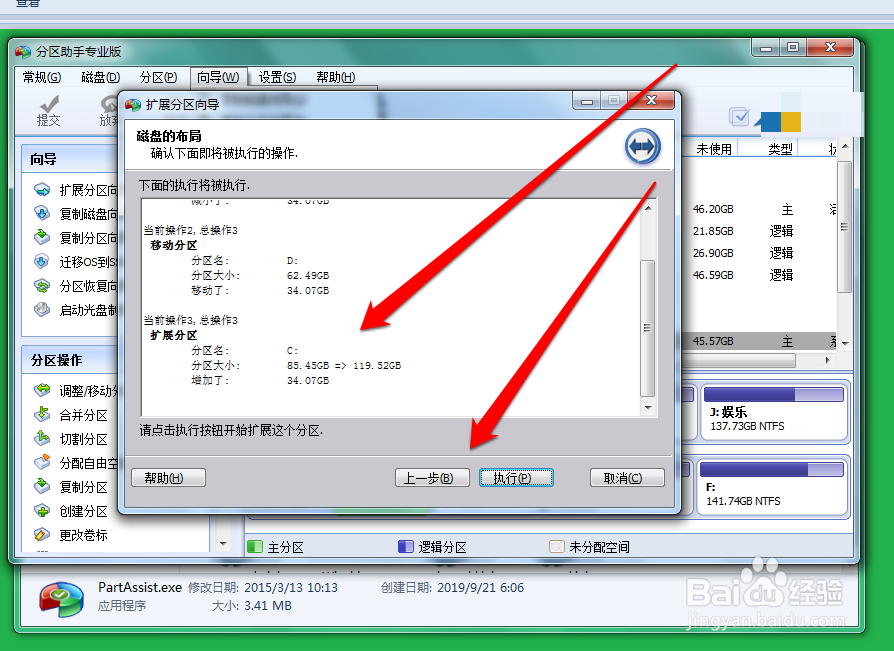
8、进入扩展页面,调整C盘扩展的大小。
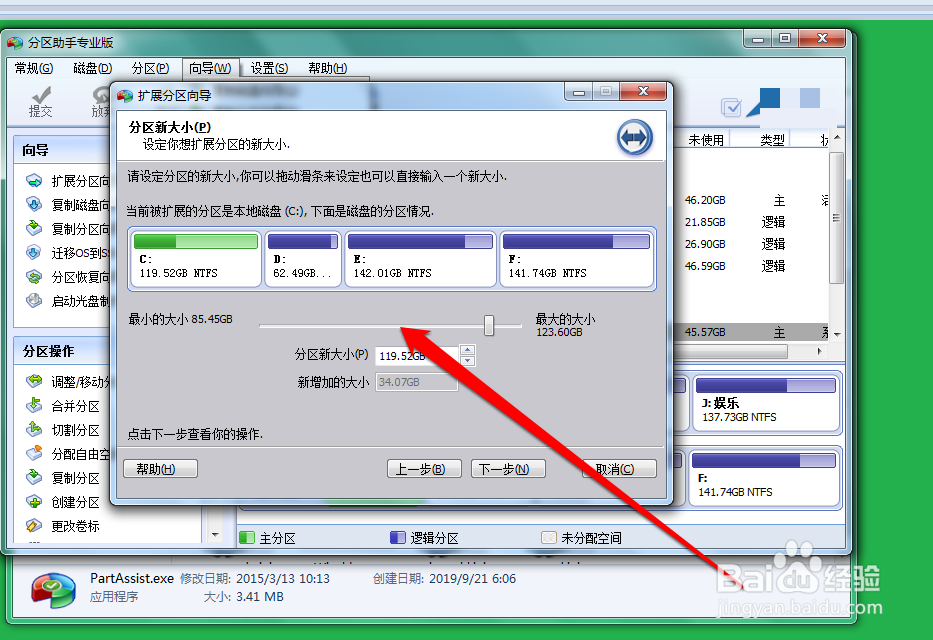
9、C盘调整大小后,点击执行按钮,完成C盘的容量增大。
时间:2026-05-02 05:34:27
1、我们电脑系统内,点击分区助手的图标。
2、启动分区助手的软件,等软件读取系统的磁盘。
3、软件读取系统的磁盘后,在软件界面,点击需要增大的C盘。
4、点击C盘后,在界面内点击分区向导菜单中,点击扩展分区。
5、点击扩展分区后,进入扩展分区的向导页面。
6、工具默认的是扩展C盘,还可以扩展其它区域。
7、我们选择扩展C盘后,点击下一步。
8、进入扩展页面,调整C盘扩展的大小。
9、C盘调整大小后,点击执行按钮,完成C盘的容量增大。
