如何将多张CAD图纸做成一个PDF文件

 时间:2026-02-18 16:33:47

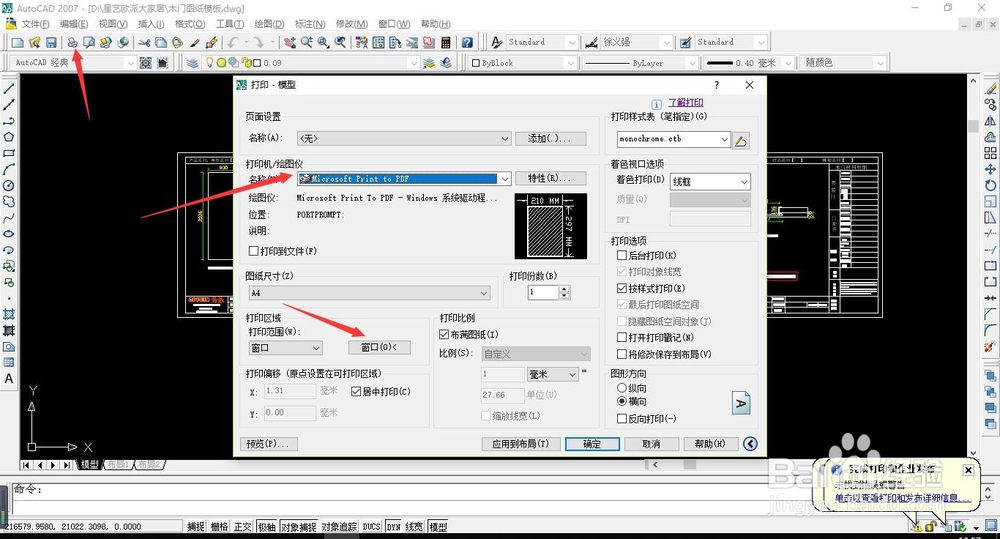
1、通过CAD打印设置输出PDF格式文件
如何将多张CAD图纸做成一个PDF文件

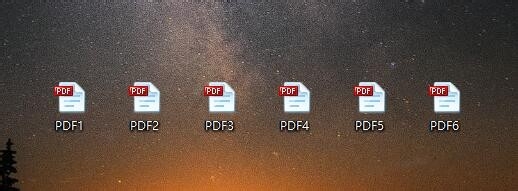
2、依次把每个图纸输出成PDF文件,并依次按照顺序进行命名

如何将多张CAD图纸做成一个PDF文件

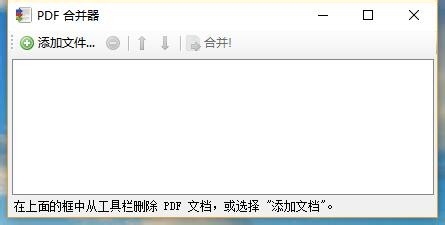
3、双击打开【PDFBinder】软件

如何将多张CAD图纸做成一个PDF文件

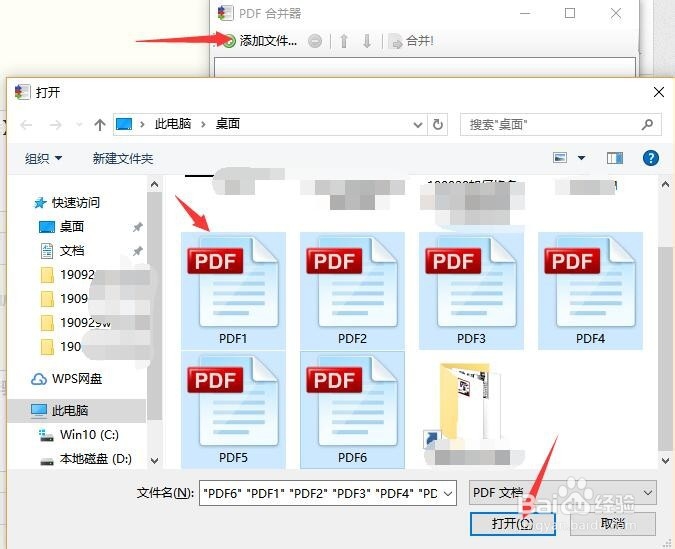
4、点击【添加文件】在选择对话框中选择需要合并的文件

如何将多张CAD图纸做成一个PDF文件

5、如果添加错了,可以选中文件进行删除,同时也可以根据需要调整顺利

如何将多张CAD图纸做成一个PDF文件

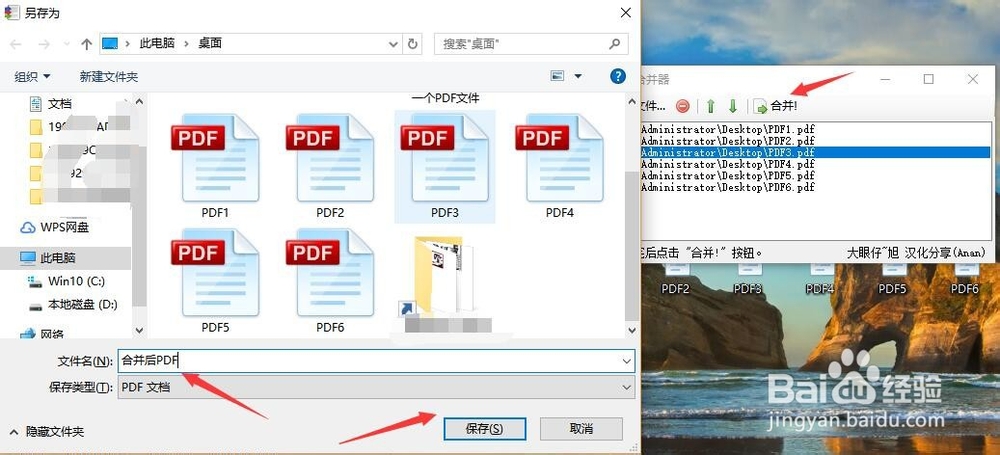
6、点选【合并】在弹出的对话框中选择保存位置并对文件进行命名

如何将多张CAD图纸做成一个PDF文件

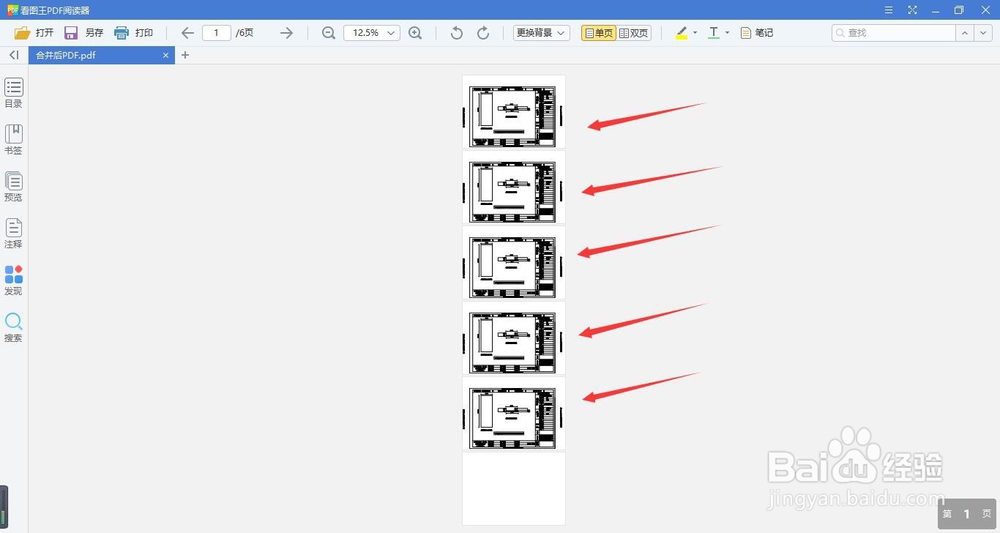
7、打开合并后的PDF就会发现,里面已经将多个图纸合并成在一起了

如何将多张CAD图纸做成一个PDF文件

1、1.把图纸依次导出成为一个一个独立的PDF文件

2.打开合并软件,依次添加需要合并的PDF

3.根据需要调整顺序

4.合并保存即可

如何将多张CAD图纸做成一个PDF文件

  • 如何将cad图纸转为pdf
  • CAD如何转换成图片形式
  • cad怎么连续导出多张pdf格式
  • cad图片怎么导出来
  • cad怎么转换成pdf格式
  • 热门搜索
    为什么井盖是圆的 afraid怎么读 臀围怎么量 经济为什么会崩溃 垂直平分线怎么画 余五笔怎么打 起泡胶怎么做 林彪为什么叛逃 海参怎么做 天为什么是蓝的