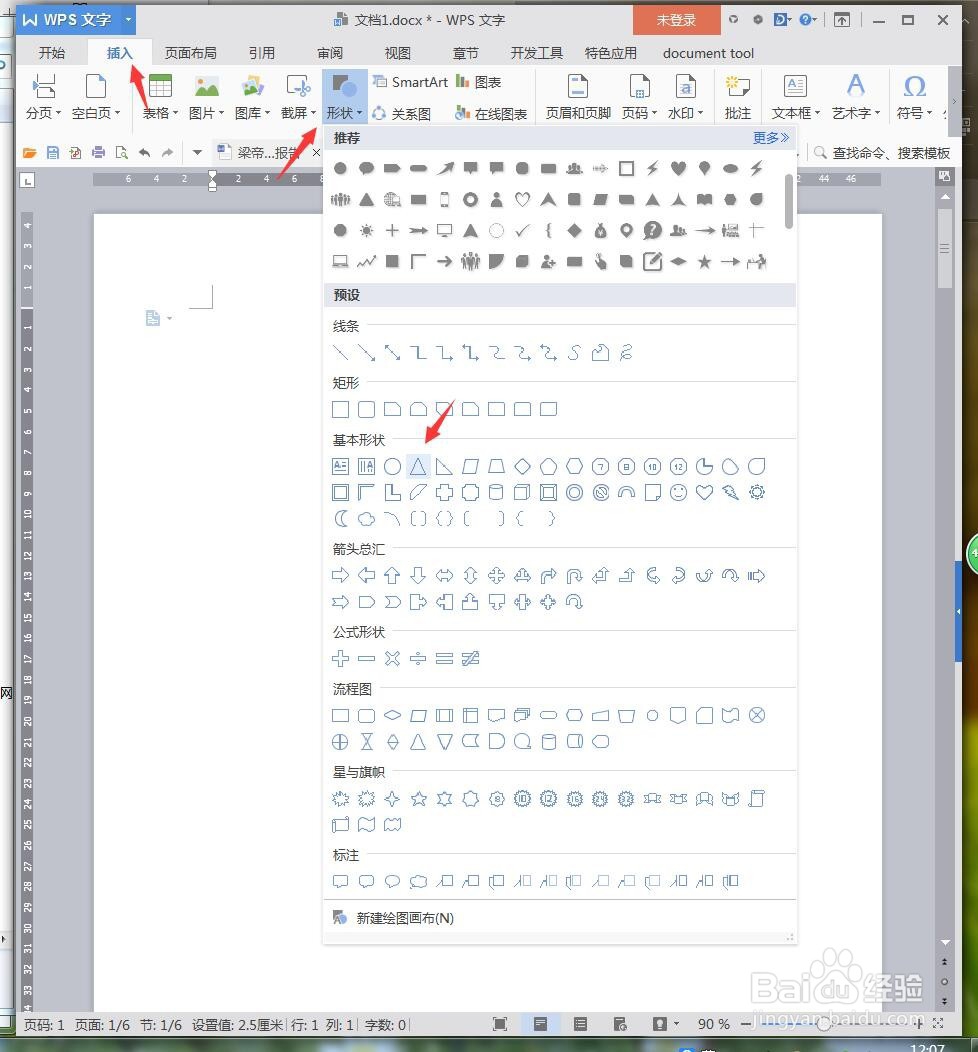
1、打开【WPS】文档,点击【插入】【形状】【三角形】。
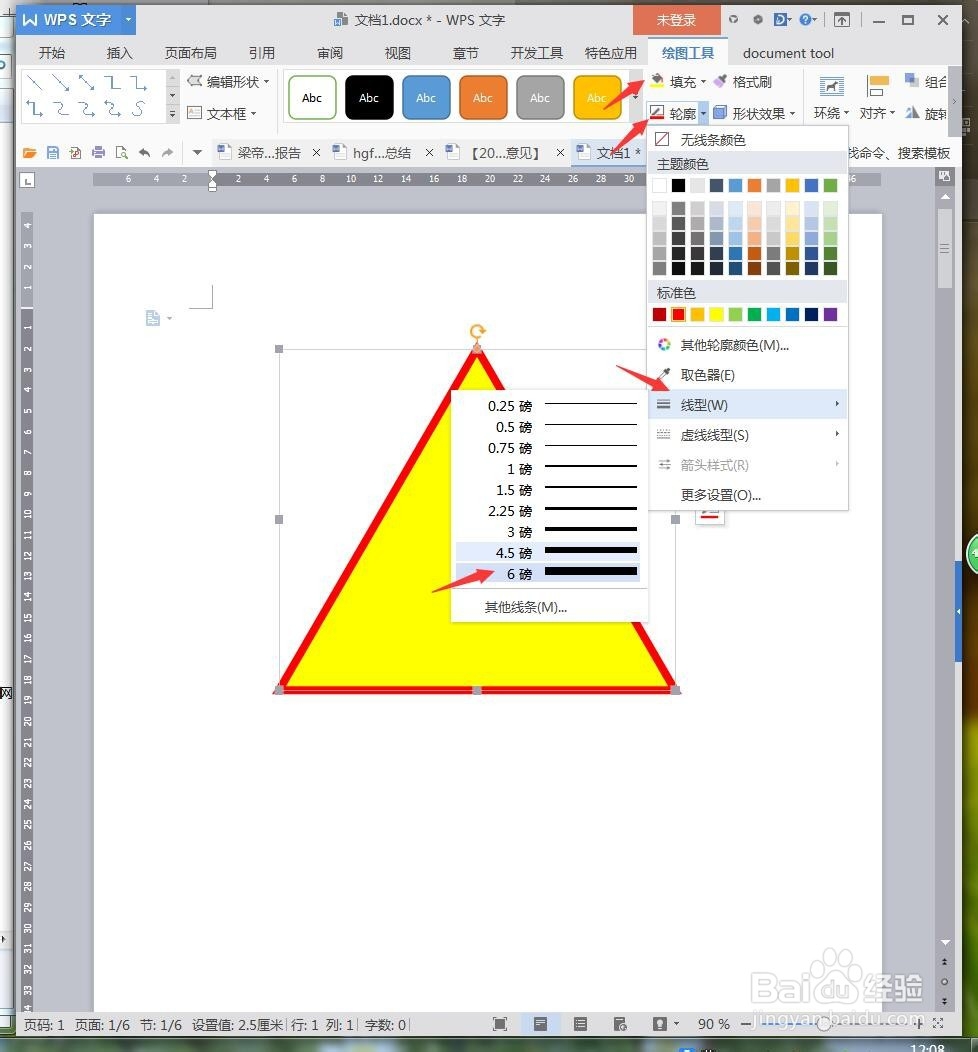
2、选中三角形,将【填充】设置成黄色,【轮廓】为红色【6磅】。
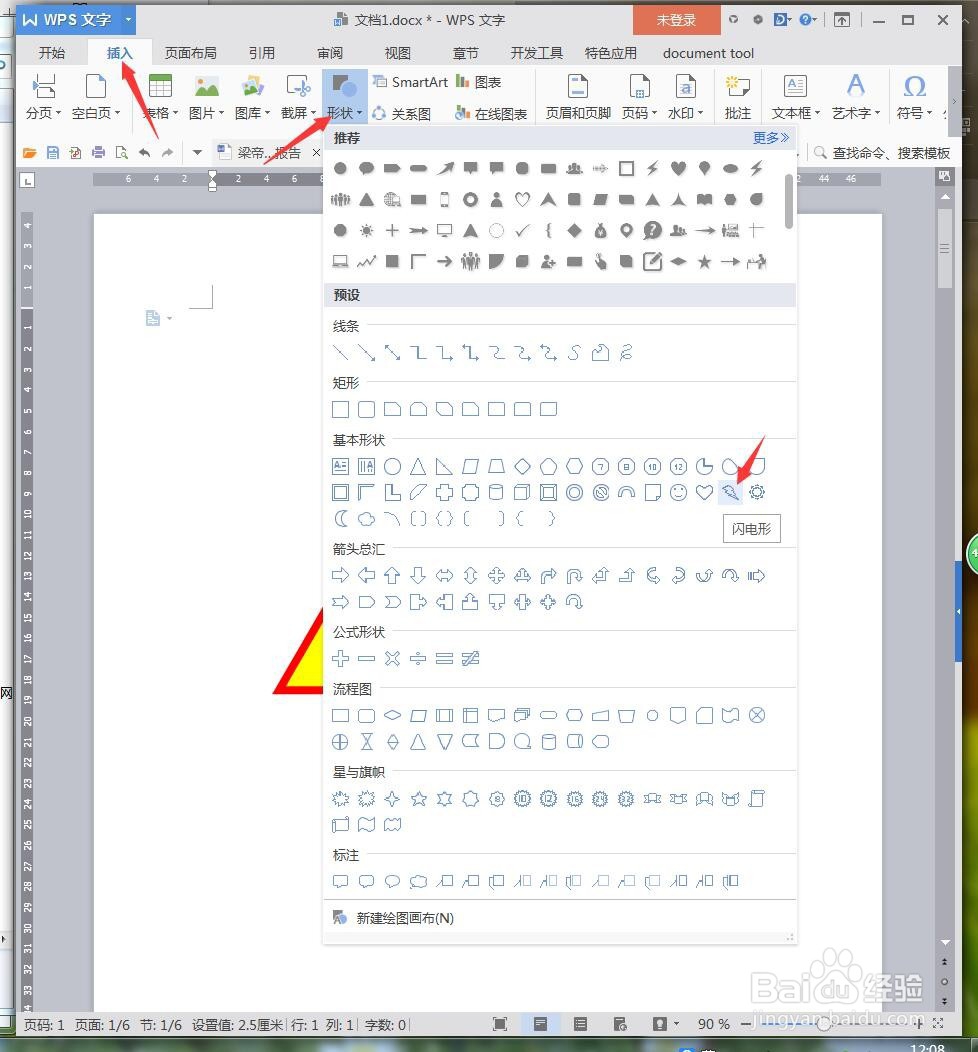
3、点击【插入】【形状】【闪电形】。
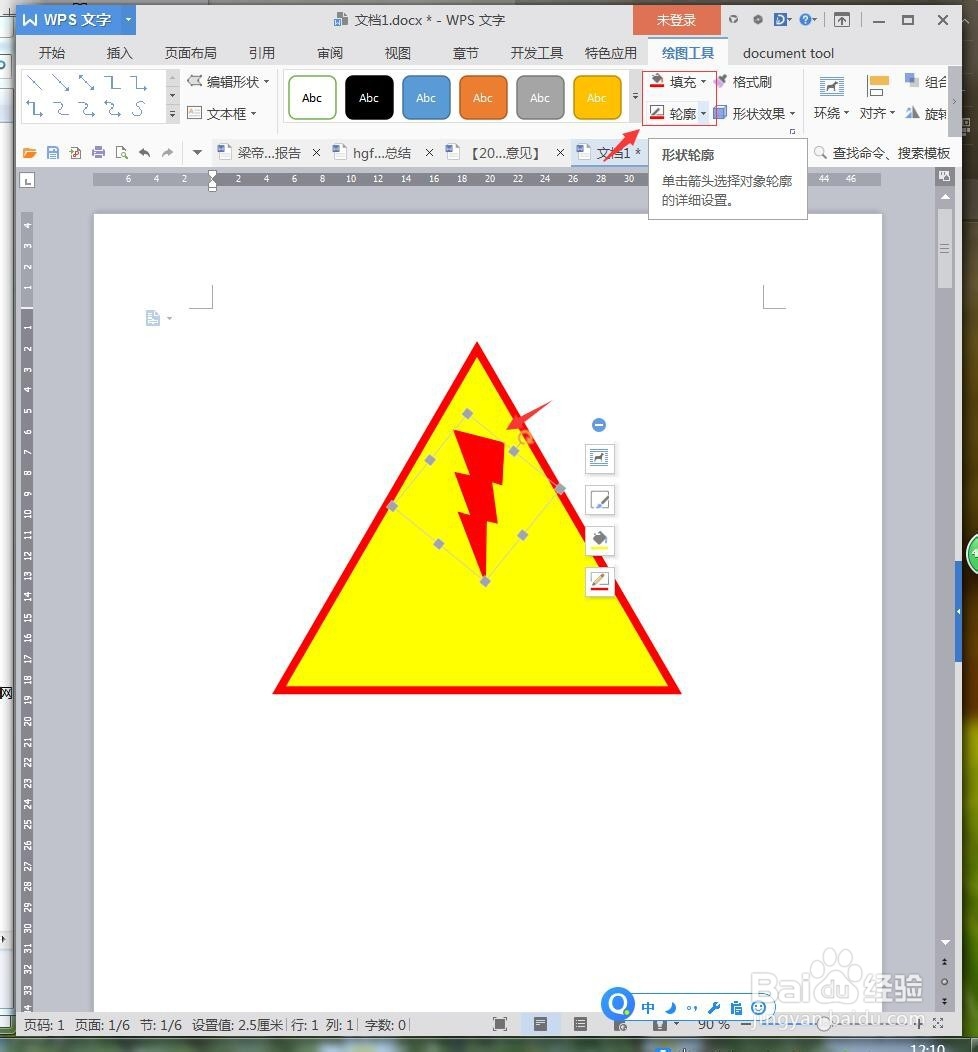
4、选中图形,将【填充】【轮廓】设置为红色。
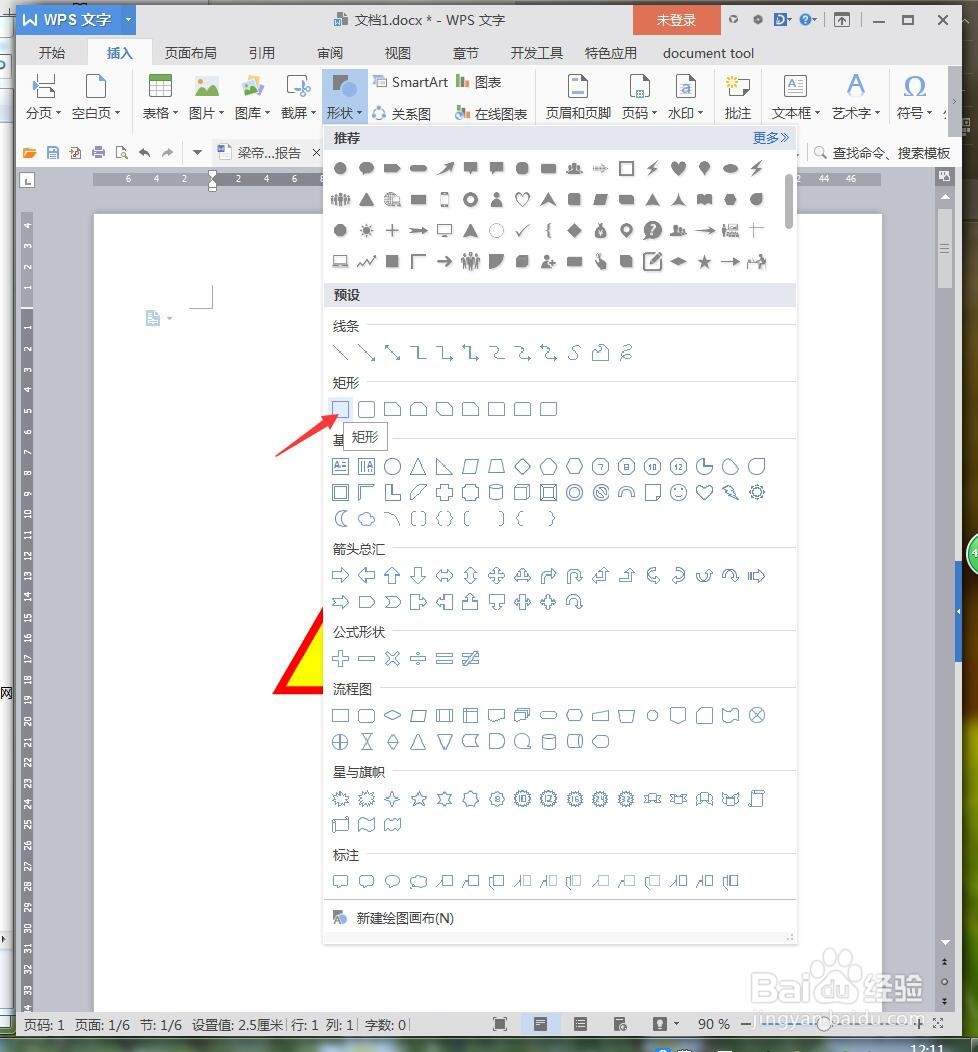
5、点击【插入】【形状】【矩形】。
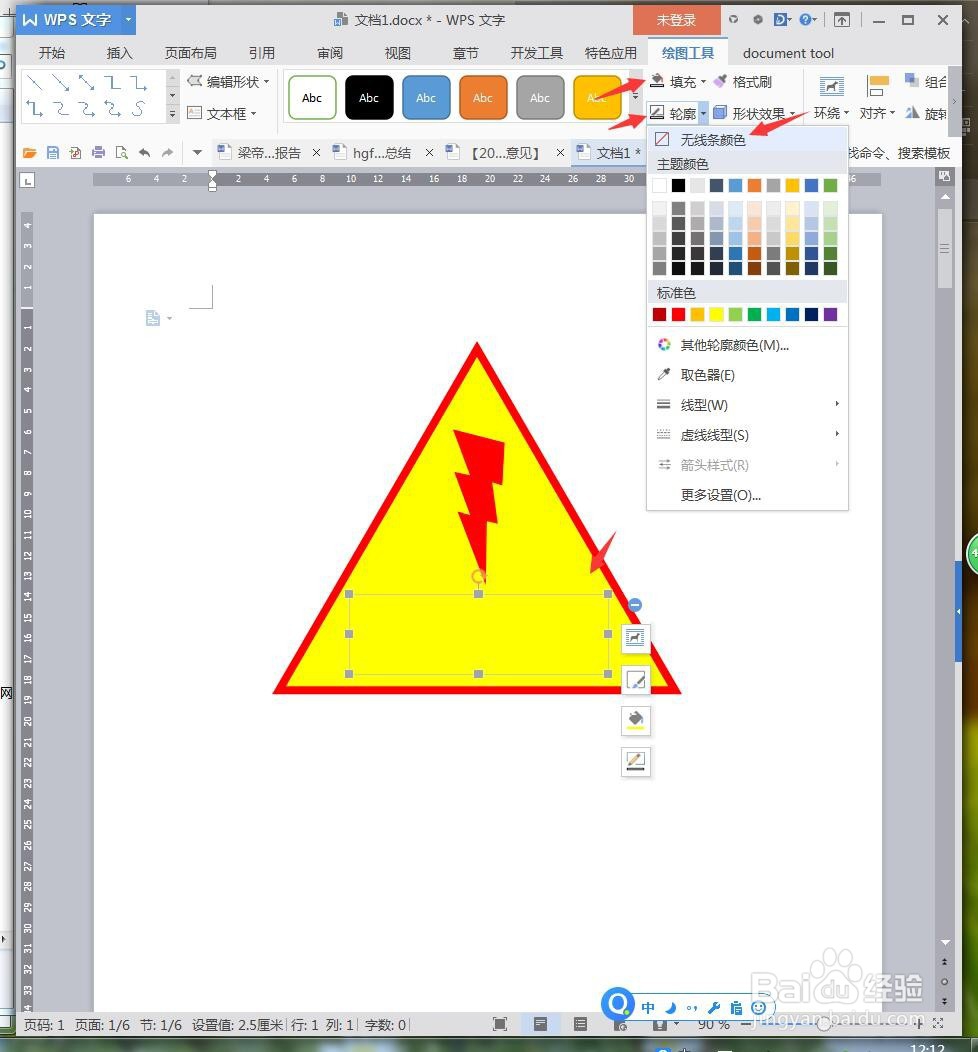
6、将矩形作为编辑文字,所以将【填充】【轮廓】设置为无颜色。
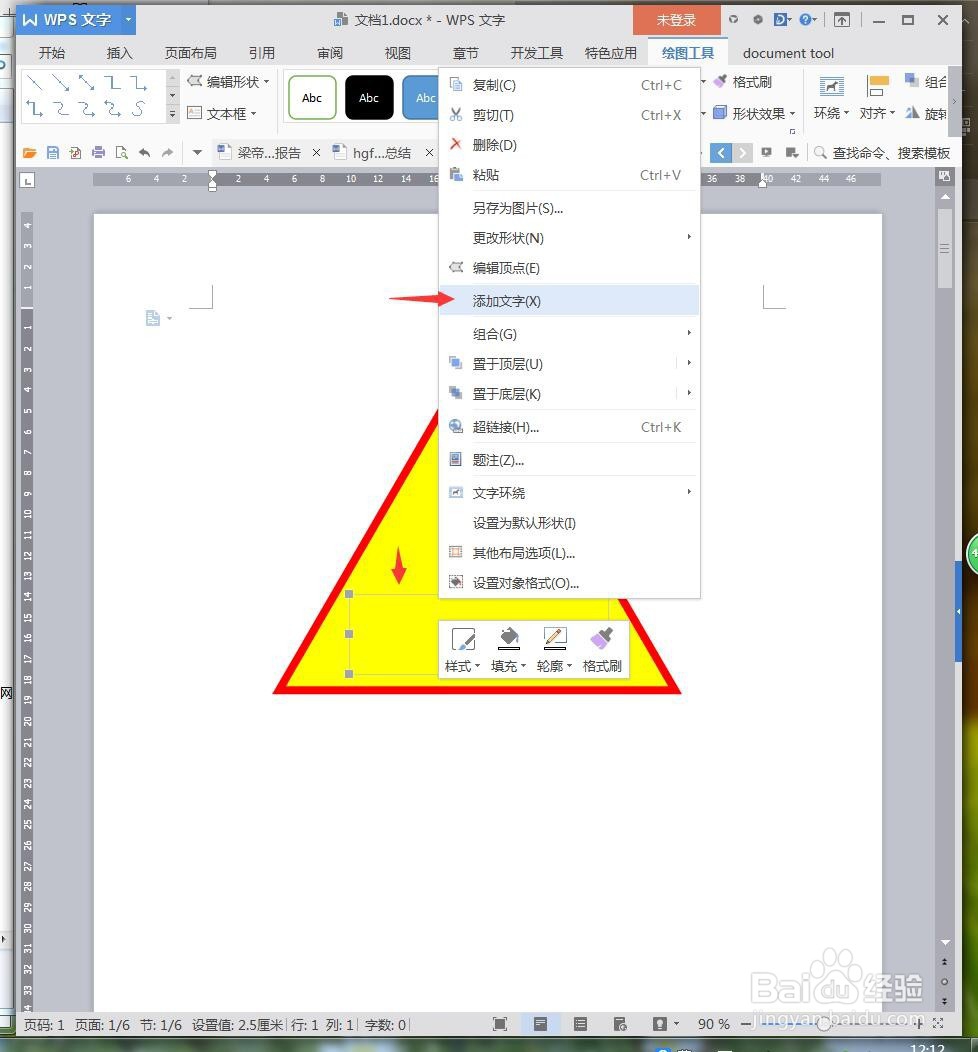
7、鼠标右键【添加文字】。
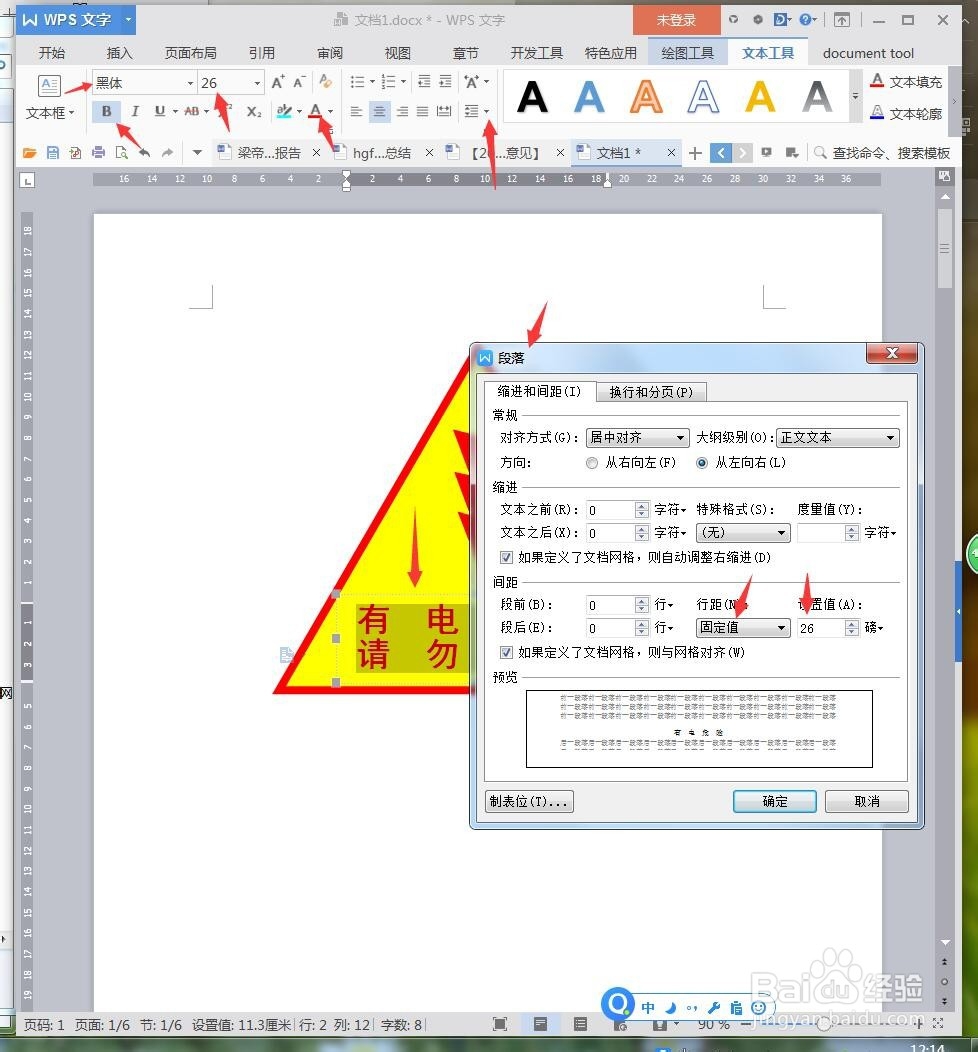
8、输入文字后,先设置成【黑体】【26号】【加粗】【红色】,并将字符间距设置成【25固定值】。
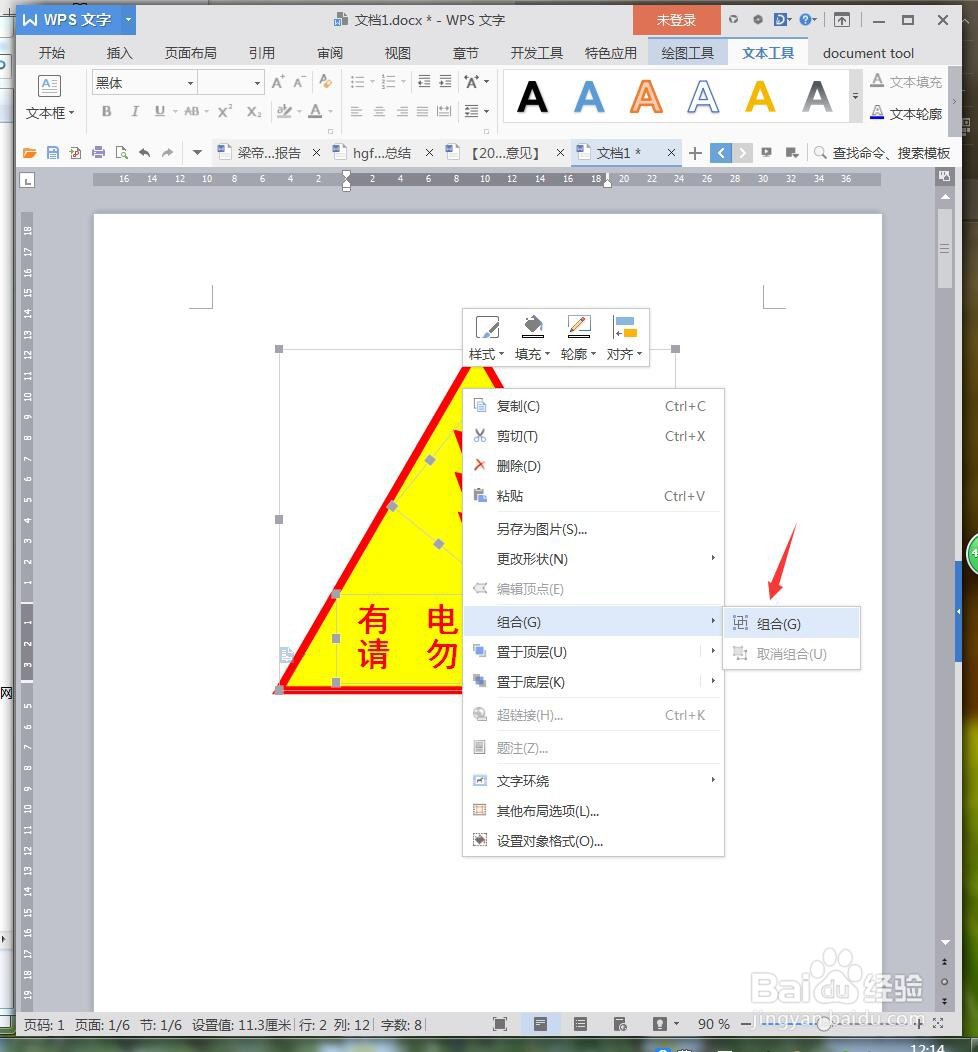
9、按住Ctrl选中多个图形,鼠标右键【组合】。
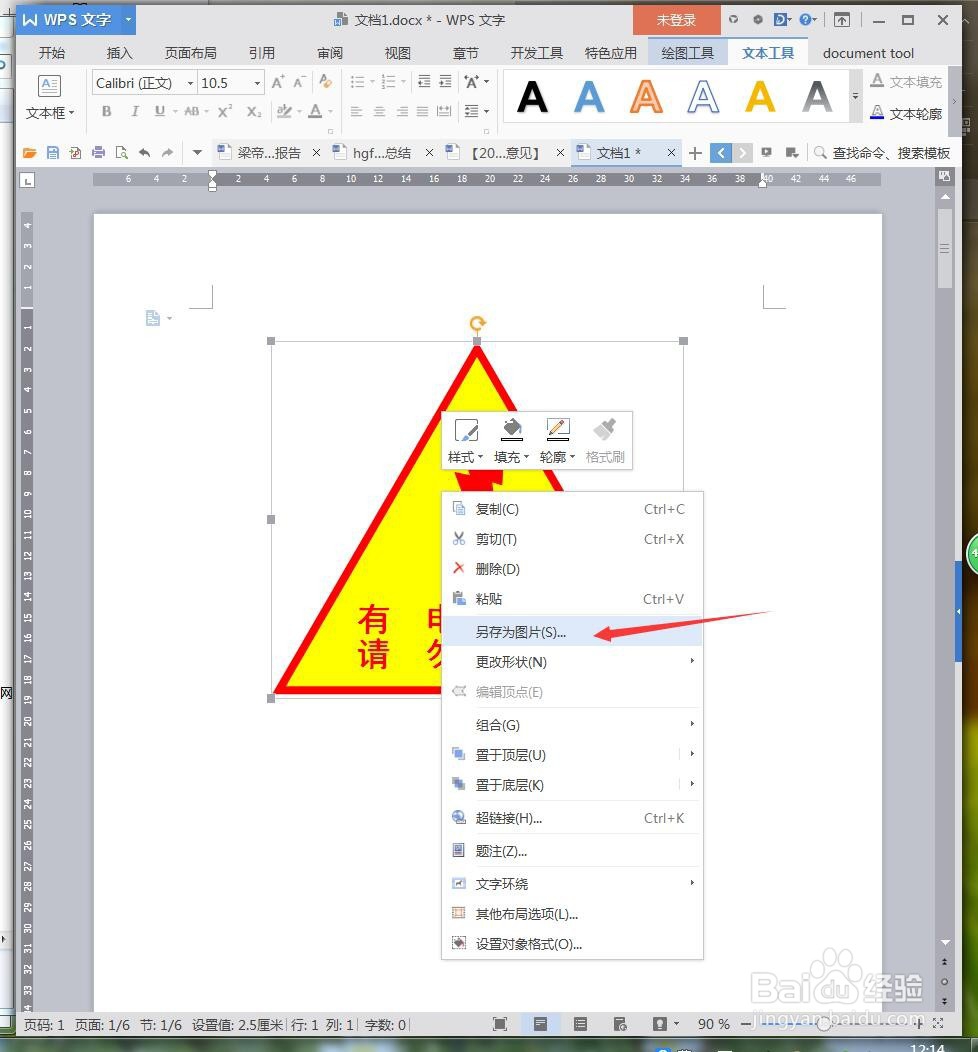
10、继续鼠标右键【另存为图片】。
11、完成图形。

1、1、打开【WPS】文档,点击【插入】【形状】【三角形】。
2、选中三角形,将【填充】设置成黄色,【轮廓】为红色【6磅】。
3、点击【插入】【形状】【闪电形】。
4、选中图形,将【填充】【轮廓】设置为红色。
5、点击【插入】【形状】【矩形】。
6、将矩形作为编辑文字,所以将【填充】【轮廓】设置为无颜色。
7、鼠标右键【添加文字】。
8、输入文字后,先设置成【黑体】【26号】【加粗】【红色】,并将字符间距设置成【25固定值】。
9、按住Ctrl选中多个图形,鼠标右键【组合】。
10、继续鼠标右键【另存为图片】。
11、完成图形。
