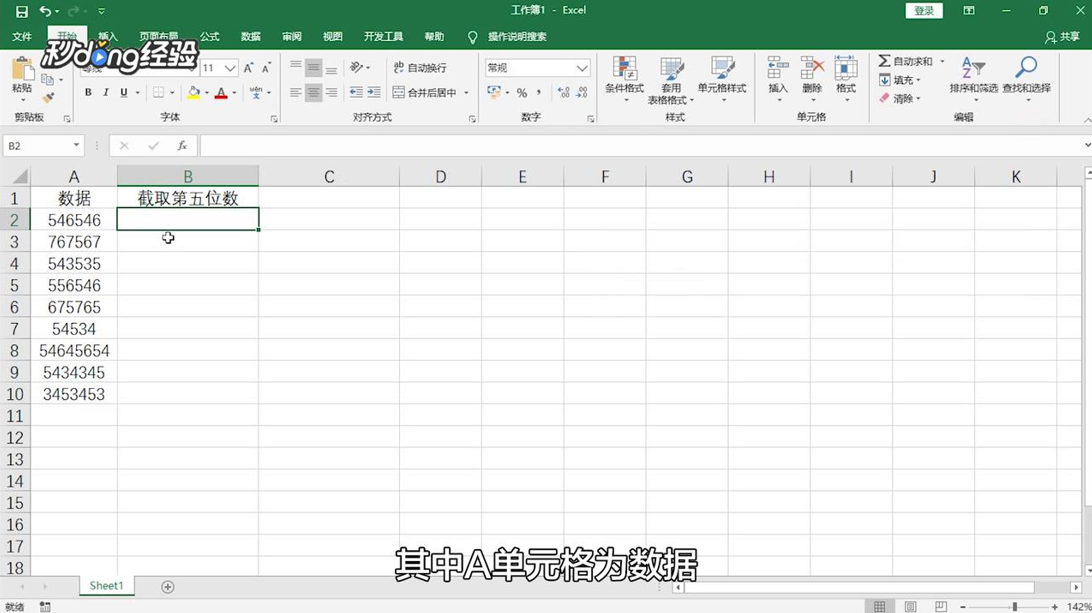
1、打开表格,其中A单元格为数据,如果想要截取A数据中的第5位数,需要在B2单元格输入公式。
2、输入=MID(A2,5,1)后,按键盘上的“Enter键”确定即可。

3、之后移动鼠标并将其放置在C2单元格右下角。

4、待鼠标光标变成黑色十字后,按住鼠标左键,下拉填充即可得出其他的结果。

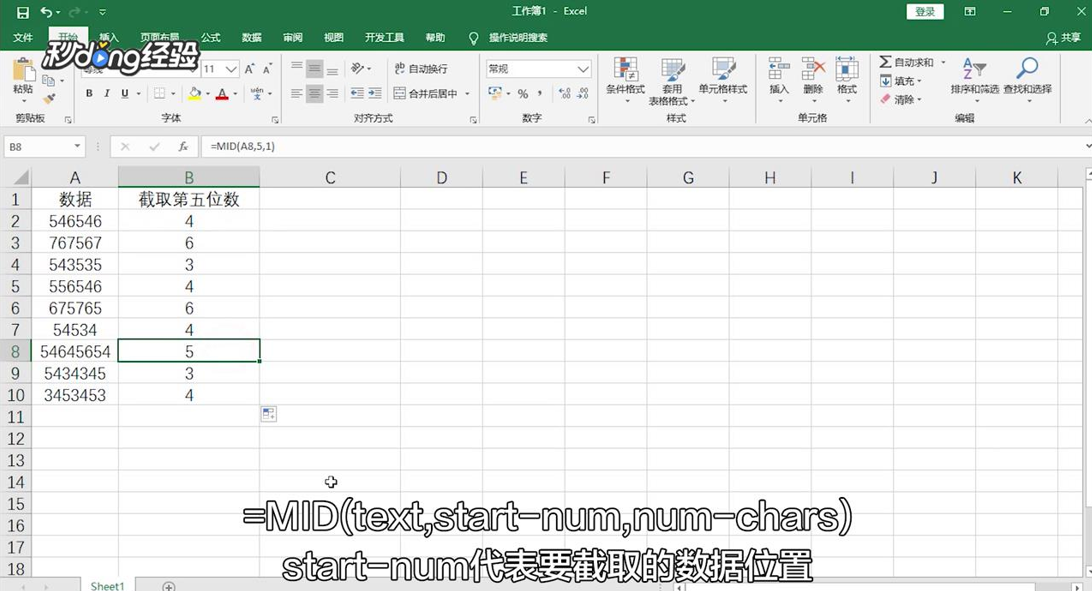
5、MID函数的语法格式如下,其中text代表数据单元格,start-num代表要截取的数据位置,num-chars代表截取内容的长度。
6、总结如下。

时间:2026-04-22 02:04:08
1、打开表格,其中A单元格为数据,如果想要截取A数据中的第5位数,需要在B2单元格输入公式。
2、输入=MID(A2,5,1)后,按键盘上的“Enter键”确定即可。
3、之后移动鼠标并将其放置在C2单元格右下角。
4、待鼠标光标变成黑色十字后,按住鼠标左键,下拉填充即可得出其他的结果。
5、MID函数的语法格式如下,其中text代表数据单元格,start-num代表要截取的数据位置,num-chars代表截取内容的长度。
6、总结如下。
