怎么设置打印机纸张尺寸大小

 时间:2026-05-01 21:14:56

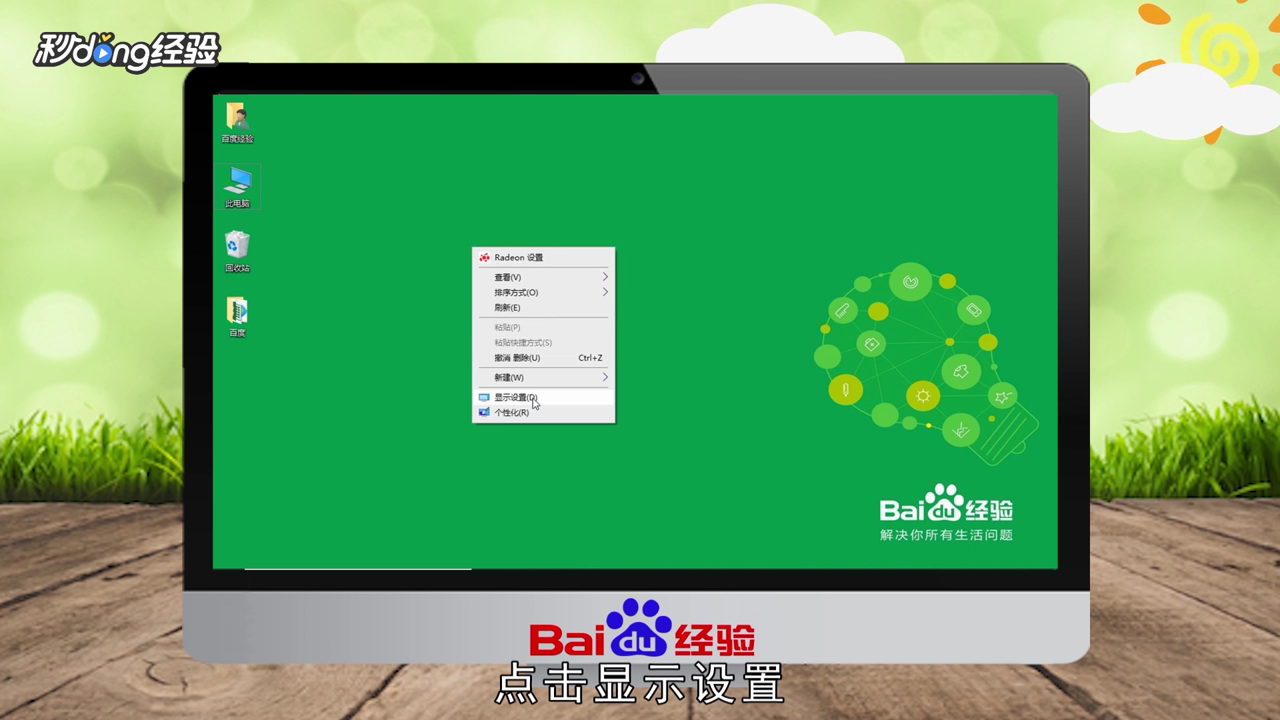
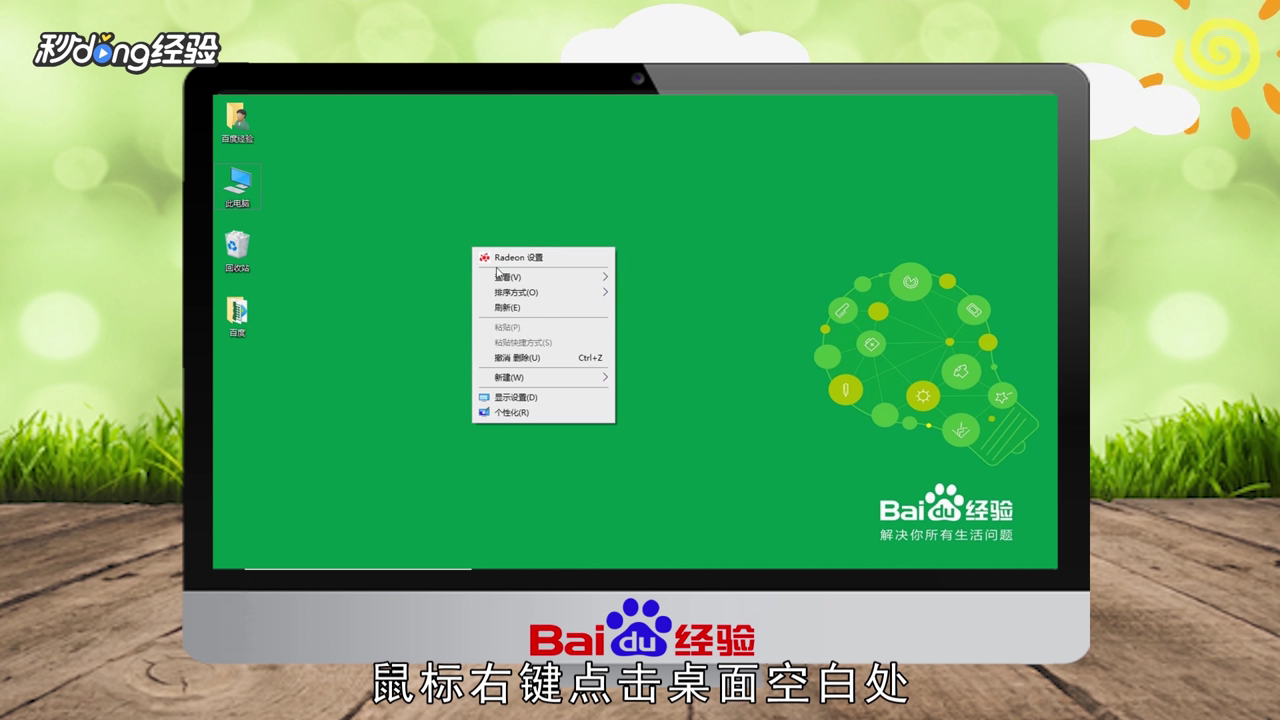
1、鼠标右键点击桌面空白处。

怎么设置打印机纸张尺寸大小

2、点击“显示设置”。

怎么设置打印机纸张尺寸大小

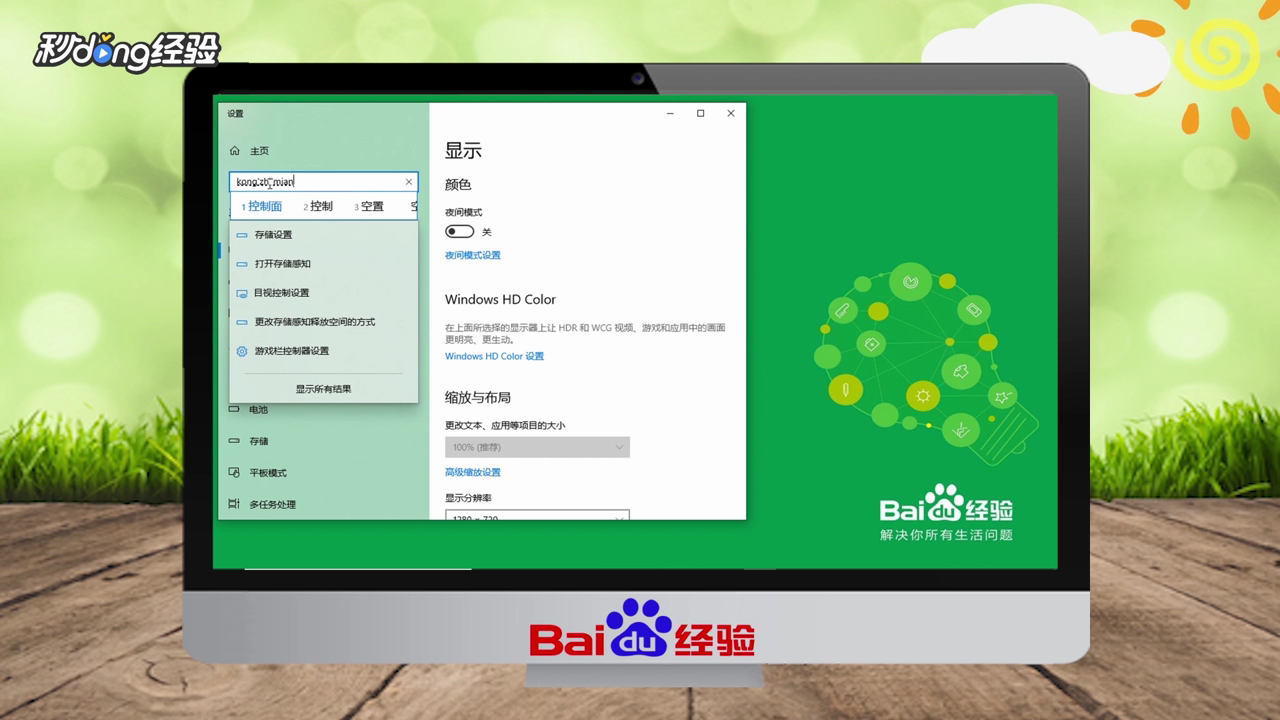
3、在查找设置处输入控制面板。

怎么设置打印机纸张尺寸大小

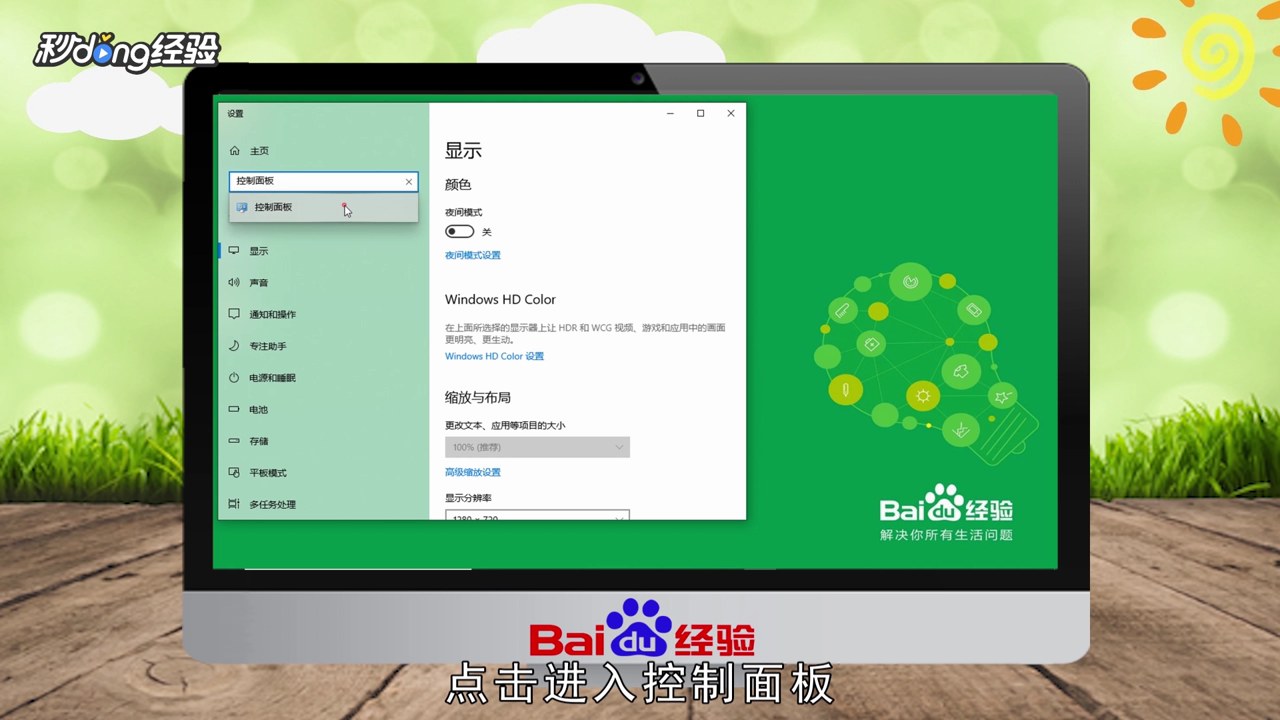
4、点击进入控制面板。

怎么设置打印机纸张尺寸大小

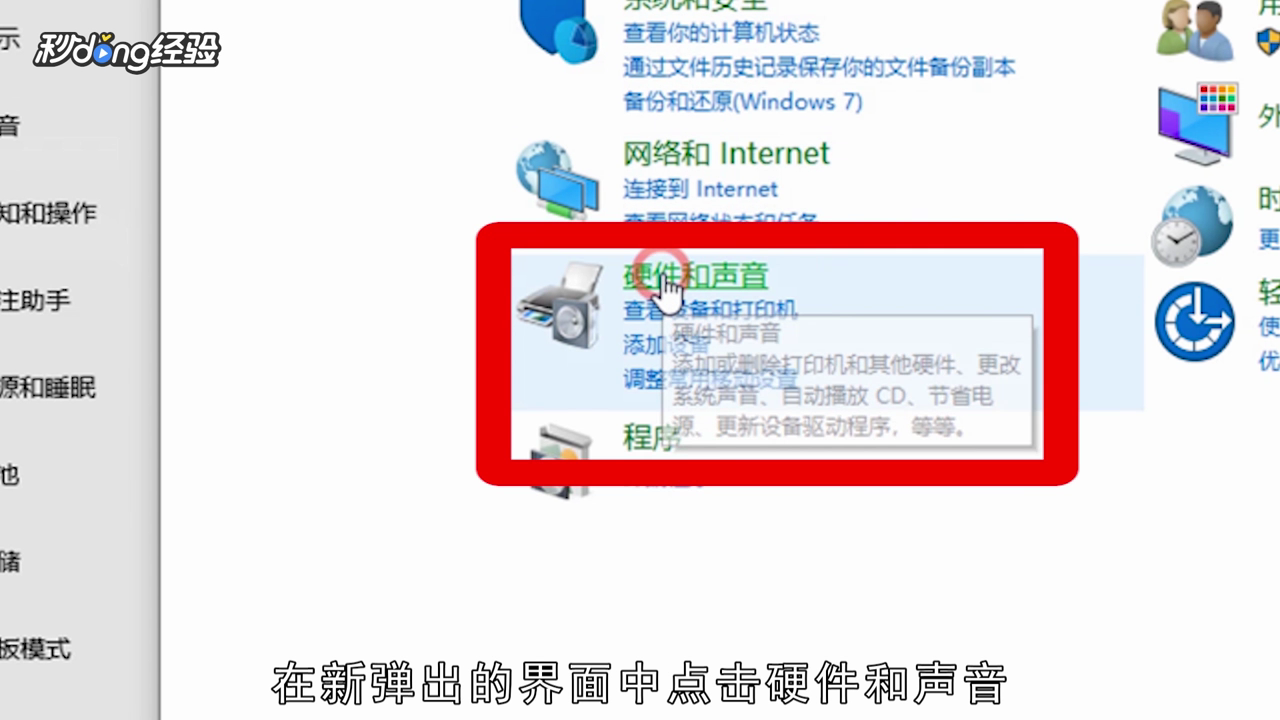
5、点击“硬件和声音”。

怎么设置打印机纸张尺寸大小

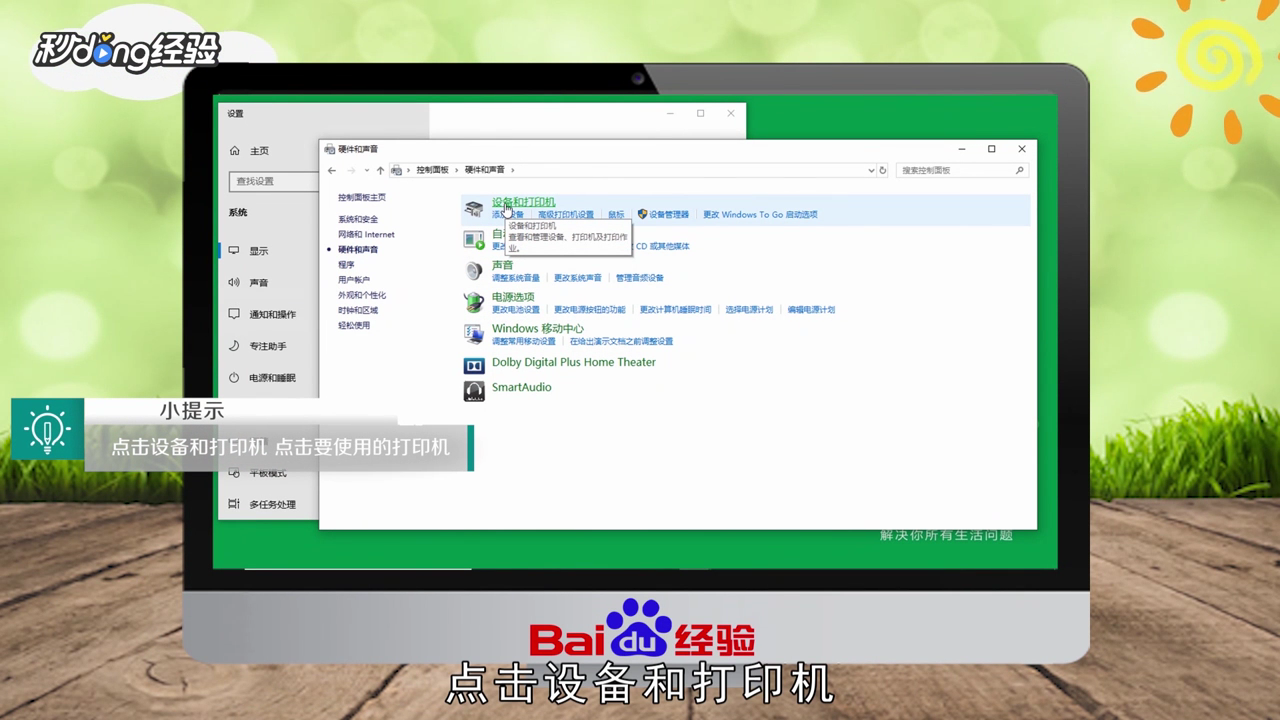
6、点击“设备和打印机”。

怎么设置打印机纸张尺寸大小

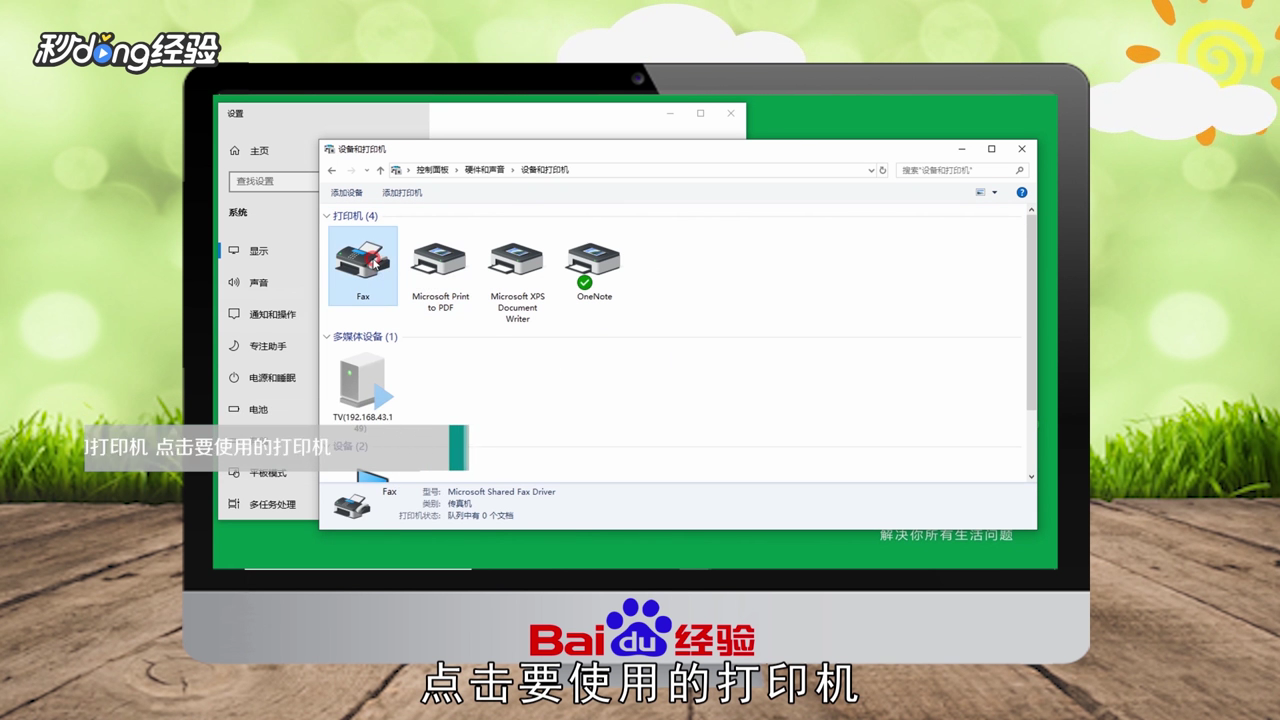
7、点击要使用的打印机。

怎么设置打印机纸张尺寸大小

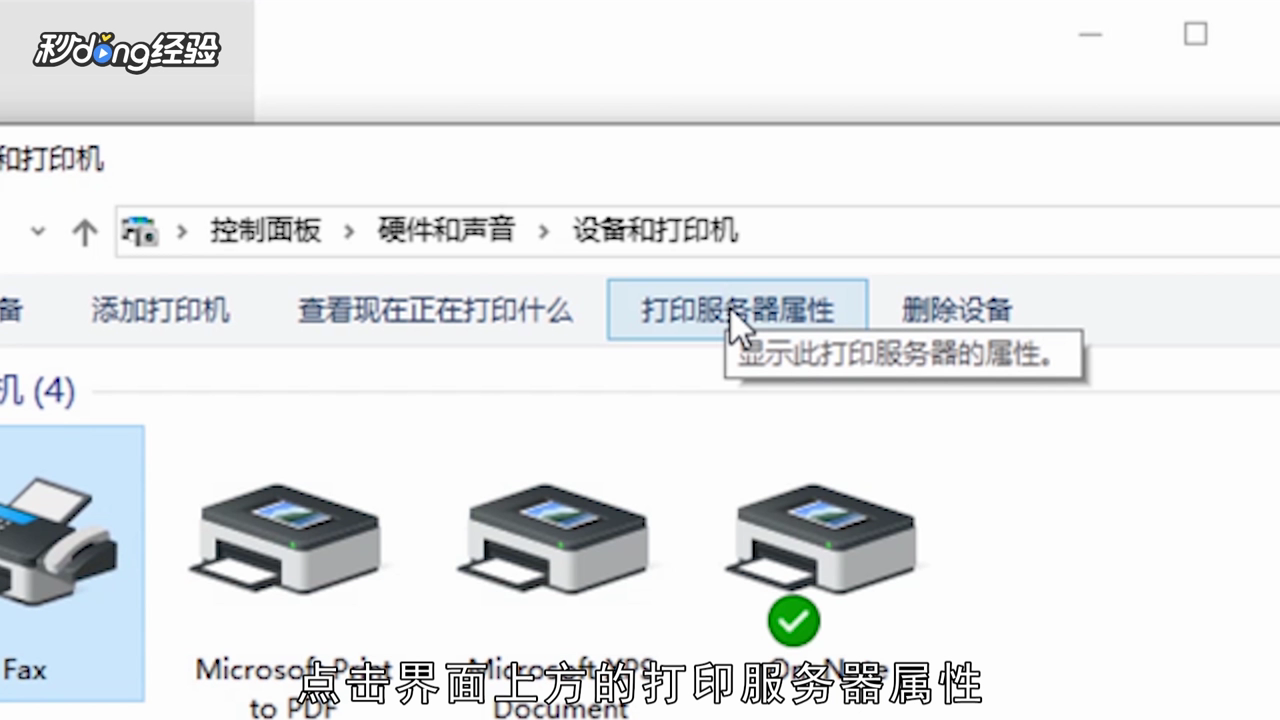
8、点击“打印服务器属性”。

怎么设置打印机纸张尺寸大小

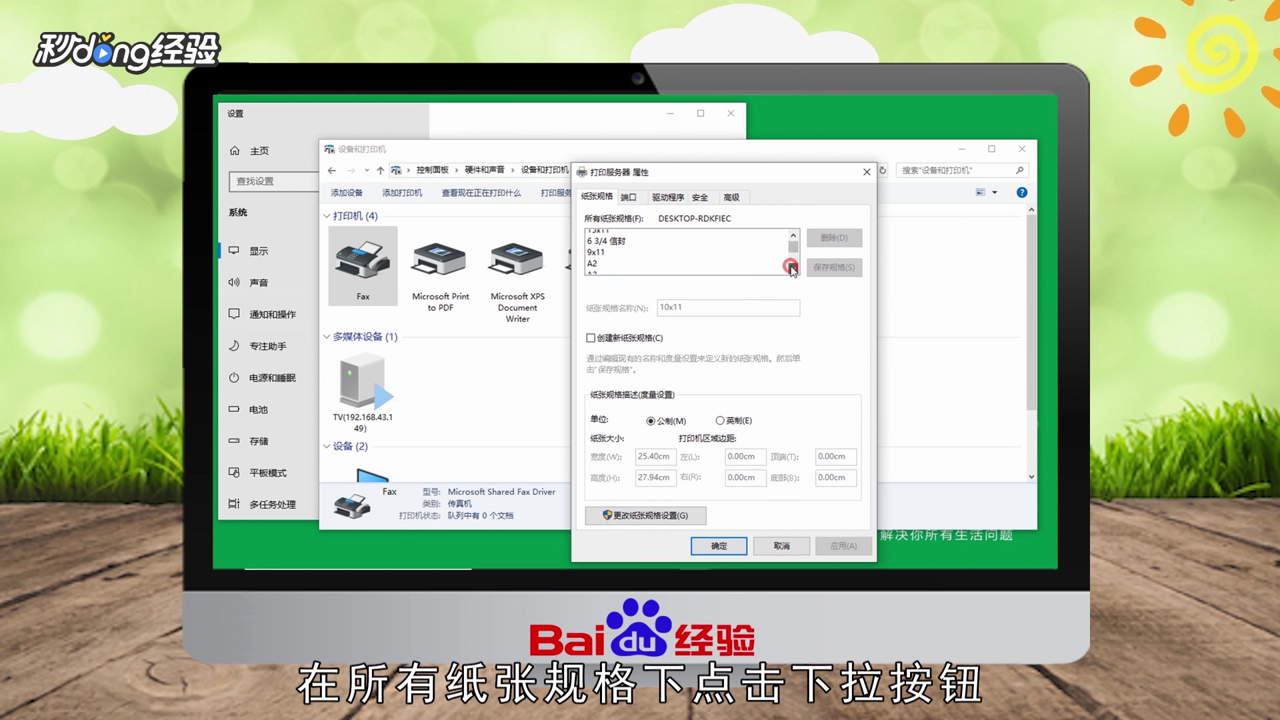
9、在所有纸张规格下点击下拉按钮。

怎么设置打印机纸张尺寸大小

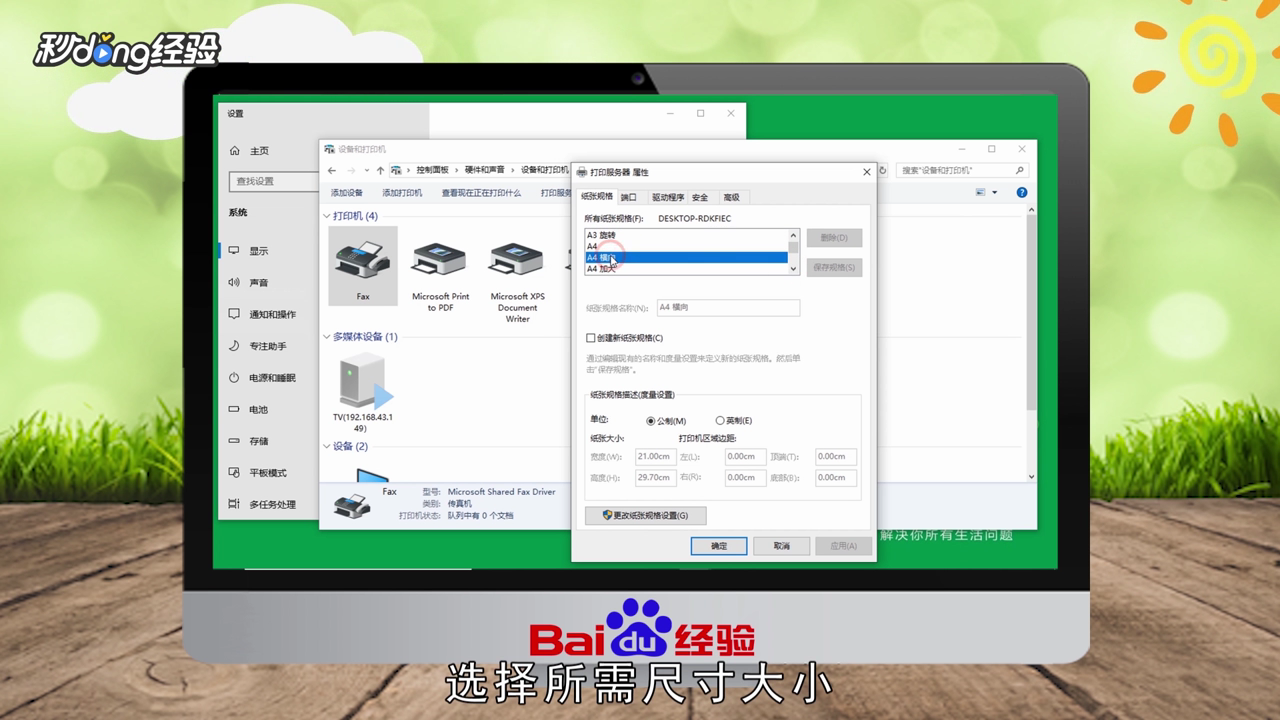
10、选择所需尺寸大小。

怎么设置打印机纸张尺寸大小

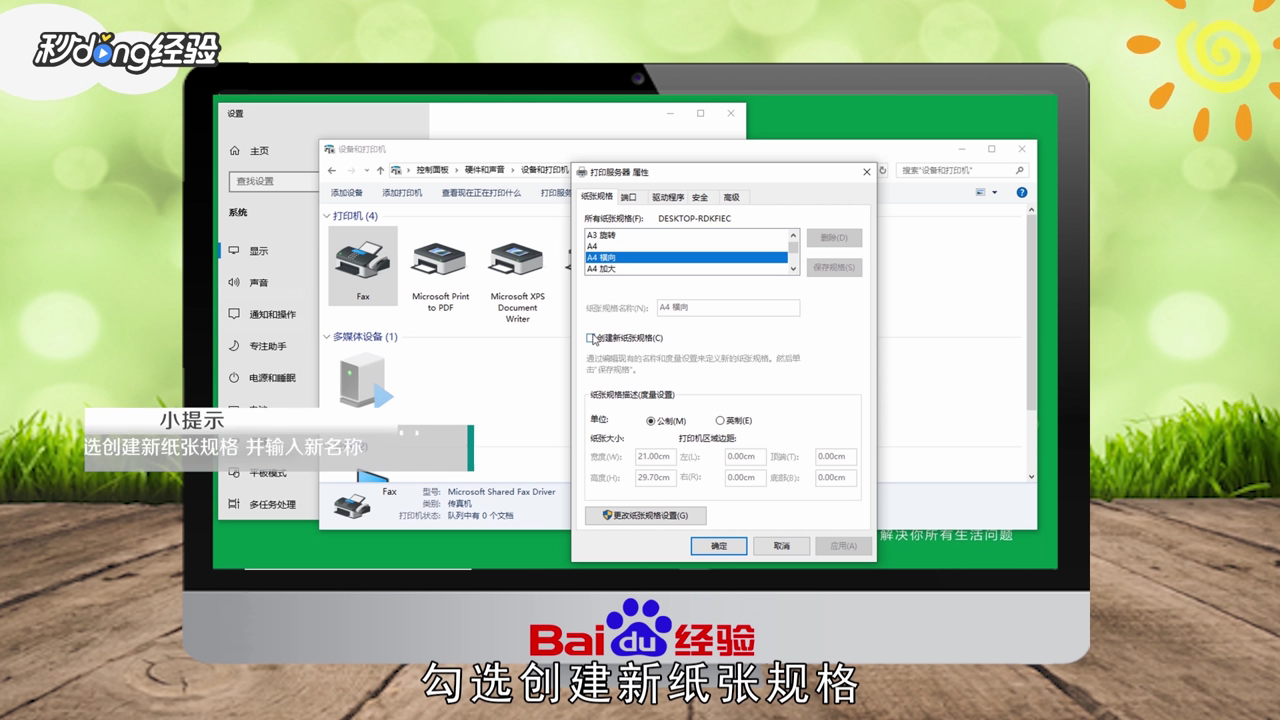
11、勾选创建新纸张规格。

怎么设置打印机纸张尺寸大小

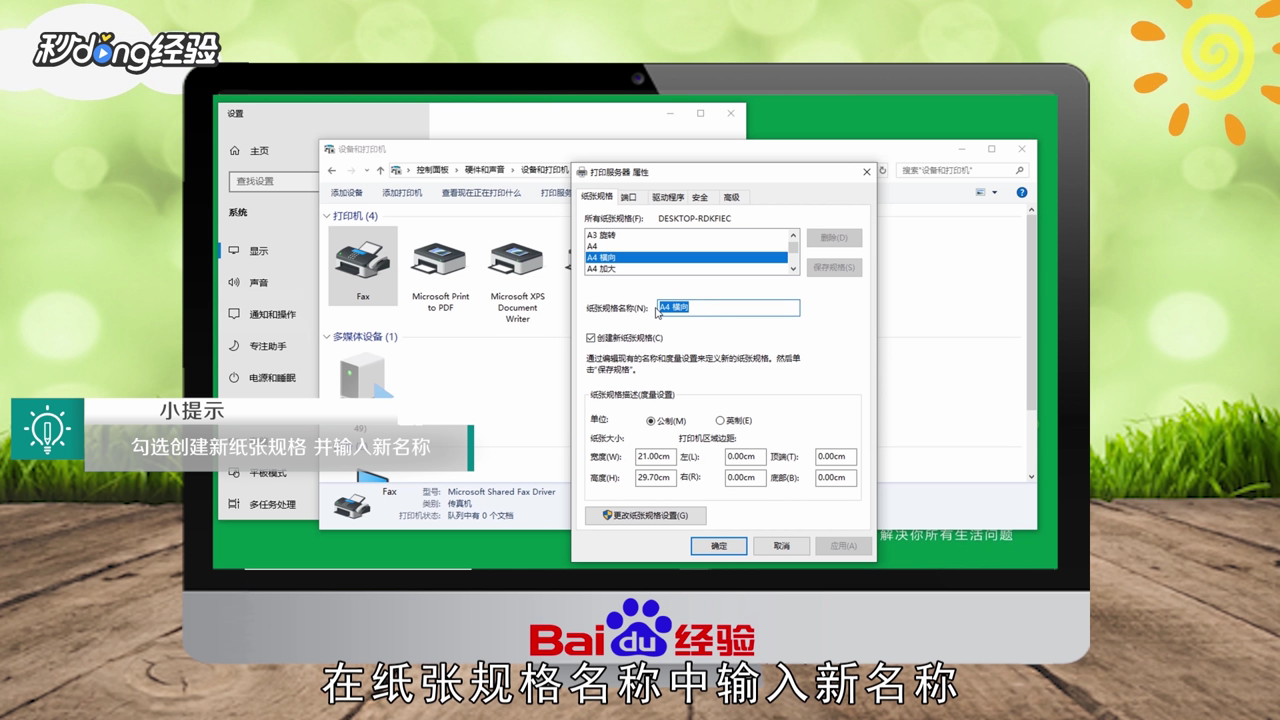
12、在纸张规格名称中输入新名称。

怎么设置打印机纸张尺寸大小

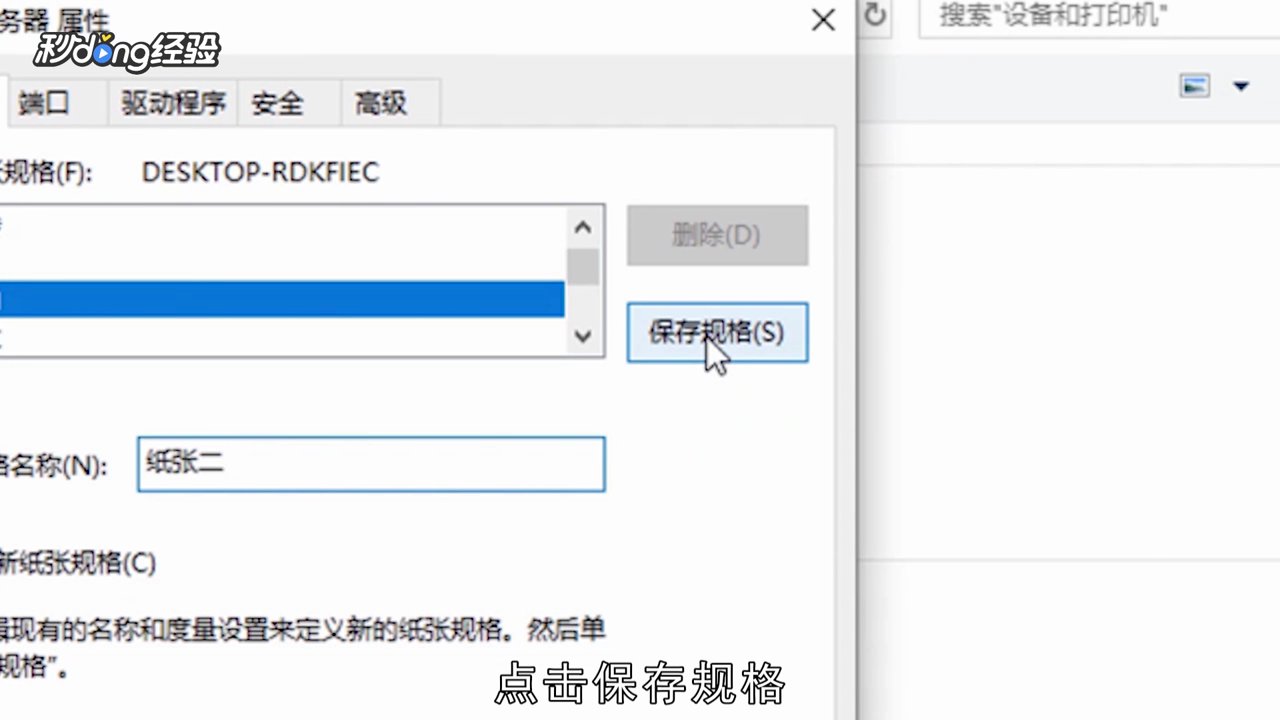
13、点击“保存规格”。

怎么设置打印机纸张尺寸大小

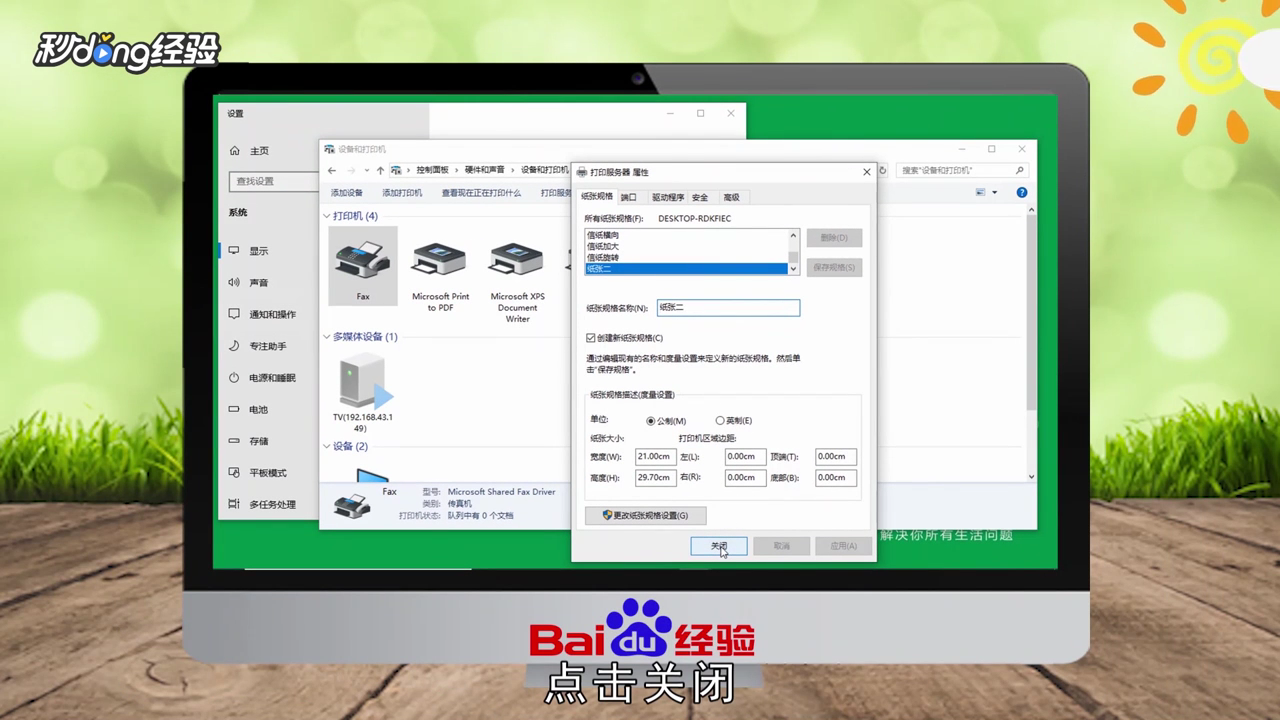
14、点击“关闭”。

怎么设置打印机纸张尺寸大小

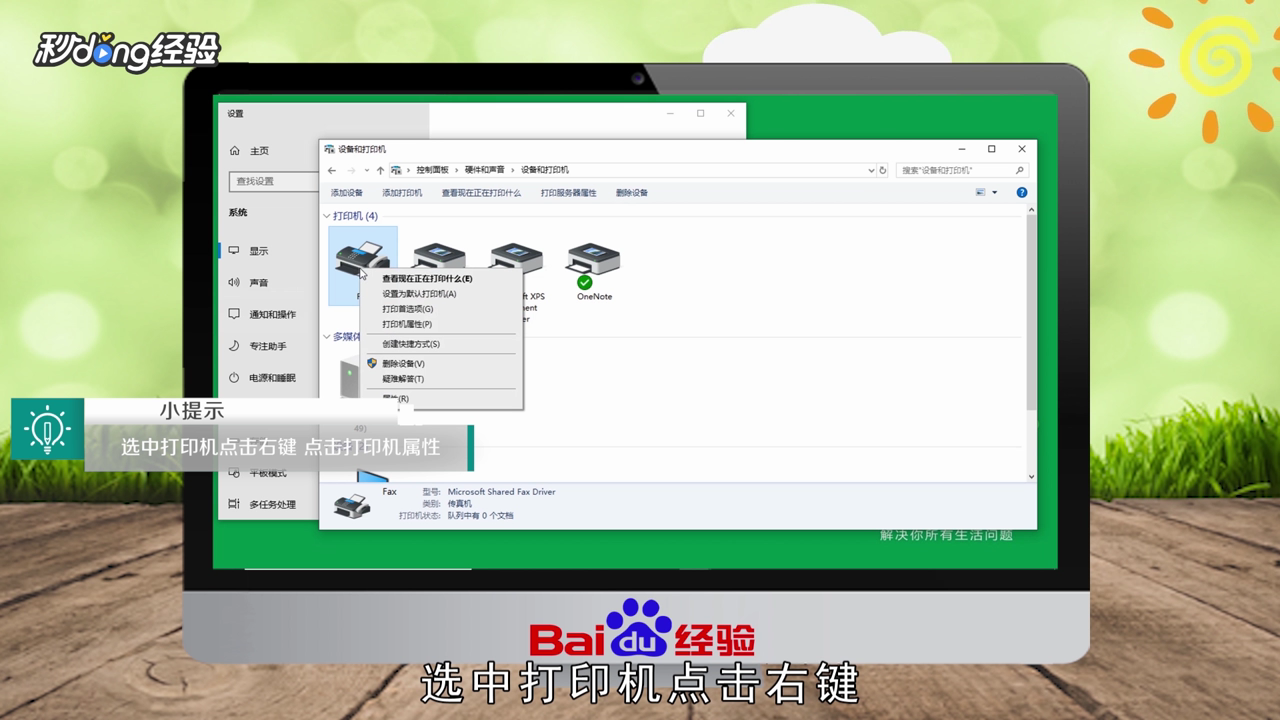
15、选中打印机点击右键。

怎么设置打印机纸张尺寸大小

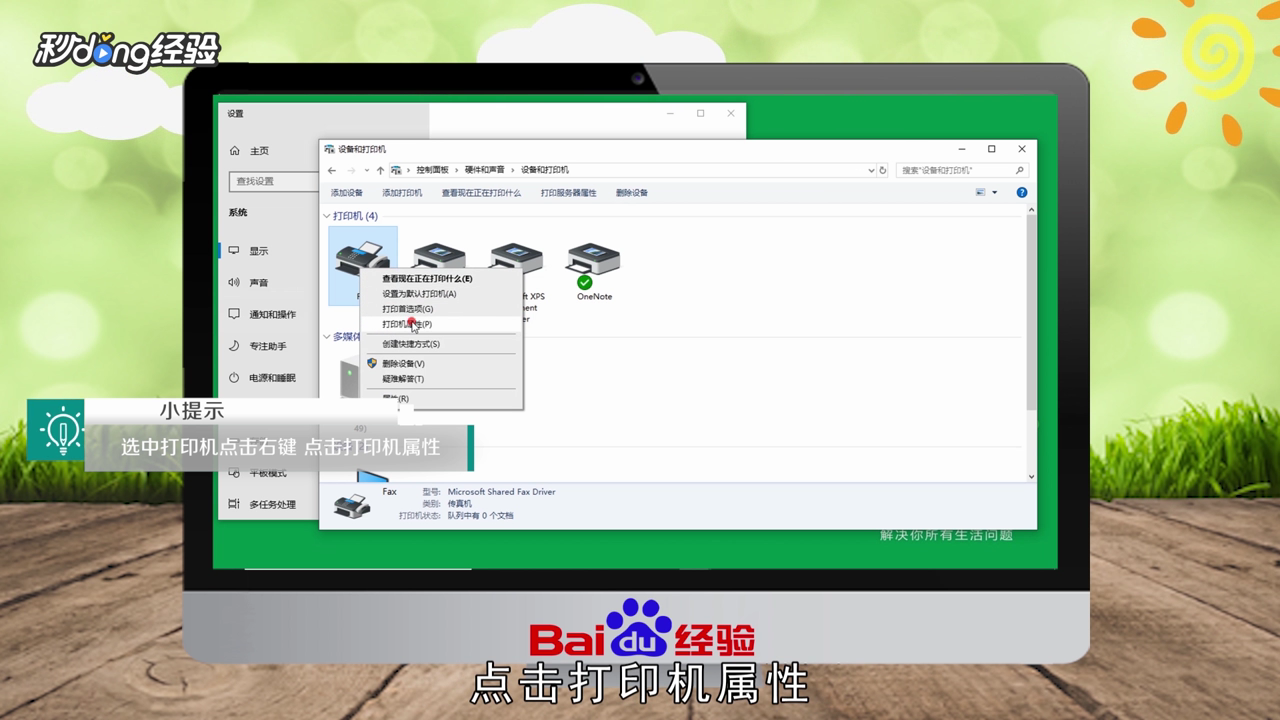
16、点击“打印机属性”。

怎么设置打印机纸张尺寸大小

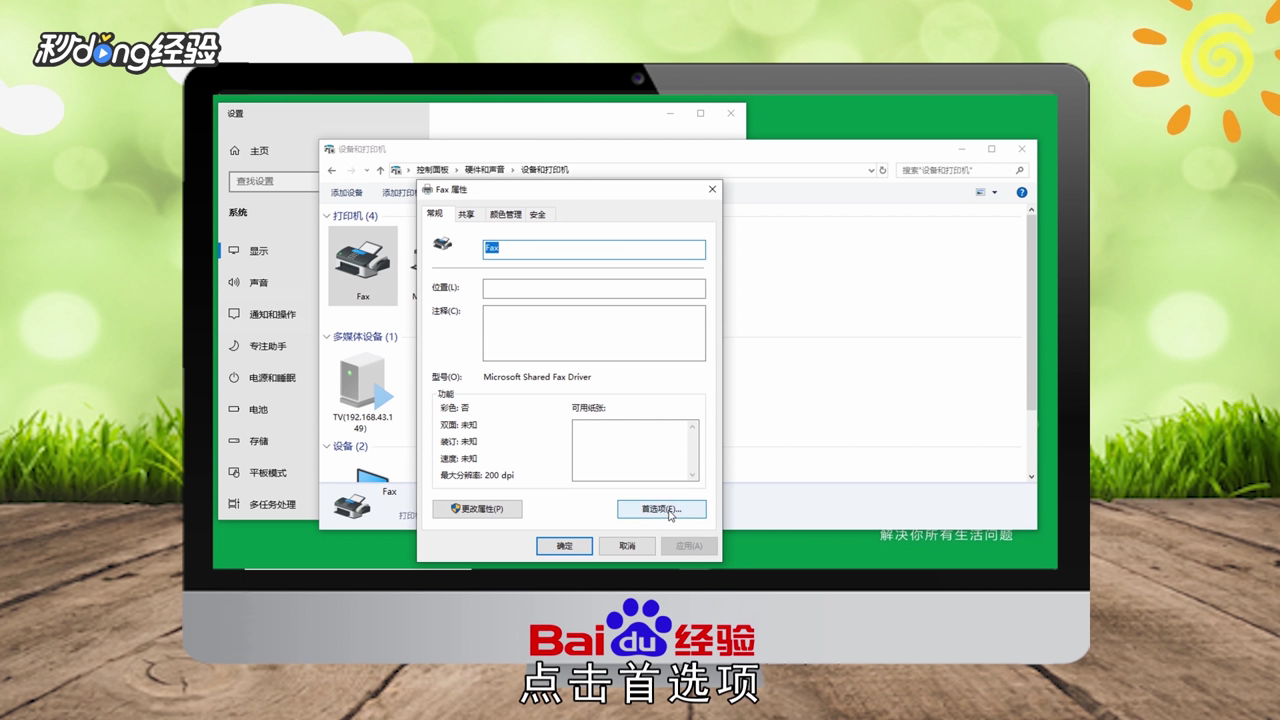
17、点击“首选项”。

怎么设置打印机纸张尺寸大小

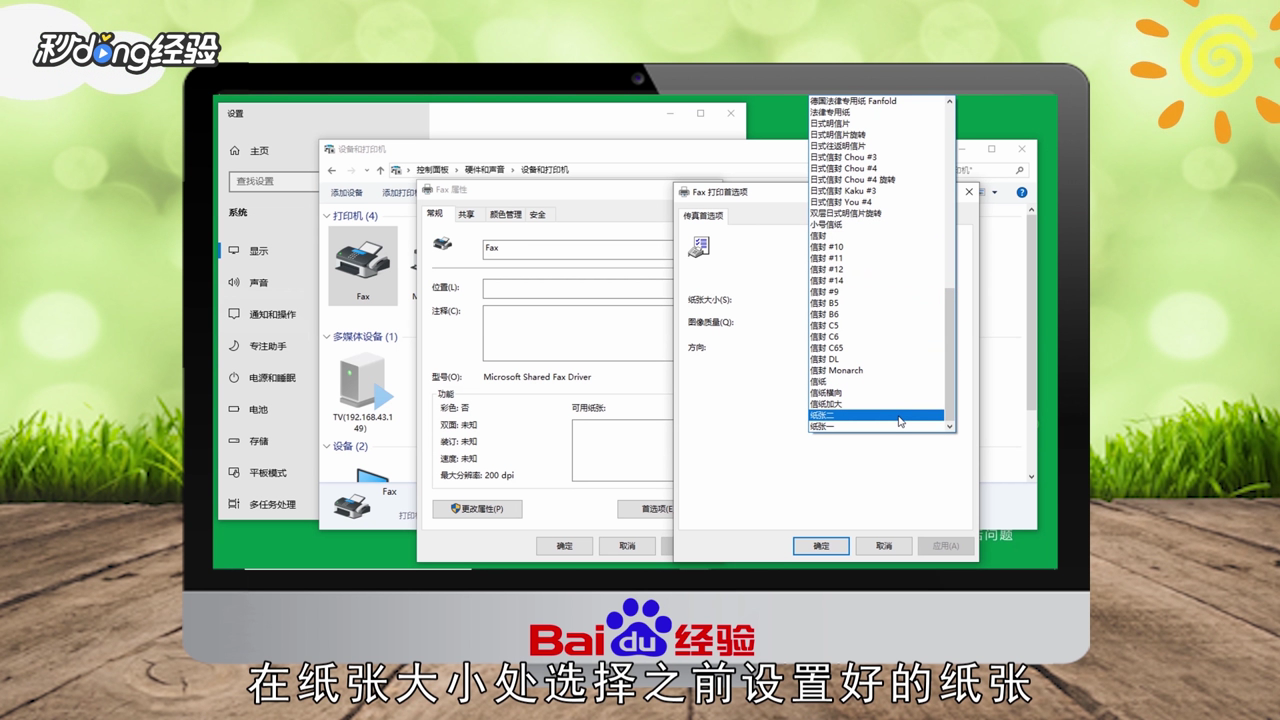
18、在纸张大小中选择之前设置好的纸张。

怎么设置打印机纸张尺寸大小

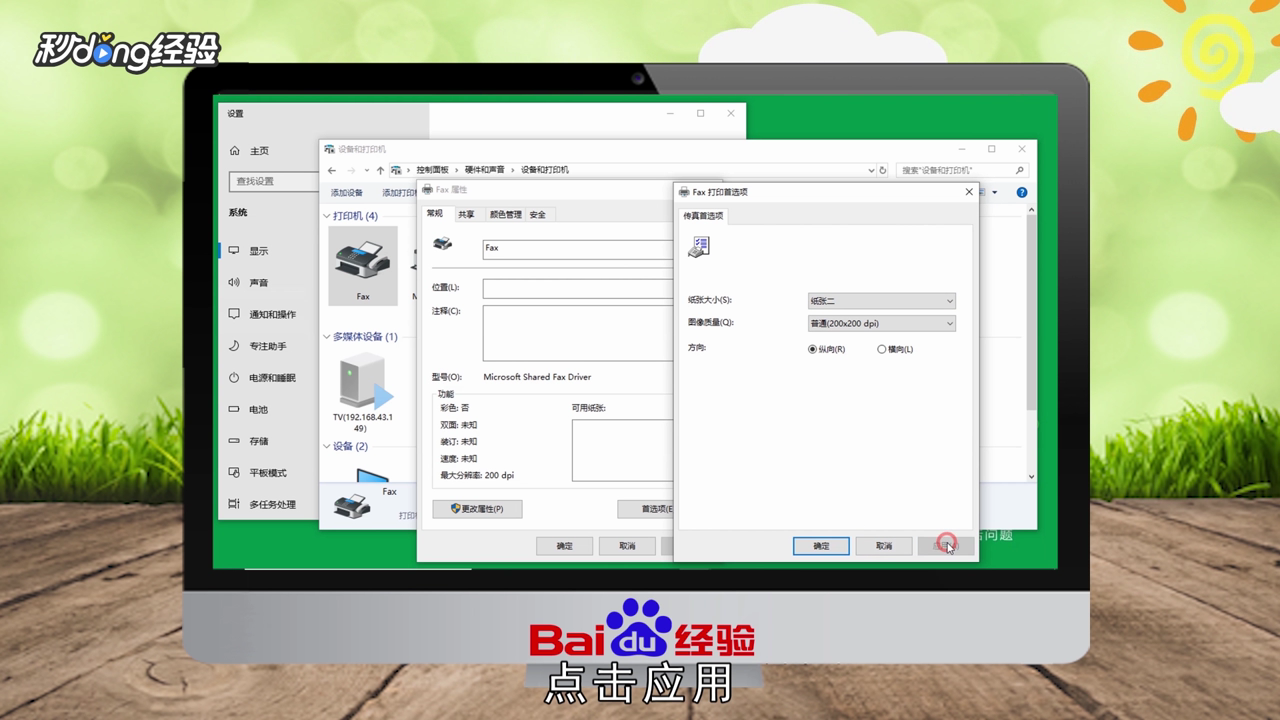
19、点击“应用”。

怎么设置打印机纸张尺寸大小

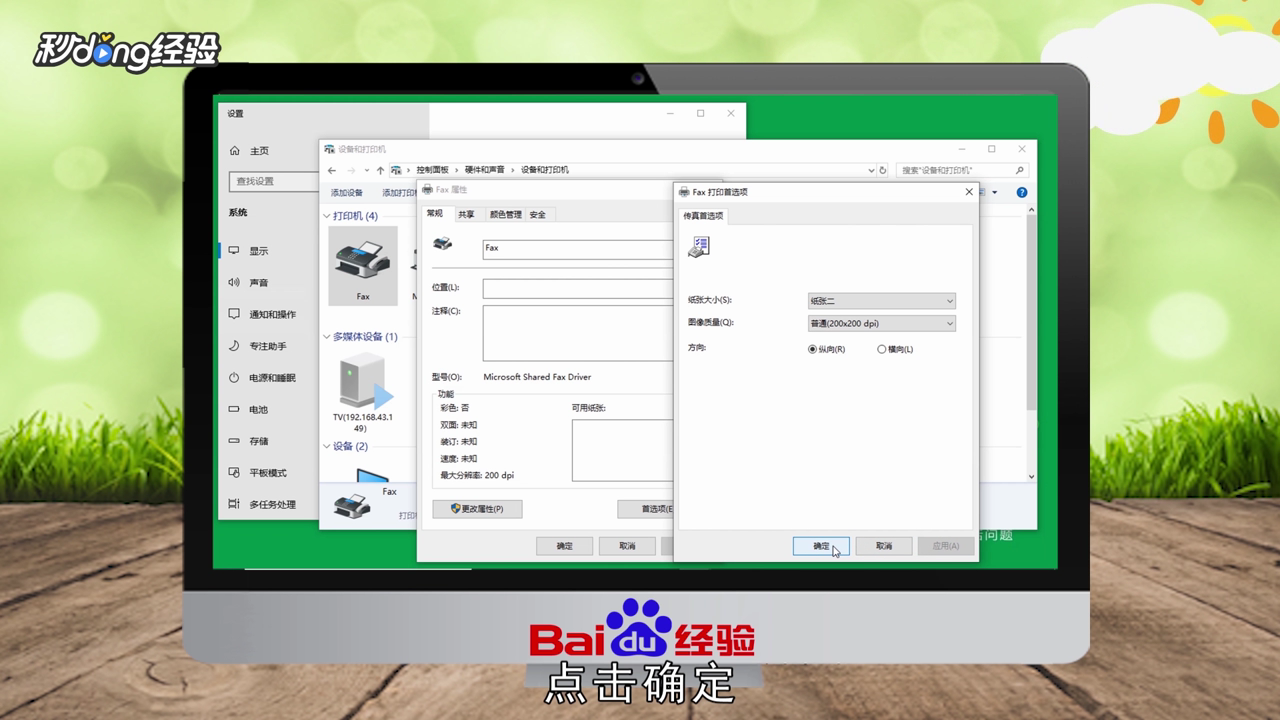
20、点击“确定”。

怎么设置打印机纸张尺寸大小

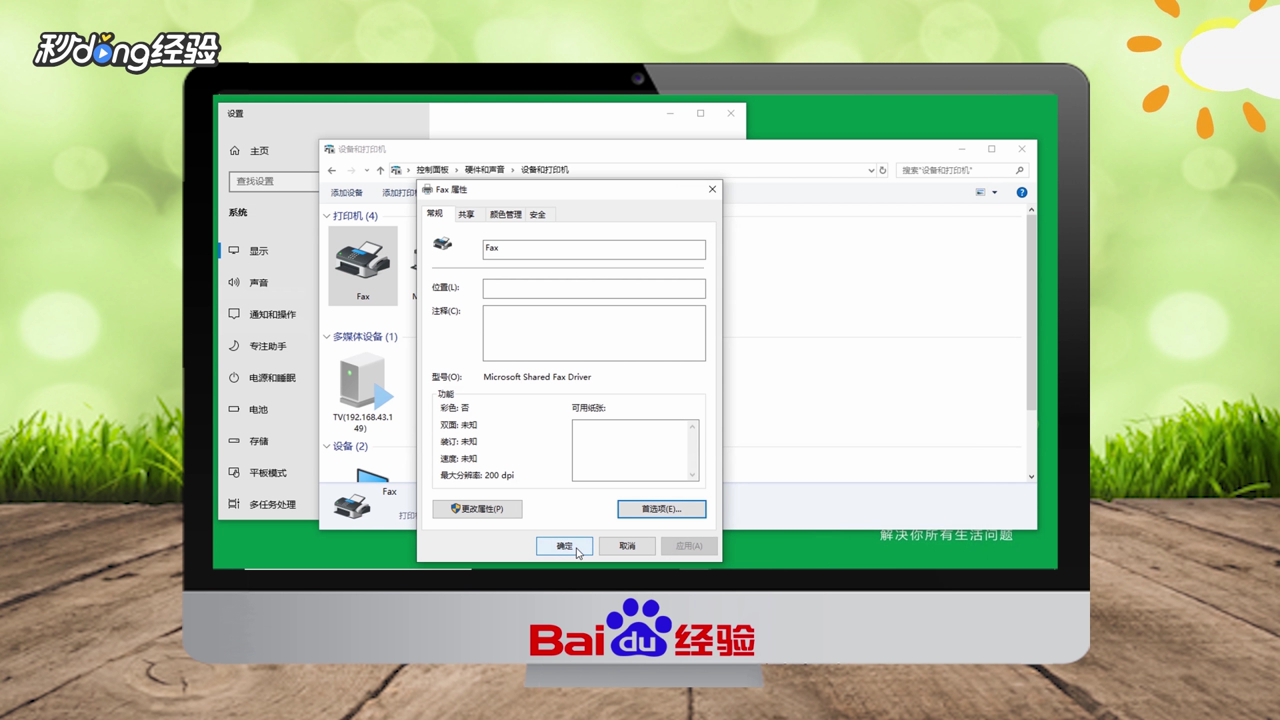
21、再次点击“确定”即可。

怎么设置打印机纸张尺寸大小

22、总结如下。

怎么设置打印机纸张尺寸大小

  • 电脑怎么设置打印机纸张类型
  • 怎么设置打印机纸张大小怎么设置
  • 打印机纸张规格怎么样设置
  • 电脑打印纸241mm规格怎么设置
  • 打印机怎么设置纸张大小
  • 热门搜索
    不锈钢床图片大全 系统怎么重装 优美句子大全 小学生古诗大全 初中生满分作文大全 改密码怎么改 3分利息怎么算 爱心图片大全 口红怎么涂好看 农村室内装修效果图大全