win10系统如何查看WiFi密码?

 时间:2026-04-24 18:59:49

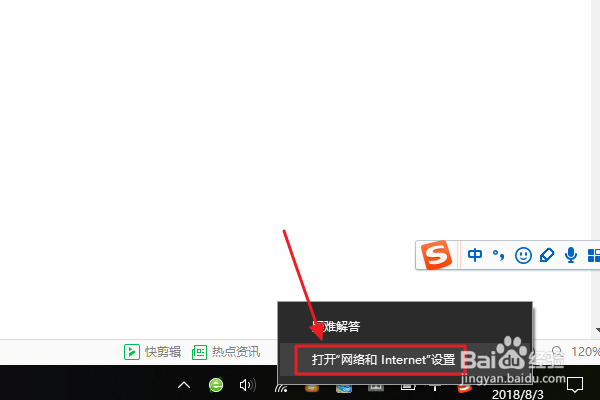
1、首先,我们在电脑的右下角找到目前正在连接的WiFi名称,然后点击鼠标右键,选择弹出的“打开网络和Internet设置”,如下图所示...
win10系统如何查看WiFi密码?

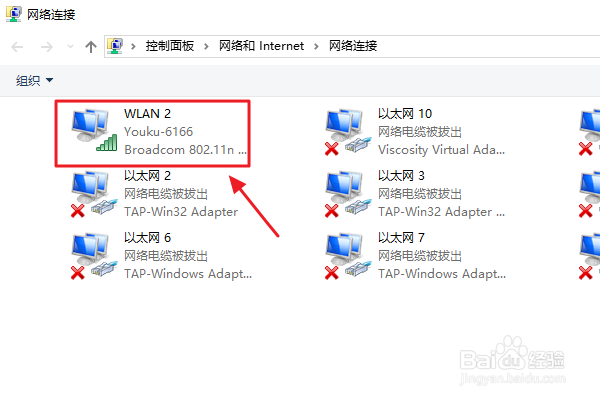
2、接着在跳转到的网络和Internet设置对话框,我们点击“更改适配器选项”,然后在网络连接列表中找到自己的那个WiFi名称;

win10系统如何查看WiFi密码?

win10系统如何查看WiFi密码?

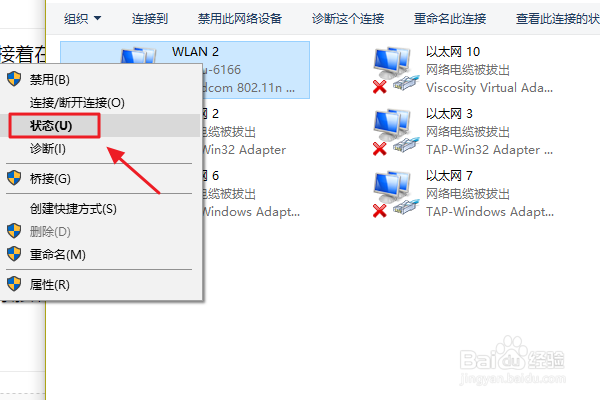
3、随后还是用右键点击,这次我们选择“状态”,接着即可弹出WLAN状态对话框,如图二...
win10系统如何查看WiFi密码?

win10系统如何查看WiFi密码?

4、此对话框的中间位置有一项“无线属性”,我们点击它以后可以看到自己无线网的网络属性,我们切换至“安全”;

win10系统如何查看WiFi密码?

win10系统如何查看WiFi密码?

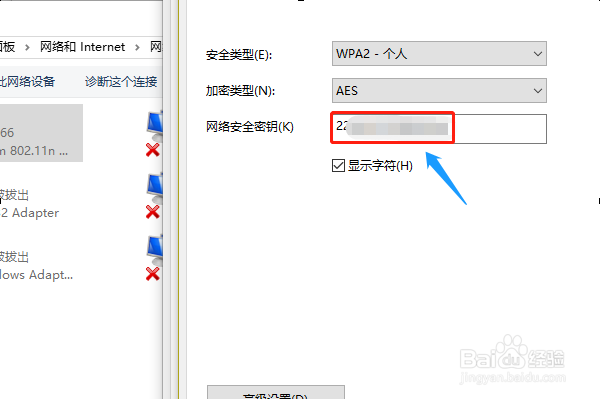
5、这时就能看到一项“网络安全密钥”,也就是我们俗称的WiFi密码了,不过系统默认的是隐藏状态,我们只需勾选下方的显示字符,即可看到密码了;

win10系统如何查看WiFi密码?

win10系统如何查看WiFi密码?

  • Win10怎么查看WiFi密码
  • WIN10如何查看已连接无线wifi的密码
  • win10系统怎么查看wifi密码
  • Win10如何查看wifi密码?
  • win10如何查看已连接wifi的密码
  • 热门搜索
    居安思危戒奢以俭的意思 耄耋是什么意思 相机iso是什么意思 落英缤纷的意思 fl是什么意思 惊愕的意思 纳豆激酶什么牌子好 什么眼霜最好用 522是什么意思 落户口需要什么手续