标签打印软件制作固定资产标签

 时间:2026-04-22 10:36:07

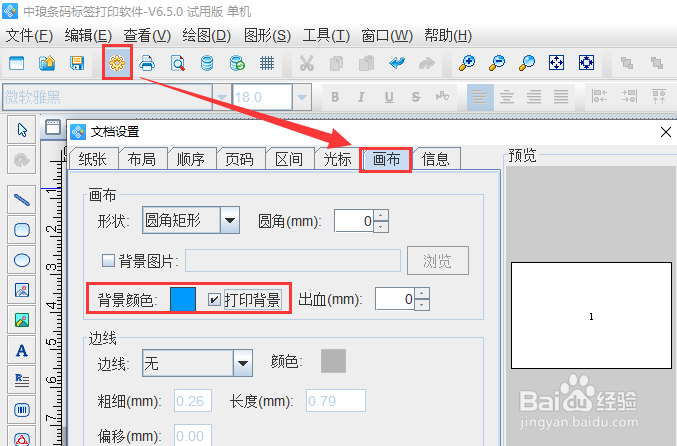
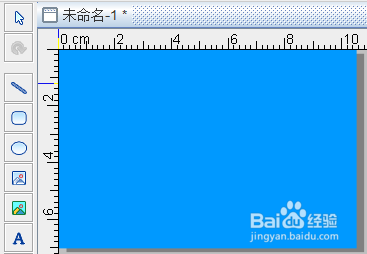
1、1.在标签打印软件中点击文档设置-画布,可以在画布中导入背景图片,也可以根据自己的需求自定义设置背景颜色,勾选打印背景等,这里以设置背景颜色为例,如图所示:
标签打印软件制作固定资产标签

标签打印软件制作固定资产标签

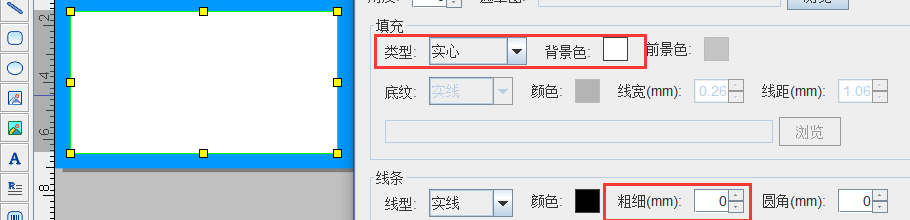
2、点击软件左侧的“圆角矩形”按钮,在画布上绘制一个矩形框,双击矩形框,在图形属性-基本中,设置填充类型为实心,背景色为白色,线条的粗线为0,点击确定。
标签打印软件制作固定资产标签

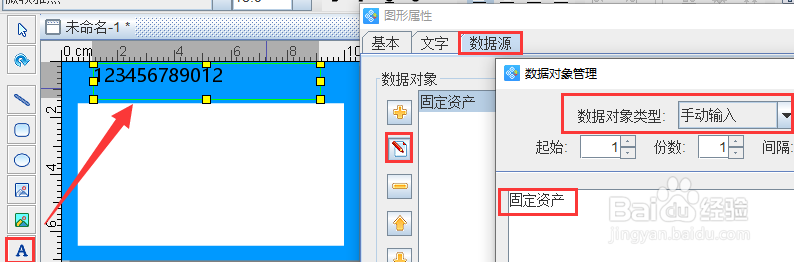
3、点击软件左侧的实心A按钮,在画布上绘制普通文本对象,双击普通文本,在图形属性-数据源中,点击“修改”按钮,删除默认的数据,在下面的状态框中,手动输入要添加的信息,点击编辑。
标签打印软件制作固定资产标签

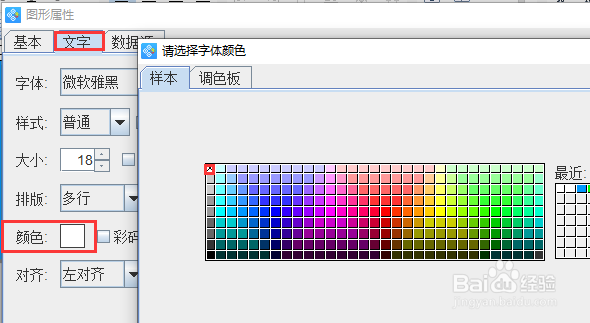
4、在文字中,设置颜色为白色,点击确定。

标签打印软件制作固定资产标签

标签打印软件制作固定资产标签

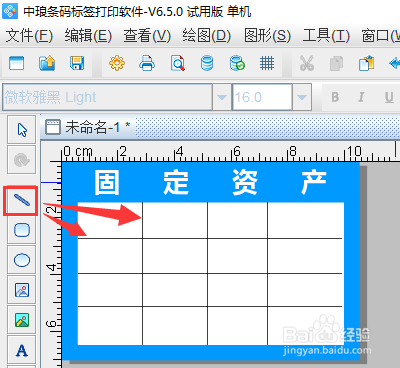
5、点击软件左侧的“绘制线段”按钮,按住shift键绘制直线,如图所示:
标签打印软件制作固定资产标签

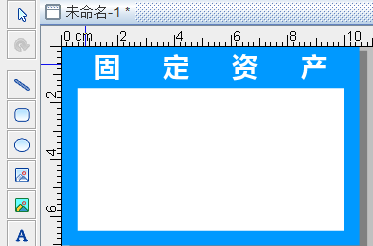
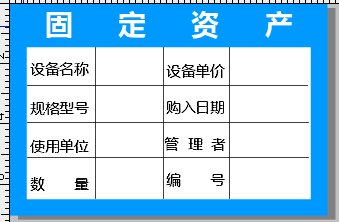
6、按照以上步骤,在标签上添加文字信息,这里就不再一一描述了,效果如图所示:
标签打印软件制作固定资产标签

  • 固定资产标签如何用二维码制作?
  • excel固定资产标签卡片怎么制作
  • 标签打印软件如何制作菱形标签
  • 标签打印软件如何打印水洗标签
  • 标签批量打印软件如何制作固定资产标签
  • 热门搜索
    铃木汽车质量怎么样 路由器 雅安在哪里 深圳旅游局 如何让胸部变小 鄂f是哪里的车牌 苦瓜泡水喝的功效 如何制作电子公章 如何写小说赚钱 卡西欧的手表怎么样