1、首先右键单击右下角的开始win键,选择运行,如下图所示

2、在运行对话框中输入taskmgr,然后点击回车,如下图所示

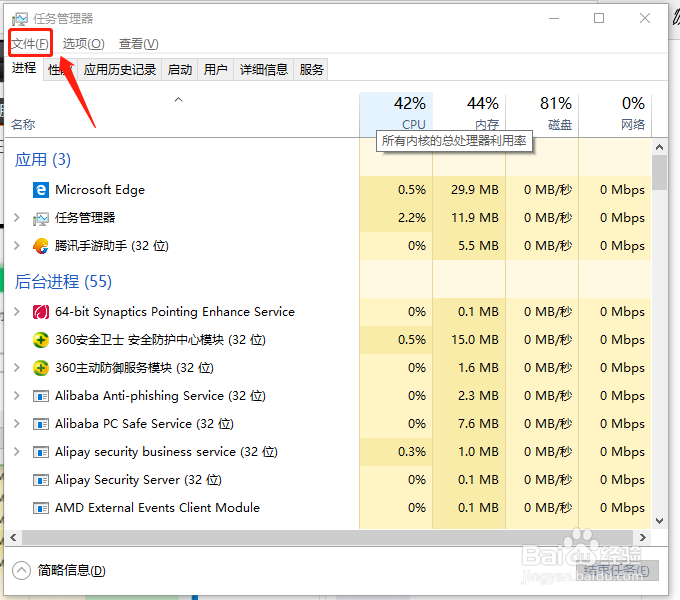
3、进入任务管理器,点击上方的文件,如下图所示
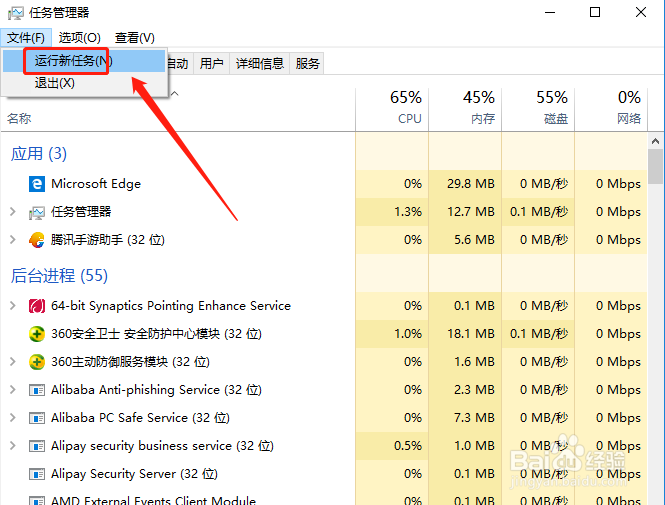
4、在文件菜单中选择运行新任务,如下图所示
5、在新建任务界面的打开后的文本框输入Explorer.exe,勾选以系统管理权限创建此任务,然后点击确定按钮,如下图所示

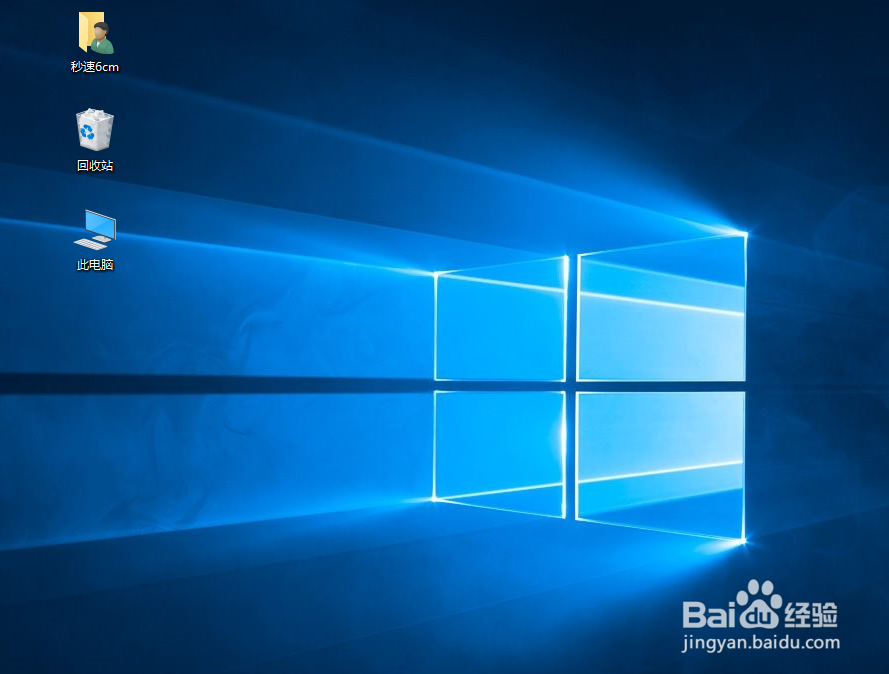
6、回到桌面,黑屏已经变成桌面图片,桌面图标全部显示了,如下图所示
时间:2026-04-22 19:39:21
1、首先右键单击右下角的开始win键,选择运行,如下图所示
2、在运行对话框中输入taskmgr,然后点击回车,如下图所示
3、进入任务管理器,点击上方的文件,如下图所示
4、在文件菜单中选择运行新任务,如下图所示
5、在新建任务界面的打开后的文本框输入Explorer.exe,勾选以系统管理权限创建此任务,然后点击确定按钮,如下图所示
6、回到桌面,黑屏已经变成桌面图片,桌面图标全部显示了,如下图所示
