1、点击头像
进入到qq的主页面之后,点击上面的头像。

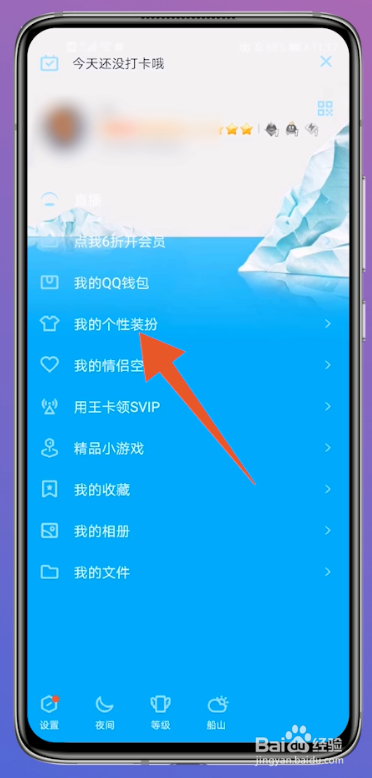
2、点击我的个性装扮
进入到头像里面的选项之后,点击我的个性装扮。
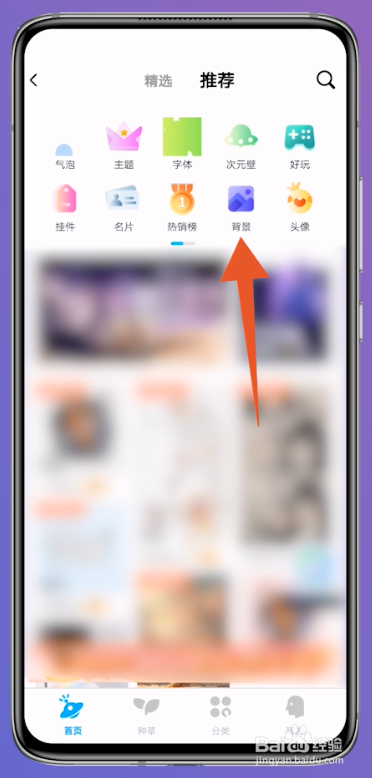
3、点击背景
进入到装扮界面之后,点击上面的背景。
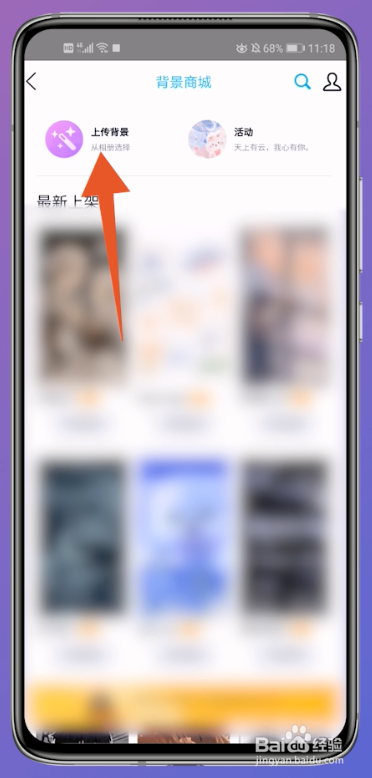
4、点击上传背景
进入到背景之后,点击上面的上传背景。
5、选择图片
进入到上传背景界面之后,选择一张图片。

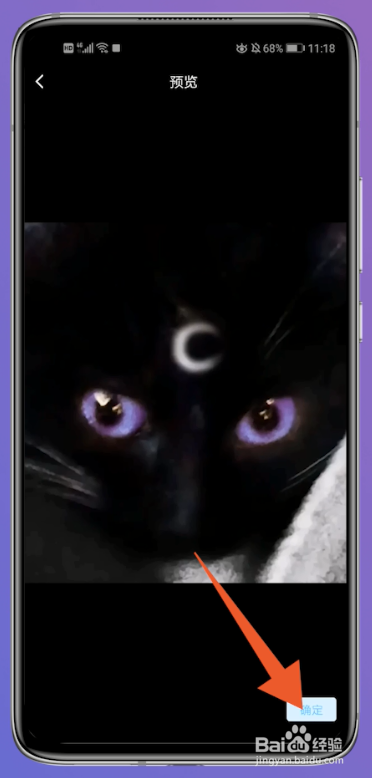
6、点击确定
选中图片之后,点击下面的确定按钮。
7、调整位置
跳转到新页面之后,自己调整一下位置。
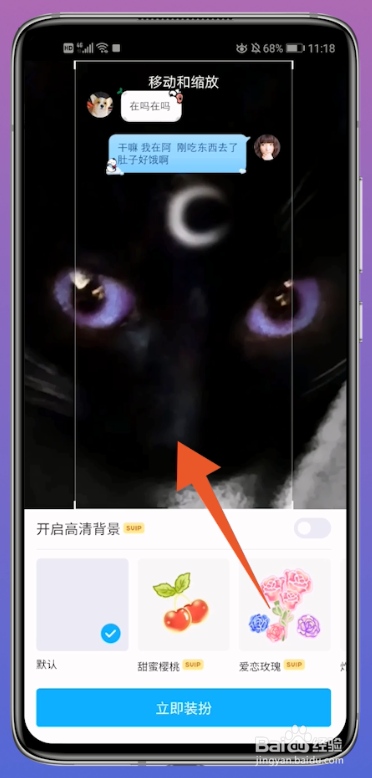
8、点击立即装扮
调整完位置之后,点击下面的立即装扮就可以了。

1、点击聊天页
进入到qq的主页面之后,选择一个聊天进入。

2、点击三横线
进入到聊天界面之后,点击右上角的三横线按钮。
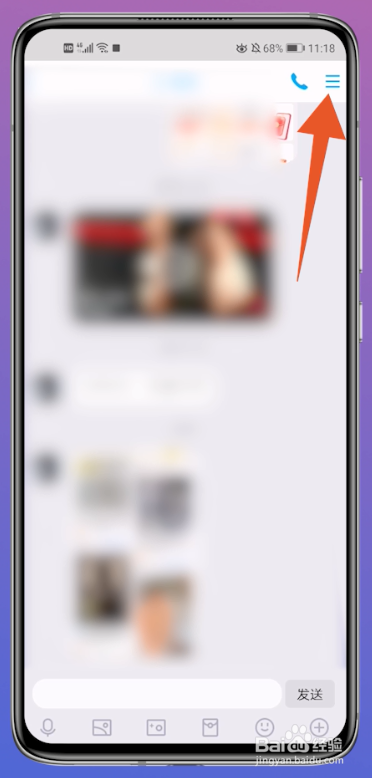
3、点击设置聊天背景
弹出三横线的界面之后,点击设置当前聊天背景。

4、点击上传背景
进入到背景之后,点击上面的上传背景。
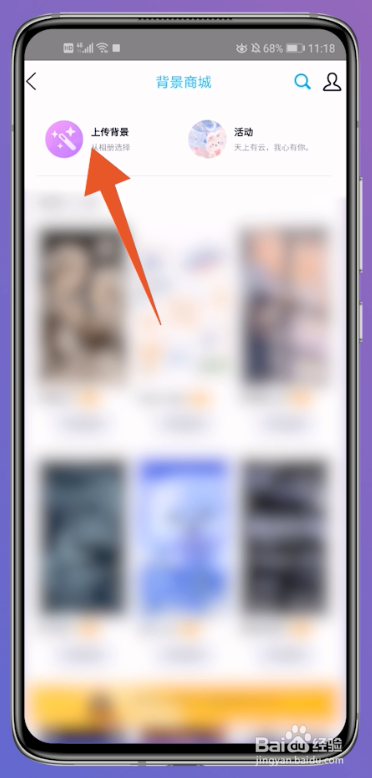
5、选择图片
进入到上传背景界面之后,选择一张图片。

6、点击确定
选中图片之后,点击下面的确定按钮。

7、调整位置
跳转到新页面之后,自己调整一下位置。
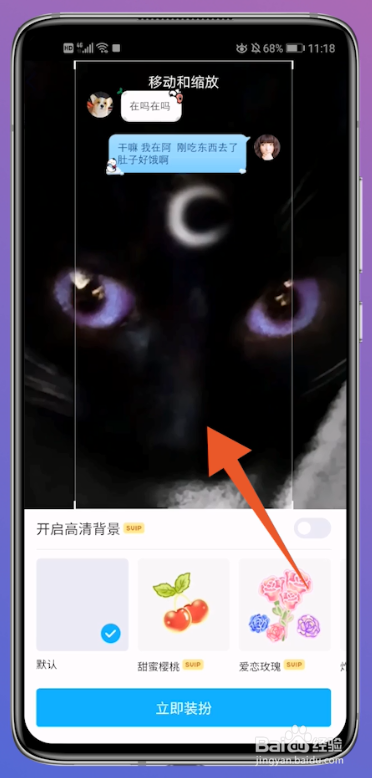
8、点击立即装扮
调整完位置之后,点击下面的立即装扮就可以了。

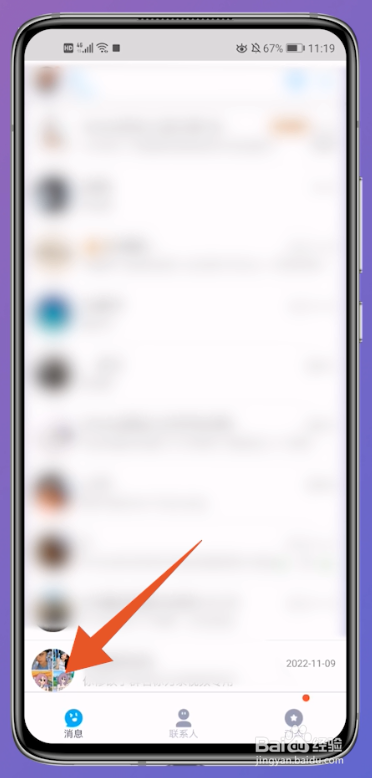
1、点击群聊
进入到qq的主页面之后,选择一个群聊进入。
2、点击三横线
进入到聊天界面之后,点击右上角的三横线按钮。

3、点击聊天背景
进入到群聊设置界面后,点击里面的聊天背景。

4、点击上传背景
进入到背景之后,点击上面的上传背景。

5、选择图片
进入到上传背景界面之后,选择一张图片。
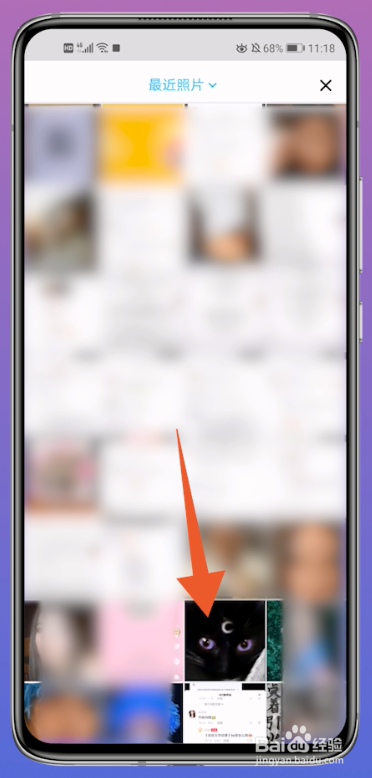
6、点击确定
选中图片之后,点击下面的确定按钮。

7、调整位置
跳转到新页面之后,自己调整一下位置。
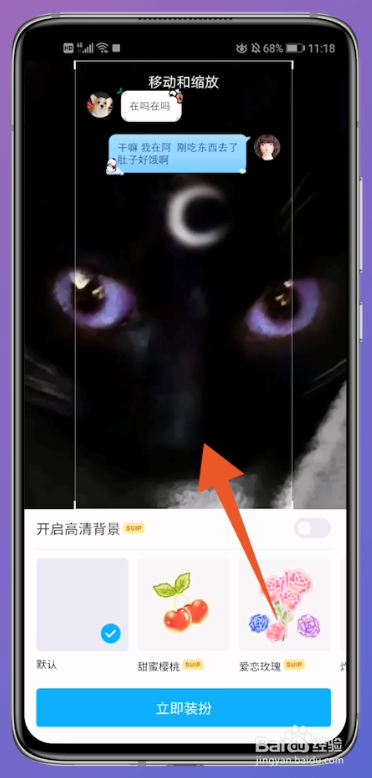
8、点击立即装扮
调整完位置之后,点击下面的立即装扮就可以了。

