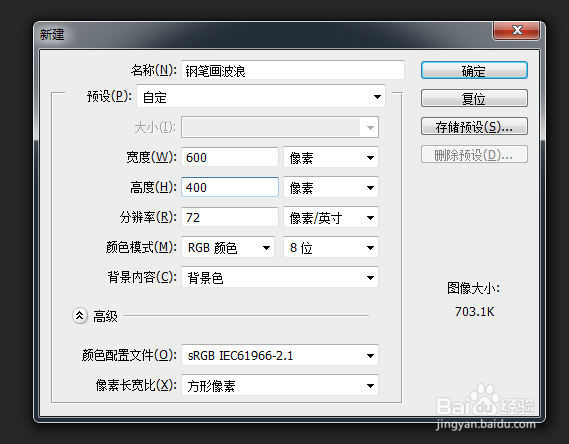
1、新建ps文件
2、用钢笔画工具画一个点方向是水平
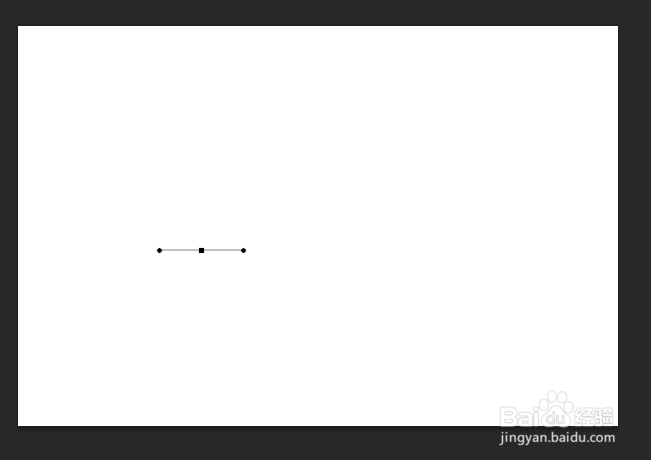
3、水平方向在画一个点连接

4、向上移第二个点
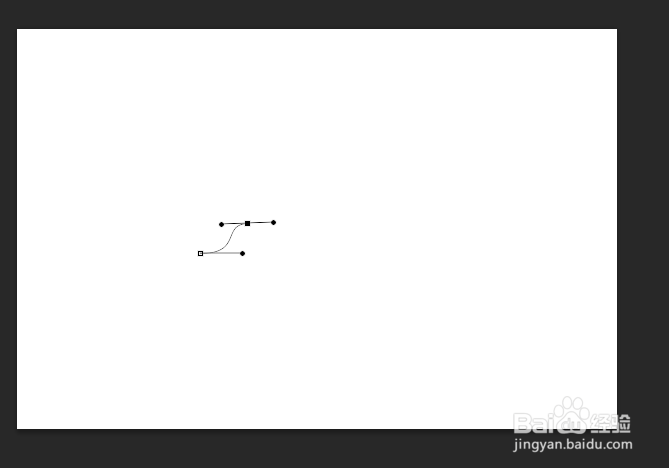
5、再添加连个点组成一个闭合形状

6、用转换点工具调节形状
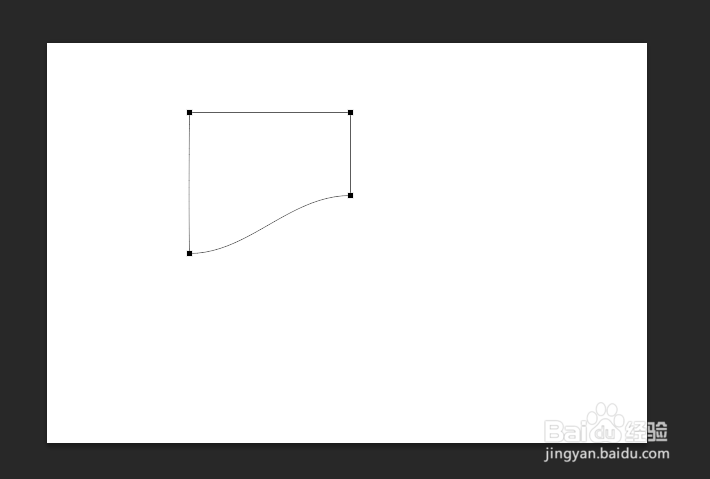
7、填充颜色

8、复制形状水平翻转,组合形状
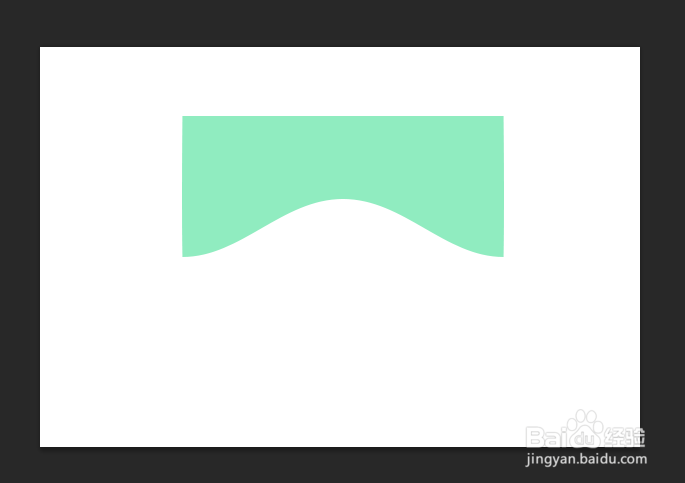
9、执行做复制组合

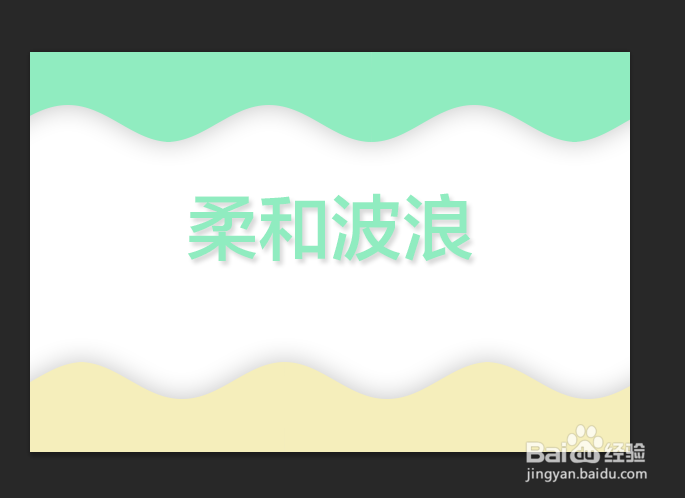
10、合并形状为图层添加图层样式-投影

11、复制图层,垂直翻转添加图层样式-投影

12、最终效果
时间:2026-04-21 22:22:21
1、新建ps文件
2、用钢笔画工具画一个点方向是水平
3、水平方向在画一个点连接
4、向上移第二个点
5、再添加连个点组成一个闭合形状
6、用转换点工具调节形状
7、填充颜色
8、复制形状水平翻转,组合形状
9、执行做复制组合
10、合并形状为图层添加图层样式-投影
11、复制图层,垂直翻转添加图层样式-投影
12、最终效果
