Word自带转换为PDF同时生成目录书签

 时间:2026-02-14 10:47:11

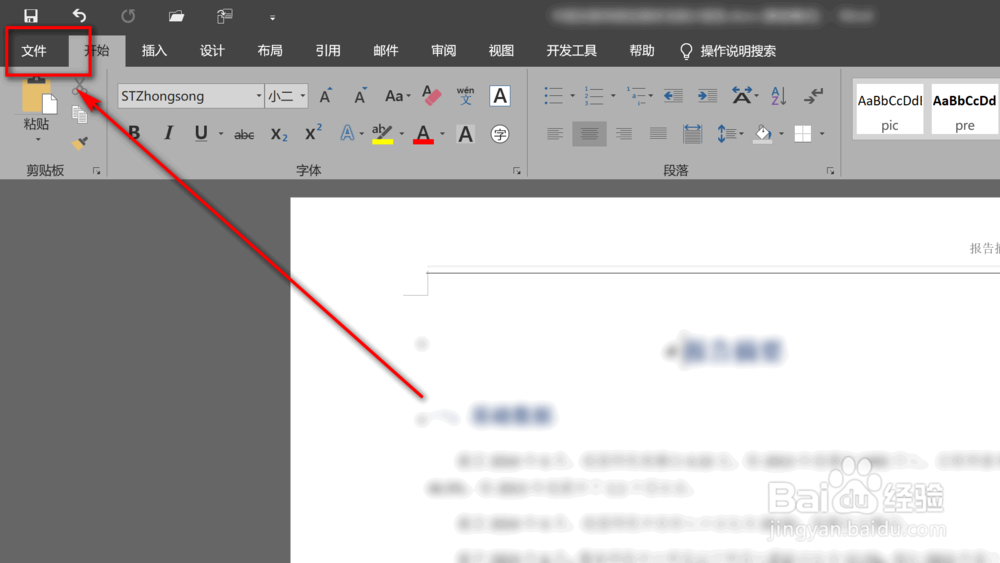
1、首先打开需要转换的Word文件,然后点击左上角的“文件”
Word自带转换为PDF同时生成目录书签

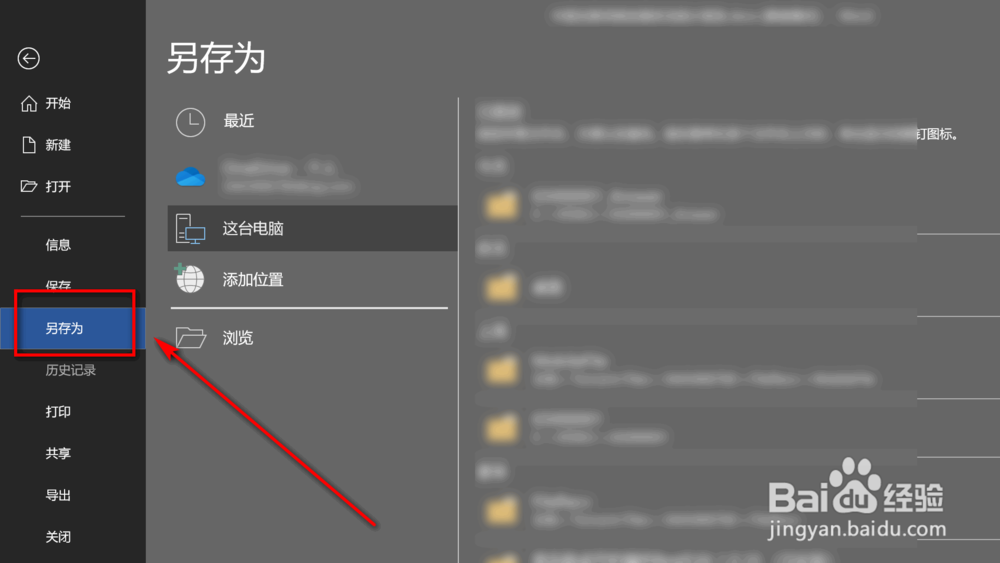
2、选择“另存为”

Word自带转换为PDF同时生成目录书签

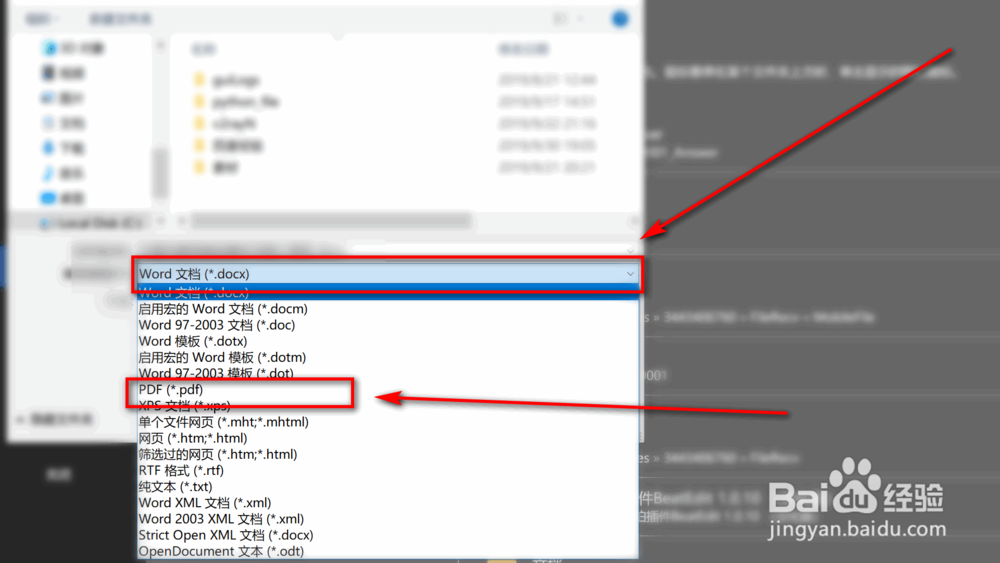
3、点击“Word文档(*docx)”在下拉列表里选择“PDF(*pdf)”
Word自带转换为PDF同时生成目录书签

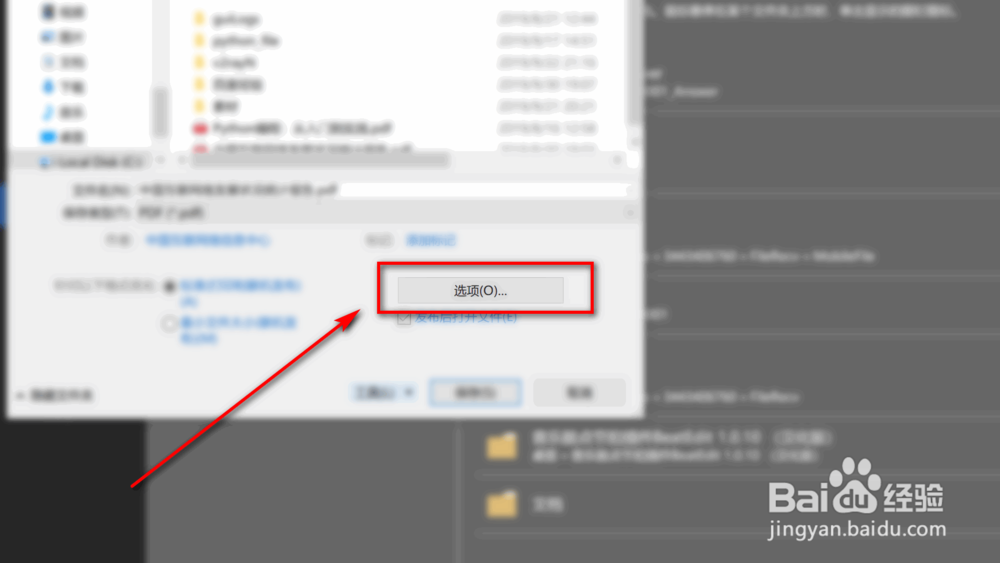
4、然后点击“选项”

Word自带转换为PDF同时生成目录书签

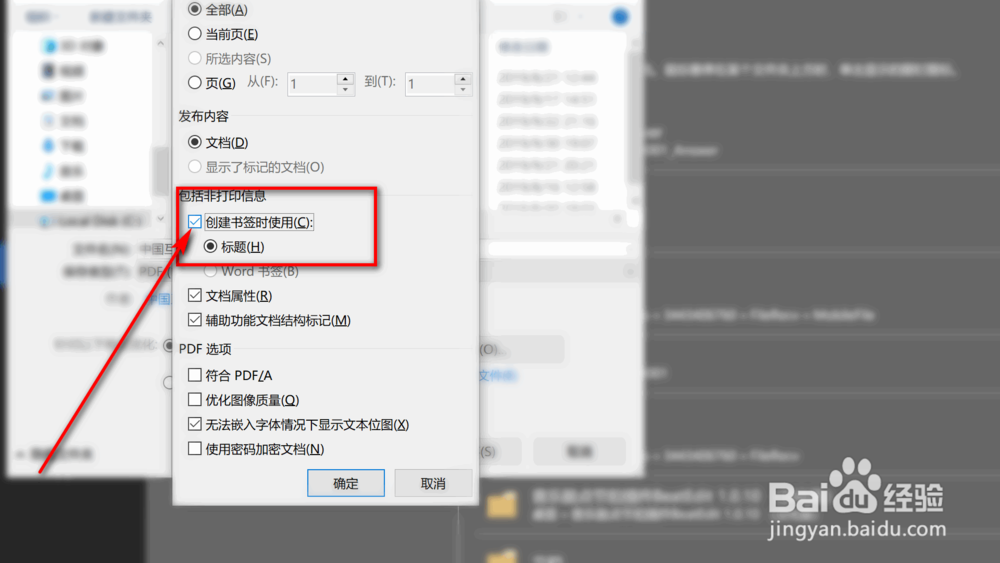
5、勾选“创建书签时使用”

Word自带转换为PDF同时生成目录书签

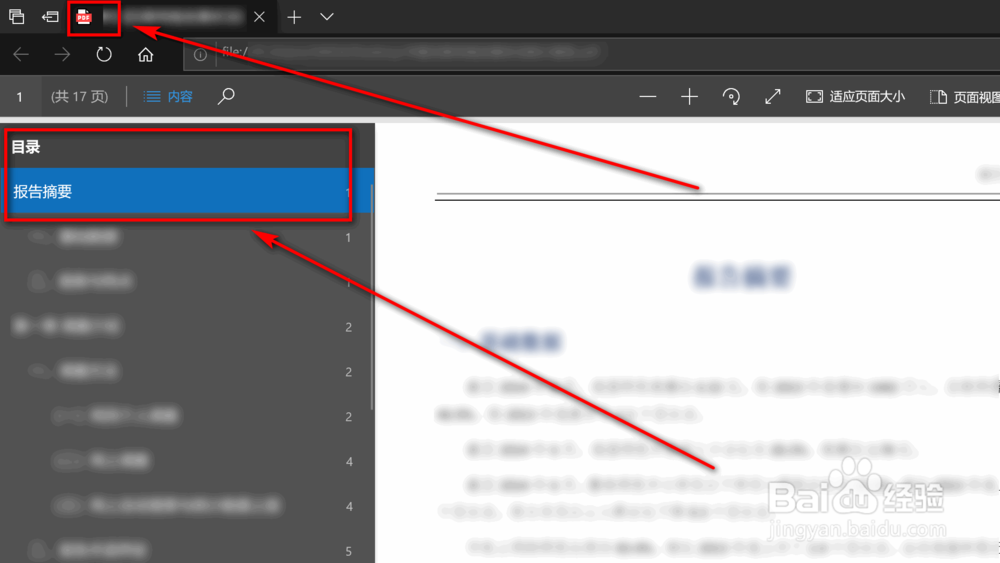
6、此时在你保存的位置就会生成一个带有目录书签的pdf文件

Word自带转换为PDF同时生成目录书签

7、总结:

1.首先打开需要转换的Word文件,然后点击左上角的“文件”

2.选择“另存为”

3.点击“Word文档(*docx)”在下拉列表里选择“PDF(*pdf)”

4.然后点击“选项”

5.勾选“创建书签时使用”

6.此时在你保存的位置就会生成一个带有目录书签的pdf文件

  • WORD怎么转换为PDF,转换后怎么保留导航标题
  • PDF中的导航面板怎么设置显示?
  • 如何将WORD文档转为PDF文档(带目录)
  • pdf目录怎么调出来
  • Word文档转为PDF时怎样把书签变为导航目录?
  • 热门搜索
    一尘不染是什么意思 86年属什么生肖 肃然起敬是什么意思 斯凯奇运动鞋 充电宝什么牌子好 注射用12种复合维生素 什么是服务意识 祸不单行是什么意思 目炎读什么 什么是累犯