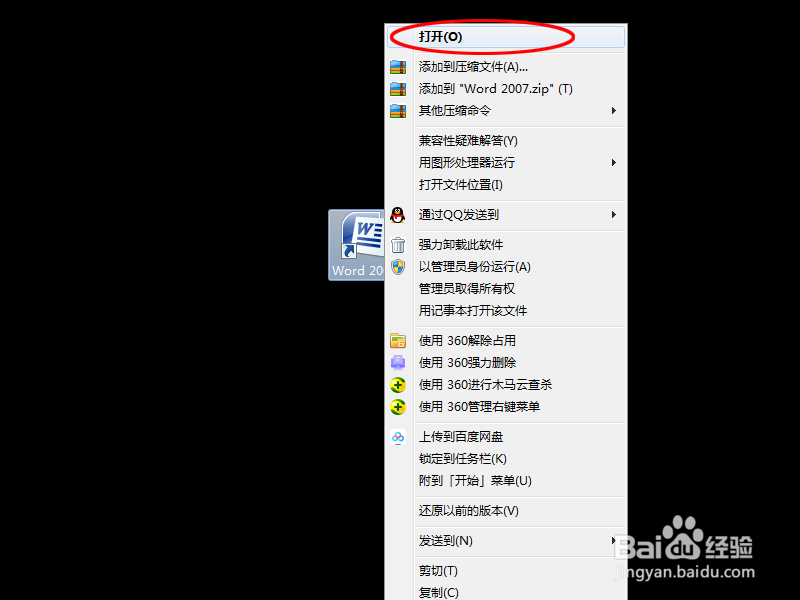
1、首先我们需要打开电脑,打开已经下载好的Word 2007。右击Word 2007图标,单击“打开”。
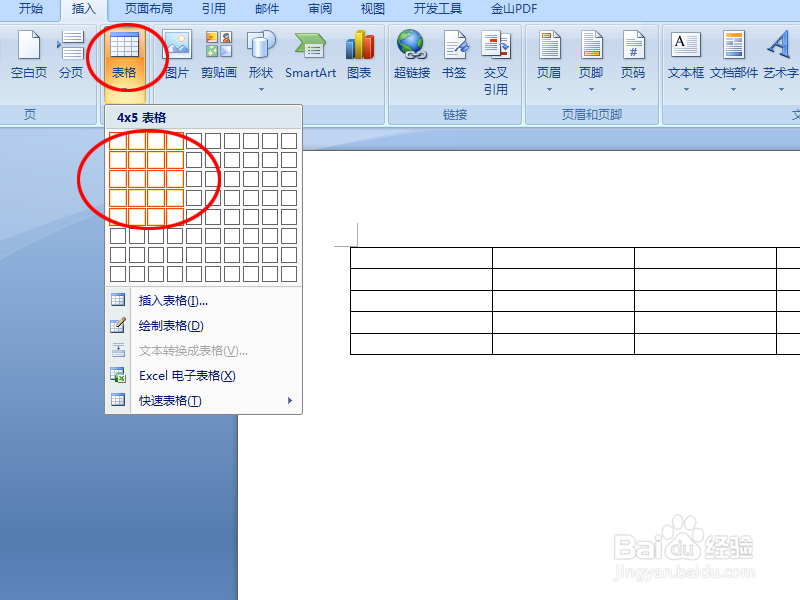
2、进入后,是一个空白的文档,我们单击“插入”。

3、然后单击“表格”,通过移动鼠标,先绘制一个4x5表格,单击鼠标以确定表格。
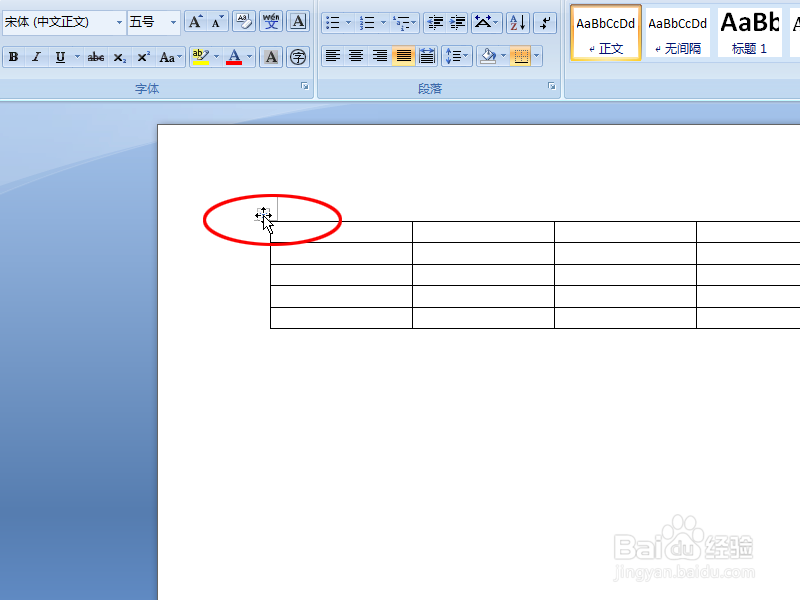
4、此时,4x5表格已经绘制好了,我们把鼠标移动到表格边框上,此时,鼠标指针变成了黑色向下指的箭头,表格的左上角出现一个小十字图标。

5、然后将鼠标移动到小十字图标上,并按住鼠标左键不放,进行拖动表格。
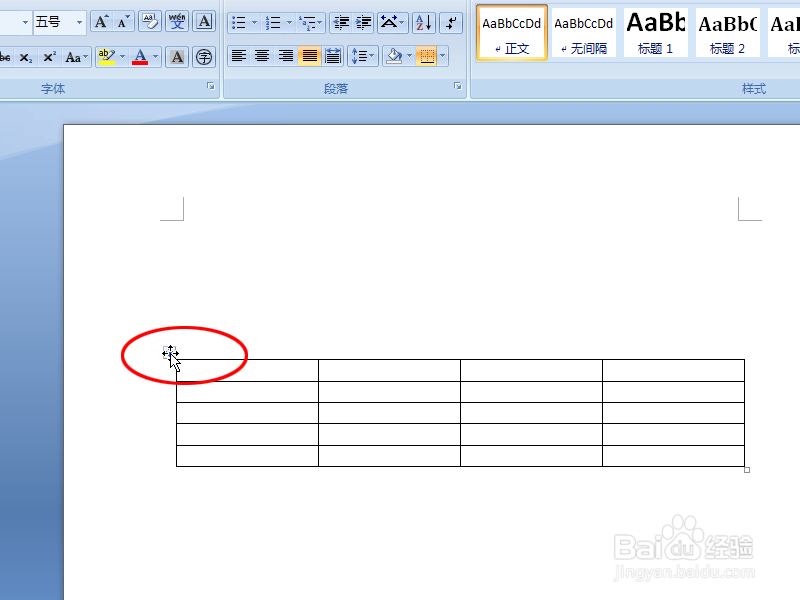
6、按住鼠标左键不放,将表格虚线方框,拖动至文档合适的位置。

7、然后松开鼠标左键,此时表格就定位在虚线方框的位置了,也就是定位在文档合适的位置了。
8、Word文档中的表格位置调动及定位的操作步骤如下:
第一步:右击Word 2007图标,单击“打开”;
第二步:单击“插入”;
第三步:单击“表格”,绘制一个4x5表格;
第四步:把鼠标移动到表格边框上;
第五步:将鼠标移动到小十字图标上,进行拖动表格;
第六步:将表格虚线方框,拖动至文档合适的位置;
第七步:松开鼠标左键。
