word中如何实现首页页码不同设计方法

 时间:2026-02-14 02:01:02

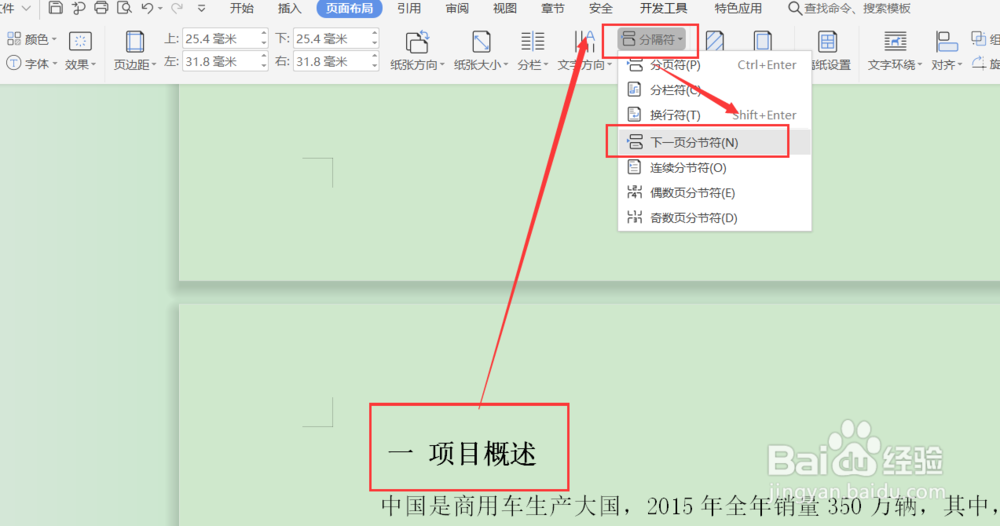
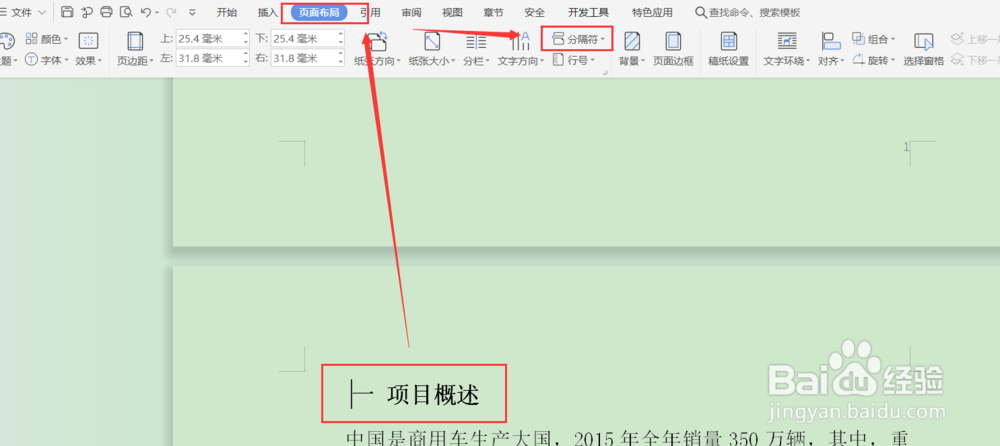
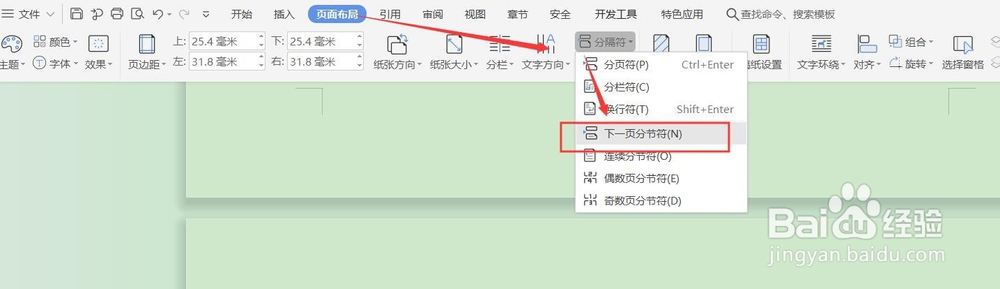
1、打开word后,在第二页的首行位置,选择页面布局--分隔符--下一页进行设置。
word中如何实现首页页码不同设计方法

2、这里必须选择分隔符中的下一页分节符内容进行设计。

word中如何实现首页页码不同设计方法

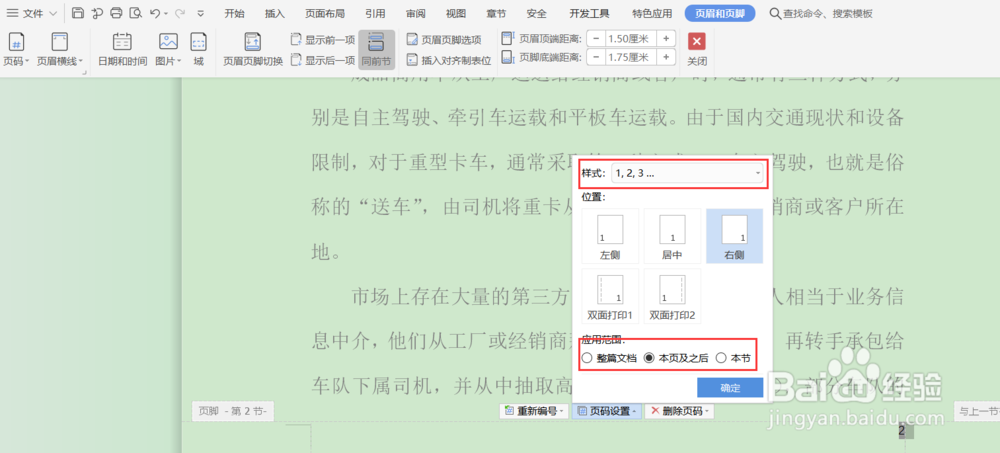
3、然后再第二页的页码部分,选择页码设计,页码的位置、样式,必须选择从此页以后的选项进行设计。
word中如何实现首页页码不同设计方法

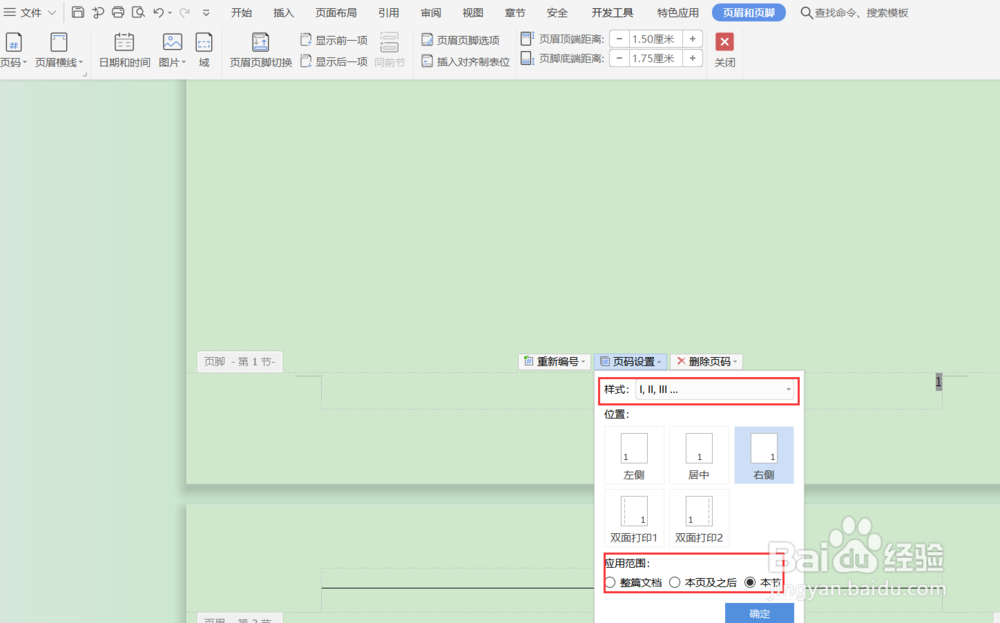
4、最后选择首页的页码进行设计,页码的位置、样式设计,这里可以选择本节页码进行设计。
word中如何实现首页页码不同设计方法

5、最后点击确定后就可以发现其前两页的页码就会出现不同。

6、注意在Word中插入的分隔符--下一页,也可以作为页面横竖格式设置的方法,或者不同页面板式设计的方法,可以灵活使用
word中如何实现首页页码不同设计方法

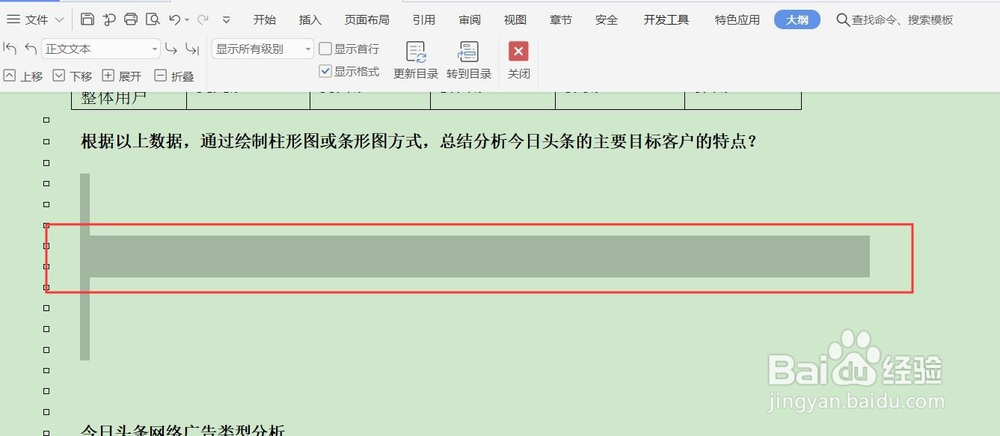
7、最后,检验是否添加成功分隔符--下一页的方法,可以再视图--大纲视图中检验查看。
word中如何实现首页页码不同设计方法

  • word页码怎么设置在中间
  • 设置word文档只有第一页没有页眉页脚的方法
  • 如何在word中设置页码和总页数
  • Word页脚插入页码后无法编辑
  • Word中怎样设置word页码与底边距离
  • 热门搜索
    怎么瘦腰 笔记本小键盘怎么关 灯笼怎么画 甲状腺结节是怎么引起 word怎么删除一页 脂蛋白高是怎么回事 小迷糊面膜怎么样 微信界面怎么设置皮肤 动态图片怎么制作 爸爸妈妈的话怎么写