1、第一步,这里,我们随便将一张插入的图片,进行选择,来做演示。
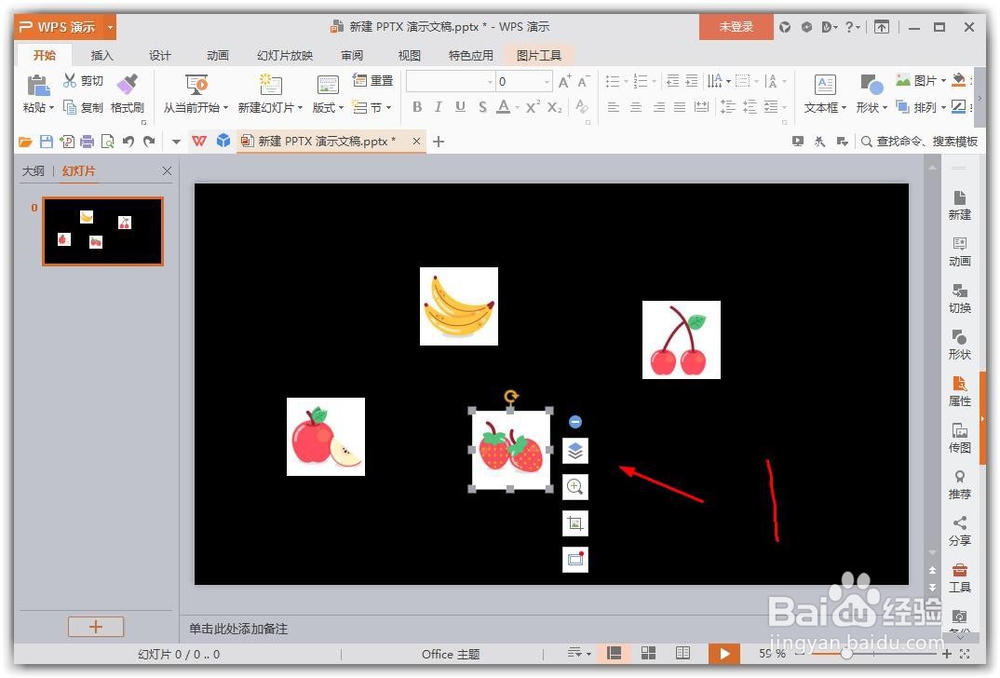
2、第二步,直接插入的图片,那么选中之后,可以在上方的图片工具操作。
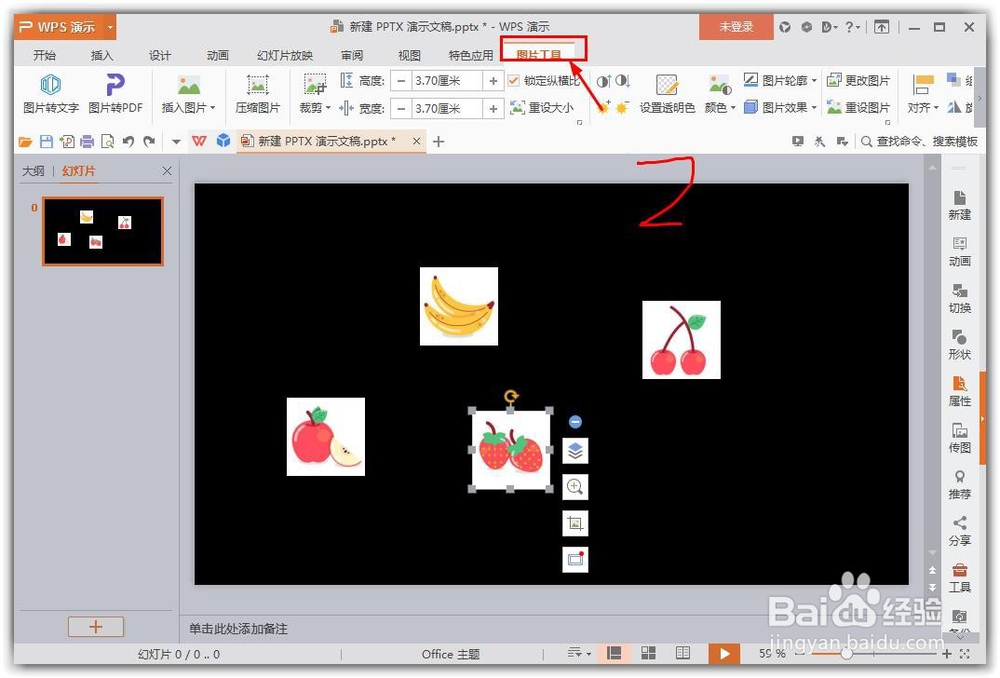
3、第三步,我们需要在图片工具里面,找到裁剪的功能。
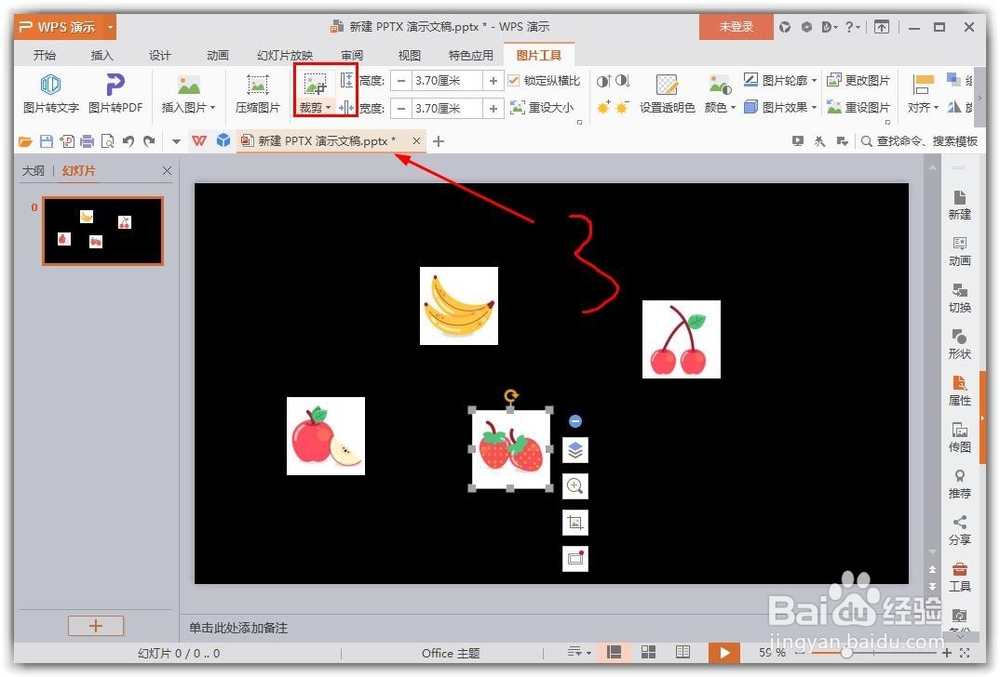
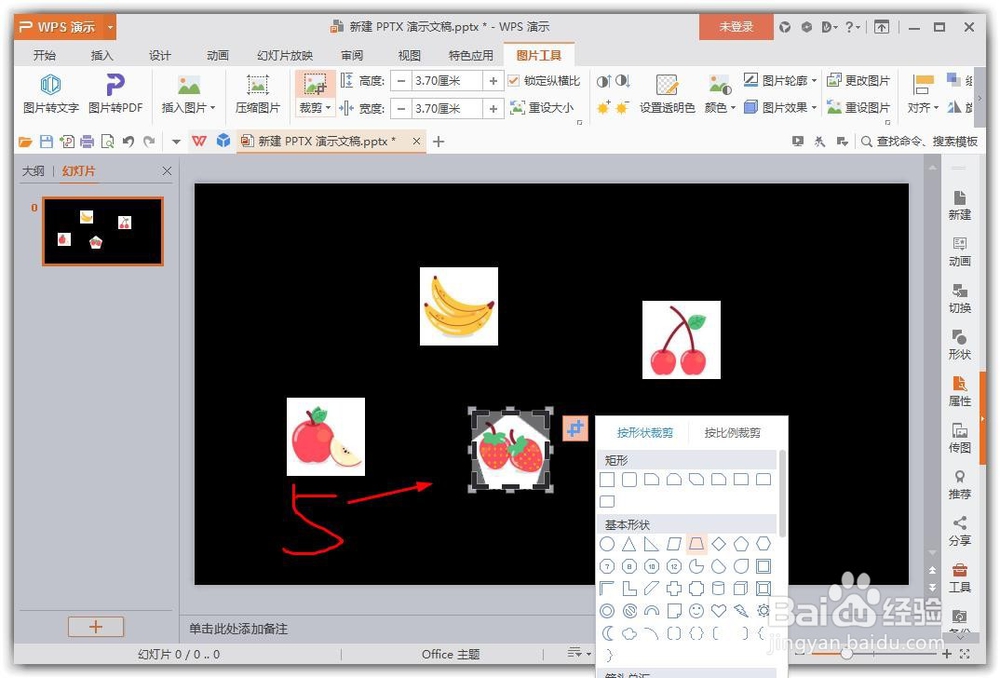
4、第四步,可以将图片裁剪,可以裁剪为任意形状,也可以直接用现成的样式。
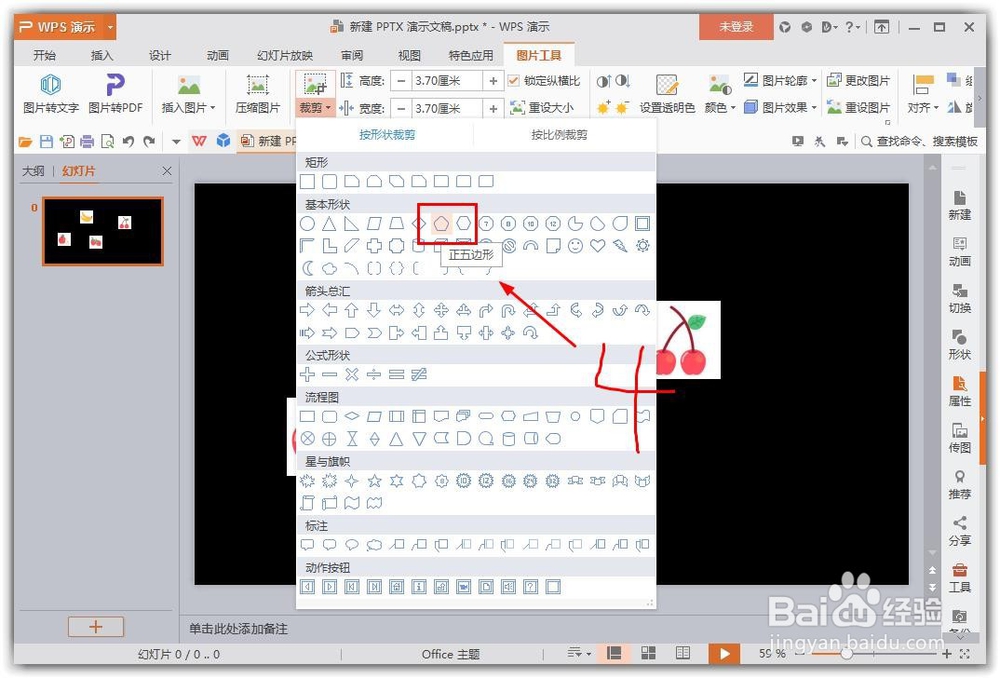
5、第五步,在右侧,还可以看到,有按形状裁剪,也可以按比例来裁剪。
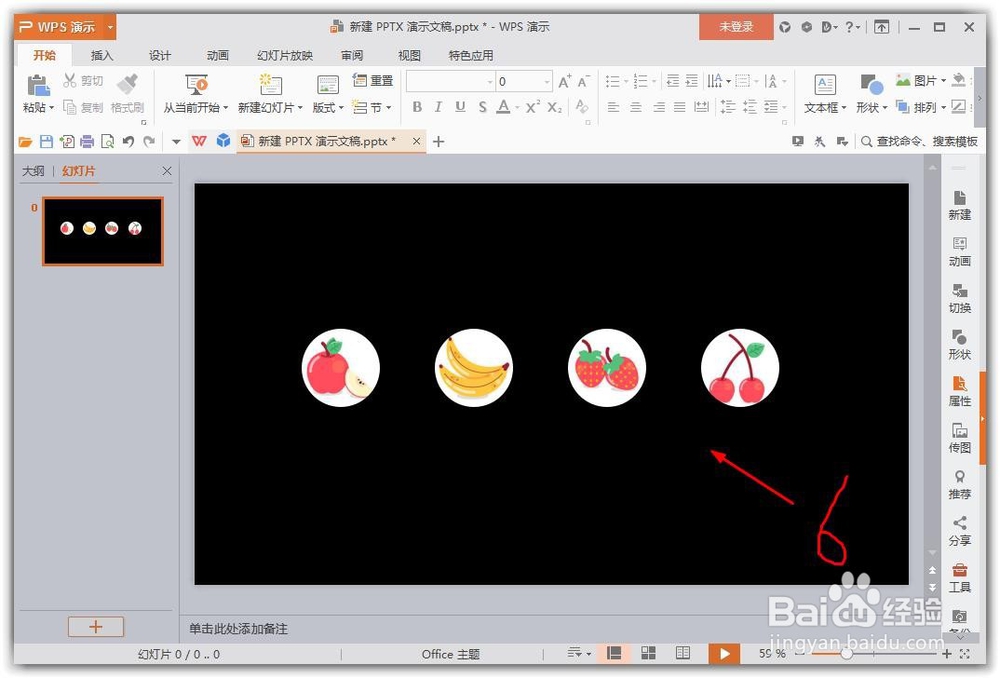
6、第六步,最后,可以直接裁剪图片为形状,就省去了形状填充图片的麻烦了。
时间:2026-04-25 03:19:55
1、第一步,这里,我们随便将一张插入的图片,进行选择,来做演示。
2、第二步,直接插入的图片,那么选中之后,可以在上方的图片工具操作。
3、第三步,我们需要在图片工具里面,找到裁剪的功能。
4、第四步,可以将图片裁剪,可以裁剪为任意形状,也可以直接用现成的样式。
5、第五步,在右侧,还可以看到,有按形状裁剪,也可以按比例来裁剪。
6、第六步,最后,可以直接裁剪图片为形状,就省去了形状填充图片的麻烦了。
